来訪者の入退場を記録|AoiroADの入力完了区切りで受付簿を卒業
 AoiroAD 運営事務局
工場や事務所の受付に置いた「来訪者受付簿」。来訪者が名前と入場時刻を書き、帰るときに退出時刻を書き足す、あの紙の一覧です。実際に運用してみると、退出時刻が空欄のまま残っていたり、字が読めなかったり、あとで誰がいつ来たかを調べるのに束をめくり直したりと、困りごとが絶えません。
この記事では、AoiroADのフェーズシステムにある「入力完了区切り」を使って、来訪者の入退場を記録する方法を紹介します。
受付簿で起きがちな3つの困りごと
- 入場時に書いた内容を、退出時に誰かが書き換えてしまう
- 退出時刻の書き忘れで、まだ構内にいるのか帰ったのか分からない
- 過去の来訪者を探すとき、紙をさかのぼるしかない
入場の記録は入場の時点で確定させ、退出の項目だけをあとから入力できればこの問題は片づきます。AoiroADの入力完了区切りは、まさにこの使い方のための機能です。
入力完了区切りとは
入力完了区切りは、アプリ作成画面のパレットから追加できるフェーズ区切りの一種です。承認や確認と違い、承認者や確認者は指定しません。通知メールも送られません。
区切り名がそのままボタン名になる
区切りに付けた名前が、入力フォームのボタン名になります。たとえば区切り名を「入場確定」にすると、フォームには「✅ 入場確定」というボタンが表示されます。
押すと上の項目が確定し、下の項目が入力できるようになる
ボタンを押すと、区切りより上の入力が保存されて確定し、次のフェーズへ進みます。確定した項目は読み取り専用になり、区切りより下の項目が入力できる状態に変わります。区切りは複数置けるので、3段階以上に分けることもできます。最後の区切りより下の項目は「決定」で最終確定し、確定後は全項目が読み取り専用になります。
来訪者の入退場管理アプリの作り方
アプリストアの「来訪者受付簿」テンプレートを採用すれば、アプリ名を入力して「作成」を押すだけで、次の構成のアプリが一発でできあがります(アプリの作成は管理者のみ)。手順はチュートリアルにまとめています。自分で項目を足したいときは、ノーコードでフィールドを並べて区切りを1本置くだけでも作れます。
- 区切りの上:来訪者名、訪問先、入場日時
- 入力完了区切り:名前を「入場確定」にする
- 区切りの下:退出日時、備考
受付で来訪者名・訪問先・入場日時を入れて「入場確定」を押せば、入場の記録は読み取り専用になります。帰るときに同じレコードを開き、退出日時と備考を入れて「決定」を押せば完了です。
なお、入力完了区切りは承認・確認のフェーズ区切りと同じアプリでは併用できません。保存時にエラーになるため、承認が必要なアプリとは分けて作ってください。
紙の受付簿より便利になるところ
- 入場の記録は確定した項目として読み取り専用になる
- 「入場確定」まで済んで「決定」前のレコードを探せば、まだ退出していない人が分かる
- 過去の来訪者は、レコード一覧の検索・フィルターですぐ探せる
フェーズ区切りを使うアプリでは、レコード一覧の「入力途中の一覧」から、まだ最終確定していないレコードを確認できます。退出の記入漏れを見つける用途にも使えます。
今日の来訪者数を大画面に出す
受付の記録がたまると、「いま何人来ていて、何人帰ったか」を、受付の近くのモニターに出したくなります。AoiroADの集計で「数字のみ」を選ぶと、条件に合う件数だけを大きな数字で表示できます。絞り込み条件を「入場日時が今日」「退出日時が今日」にして保存し、訪問先別のグラフと合わせて、枠つきの大画面表示に並べると、次のようになります。
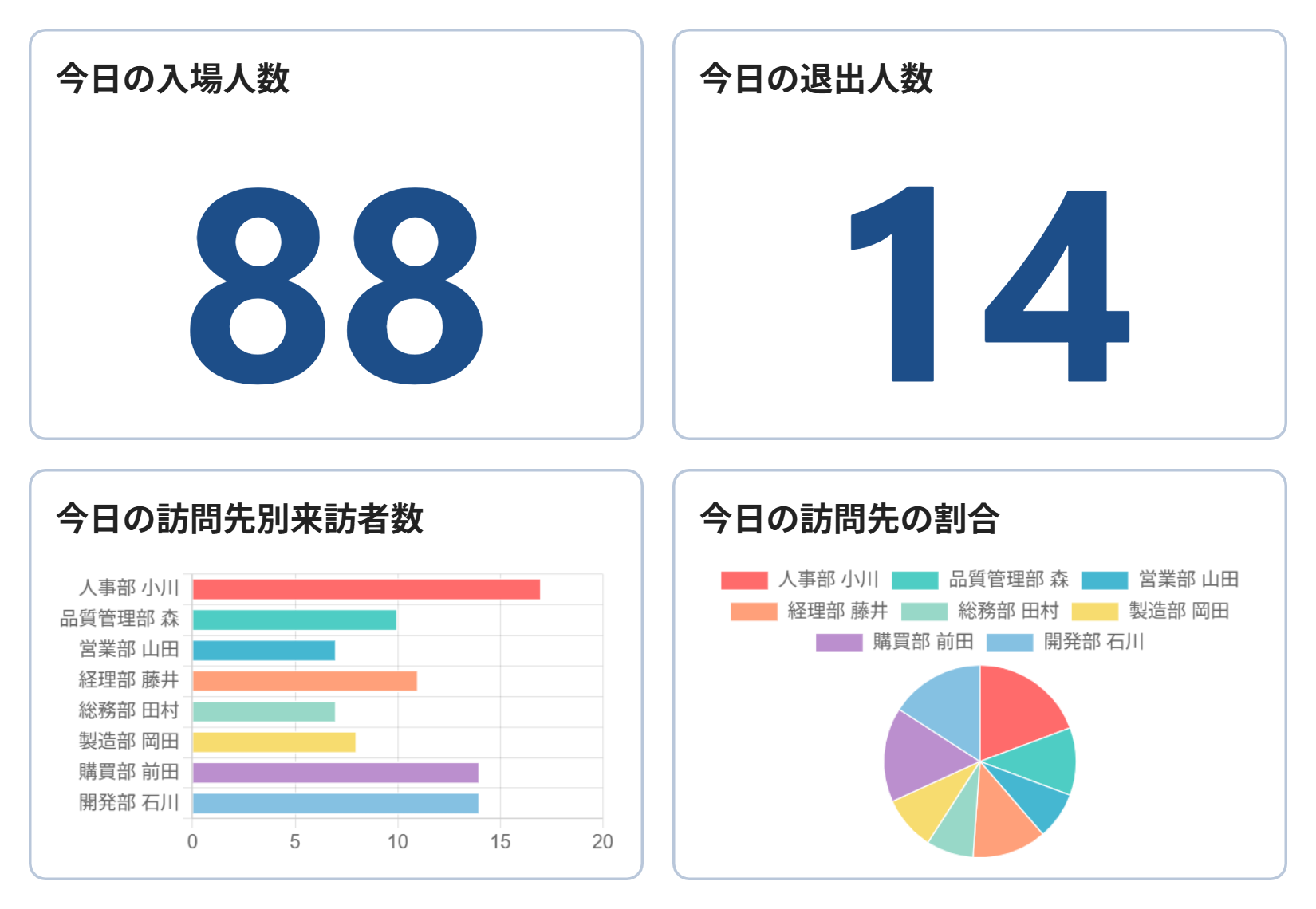
設定の手順は、チュートリアル「今日の来訪者数を大画面に表示する」にまとめています。受付簿そのものの作り方は、来訪者受付簿アプリを作るをご覧ください。
まとめ
入力完了区切りは、承認者を立てるほどではないけれど、入力を段階ごとに確定させたい業務に向いています。来訪者の入退場のほか、貸出と返却の記録など、前半と後半で入力する人や時点が違う業務にも応用できそうです。まずはデモ環境を試してみてください。
アプリストアの「来訪者受付簿」を使えば、作成から退出の入力までの流れを、画面の写真つきの手順で試せます。チュートリアル「来訪者受付簿アプリを作る」をご覧ください。
(こうしたらできるかも☆)
入力完了区切り(フェーズ区切り)と、「入力途中の一覧」を使えば、入場後・退出前のレコードの一覧化まで実現できます。まずはデモ環境で試してみてください。手順はチュートリアルで確認できます。