
入出庫管理アプリと棚卸アプリのデータを横断集計し、商品ごとの現在庫数をリアルタイムで把握できる在庫表を作成します。クロス集計ビューの設定方法・ダッシュボードへの表示・グラフ化までをステップごとに解説します。
所要時間:約20〜30分 / 難易度:中級
📌 前提条件
このチュートリアルを始める前に、以下の3つのアプリをすべて作成し、各アプリにサンプルデータを登録しておいてください。
| アプリ名 | チュートリアル | 必要なデータ |
|---|---|---|
| 商品マスタ | 商品マスタを作る | 商品を1件以上登録 |
| 棚卸 | 棚卸アプリを作る | 棚卸数量を1件以上登録 |
| 入出庫管理 | 入出庫管理アプリを作る | 入出庫データを1件以上登録(「入出庫数量」計算フィールドが必要) |
📋 このチュートリアルで作るもの
クロス集計ビューを使って以下の在庫表を作成します。
| 商品名 | 最新棚卸数 | 棚卸後の入出庫合計 | 現在庫数 |
|---|---|---|---|
| 商品A | 100 | +30 | 130 |
| 商品B | 50 | -10 | 40 |
| 商品C | 200 | 0 | 200 |
💡 現在庫数の計算式:現在庫数 = 最新棚卸数 + 棚卸後の入出庫合計(入庫はプラス・出庫はマイナス)
PART 1:入出庫管理アプリに「入出庫数量」フィールドがあるか確認する
「入出庫管理アプリを作る」チュートリアル(手順7)で、計算フィールド「入出庫数量」を追加しています。このフィールドが在庫集計の核となる値です。
入出庫管理アプリの一覧を開き、「入出庫数量」列が表示されているか確認してください。入庫レコードは正の値(例:+100)、出庫レコードは負の値(例:−30)が表示されていれば準備完了です。
| 入出庫区分 | 数量 | 入出庫数量(自動計算) |
|---|---|---|
| 入庫 | 100 | +100 |
| 出庫 | 30 | −30 |
⚠️ 「入出庫数量」列が存在しない場合は、先に「入出庫管理アプリを作る」チュートリアルの手順7(計算フィールドの追加)を完了してから、PART 2 へ進んでください。
PART 2:クロス集計ビュー(在庫表)を作成する
クロス集計ビューは、複数のアプリのデータを横断的に集計して1つの表にまとめる機能です。ここでは「商品マスタ・棚卸・入出庫管理」の3アプリを組み合わせて在庫表を作成します。
手順1:クロス集計ビューを開く
ヘッダー左のハンバーガーメニュー(三本線)をクリックし、「クロス集計」を選択します。クロス集計ビューの一覧ページが開きます。
右上の「+ 新規作成」ボタンをクリックします。
手順2:ビューの基本設定をする
新規作成フォームが開きます。まず基本設定を入力します。
| 設定項目 | 設定値 | 説明 |
|---|---|---|
| ビュー名 | 在庫表 | ダッシュボードに表示される名前 |
| 行アプリ | 商品マスタ | 在庫表の行(縦方向)の単位となるアプリ |
| 行フィールド | 商品名 | 行のラベルとなるフィールド |
💡 「行アプリ」とは?
在庫表の各行(横1行)が「何のデータか」を決める設定です。「商品マスタ > 商品名」を選ぶことで、商品1種類につき1行の在庫表ができあがります。
手順3:列1「最新棚卸数」を追加する
「+ 列を追加」ボタンをクリックして、1列目を設定します。
| 設定項目 | 設定値 | 説明 |
|---|---|---|
| 列名 | 最新棚卸数 | 表の列ヘッダー名 |
| 集計タイプ | 最新値(latest) | 日付が最も新しいレコードの値を使用 |
| データアプリ | 棚卸 | 棚卸データが入っているアプリ |
| 商品名フィールド(連結キー) | 商品名 | 行(商品マスタの商品名)と突き合わせるフィールド |
| 棚卸数フィールド(値) | 棚卸数量 | 表に表示する値のフィールド |
| 基準日フィールド(日付) | 棚卸日 | 「最新」を判断するための日付フィールド |
💡 「最新値(latest)」とは?
同じ商品に複数の棚卸レコードがある場合、棚卸日が最も新しいレコードの棚卸数量だけを使います。過去の棚卸データは無視され、常に直近の棚卸数が表示されます。
手順4:列2「棚卸後の入出庫合計」を追加する
再度「+ 列を追加」をクリックして、2列目を設定します。
| 設定項目 | 設定値 | 説明 |
|---|---|---|
| 列名 | 棚卸後の入出庫合計 | 表の列ヘッダー名 |
| 集計タイプ | 合計(sum) | 値フィールドの合計を集計する |
| データアプリ | 入出庫管理 | 入出庫データが入っているアプリ |
| 商品名フィールド(連結キー) | 商品名 | 行(商品マスタの商品名)と突き合わせるフィールド |
| 値フィールド | 入出庫数量 | 入庫は正・出庫は負の値が入った計算フィールド |
| 基準日フィールド(絞り込み) | 日付 | 棚卸日以降のデータだけに絞り込むための日付 |
| 基準日の参照列 | 列0(最新棚卸数) | 列0で取得した「棚卸日」を基準日として使用 |
💡 「入出庫数量」フィールドを使う理由:
入出庫管理アプリの計算フィールド「入出庫数量」には、入庫は正・出庫は負の値が自動計算されて保存されています。このフィールドをそのまま合計するだけで、棚卸後の在庫増減が正確に求まります。
💡 「基準日の参照列」とは?
列0(最新棚卸数)を計算するときに取得した「棚卸日」を基準として、その棚卸日以降の入出庫データだけを合計します。棚卸日より前の古い入出庫データは除外されるため、「棚卸後に何が動いたか」だけを正確に集計できます。
手順5:列3「現在庫数」を追加する
「+ 列を追加」をクリックして、3列目を設定します。
| 設定項目 | 設定値 | 説明 |
|---|---|---|
| 列名 | 現在庫数 | 表の列ヘッダー名 |
| 集計タイプ | 計算(calc) | 他の列の値を使って計算する |
| 計算式 | col0 + col1 | 列0(最新棚卸数)+ 列1(棚卸後の入出庫合計) |
💡 計算式の書き方:col0 は1列目(最新棚卸数)、col1 は2列目(棚卸後の入出庫合計)を指します。列は0から数えます。col0 + col1 と入力することで「最新棚卸数 + 棚卸後の入出庫合計 = 現在庫数」が自動計算されます。
手順6:ビューを保存する
「💾 保存」ボタンをクリックしてビューを保存します。
新しく作成したクロス集計ビューは、初期状態でダッシュボードに表示される設定になっています。保存するだけで、ダッシュボードにこの在庫表が自動的に表示されます。
保存後、クロス集計ビューの一覧に「在庫表」が表示されます。「在庫表」のリンクをクリックして集計結果を確認しましょう。商品ごとに最新棚卸数・棚卸後の入出庫合計・現在庫数が表示されれば成功です。
PART 3:ダッシュボードで在庫表を確認する
手順7:ダッシュボードを開いて在庫表を確認する
ヘッダーのロゴまたはメニューから「ダッシュボード」を開きます。ページ下部のグラフ・集計エリアに「在庫表」が表示されていることを確認します。
在庫表には以下の4列が表示されます:
- 商品名:商品マスタに登録されている商品名
- 最新棚卸数:直近の棚卸で記録した在庫数
- 棚卸後の入出庫合計:棚卸日以降の入庫数(+) − 出庫数(−) の合計
- 現在庫数:最新棚卸数 + 棚卸後の入出庫合計
💡 データが0または表示されない商品がある場合:
棚卸アプリにその商品のデータがない場合、最新棚卸数が0(またはブランク)になります。入出庫管理アプリの商品名と商品マスタの商品名が完全に一致しているか確認してください。
PART 4:現在庫数の棒グラフをダッシュボードに追加する
在庫表を視覚的に把握しやすくするため、現在庫数を棒グラフ化してダッシュボードに表示します。
手順8:グラフ・集計ページを開く
ヘッダーメニューから「📊 グラフ・集計」をクリックします。
手順9:データソースで「クロス集計ビュー」を選ぶ
「1. データソースを選択」セクションで「クロス集計ビュー」タブをクリックします。ドロップダウンから「在庫表」を選択し、フォームを送信(Enterまたは画面を切り替えるとリロード)します。
手順10:グラフの設定をする
「2. グラフ・表を選んで作成」セクションで以下を設定します。
| 設定項目 | 設定値 |
|---|---|
| グラフ・表の種類 | 縦棒グラフ |
| バリエーション | 集合(デフォルト) |
| 表示する列 | 現在庫数 |
設定が完了したら「作成」ボタンをクリックします。商品ごとの現在庫数を表した縦棒グラフが表示されます。
💡 グラフの見方:
横軸が商品名、縦軸が現在庫数(単位:個など)です。棒の高さで在庫の多い商品・少ない商品が一目で分かります。在庫が少ない商品はすぐに発注が必要なサインです。
手順11:グラフをダッシュボードに保存する
グラフの右上にある「💾 保存」ボタンをクリックします。保存フォームが表示されます。
「グラフ名」欄に「商品別 現在庫数」と入力して「保存する」ボタンをクリックします。
「✓ グラフを保存しました。ダッシュボードに表示されます。」というメッセージが表示されれば保存完了です。
手順12:ダッシュボードでグラフを確認する
ダッシュボードに戻ります。ページ下部のグラフエリアに「商品別 現在庫数」グラフが表示されていることを確認します。
在庫表(クロス集計)とグラフの両方がダッシュボードに表示されていれば、このチュートリアルは完了です。
PART 5:現在庫数がしきい値を下回ったらメールで知らせる
在庫表の「現在庫数」は、棚卸・入出庫の記録から自動計算された値です。この値がしきい値を下回った商品を、メールで自動的に知らせることができます。毎日在庫表を開いて目視で確認しなくても、発注が必要な商品に気づけるようになります。
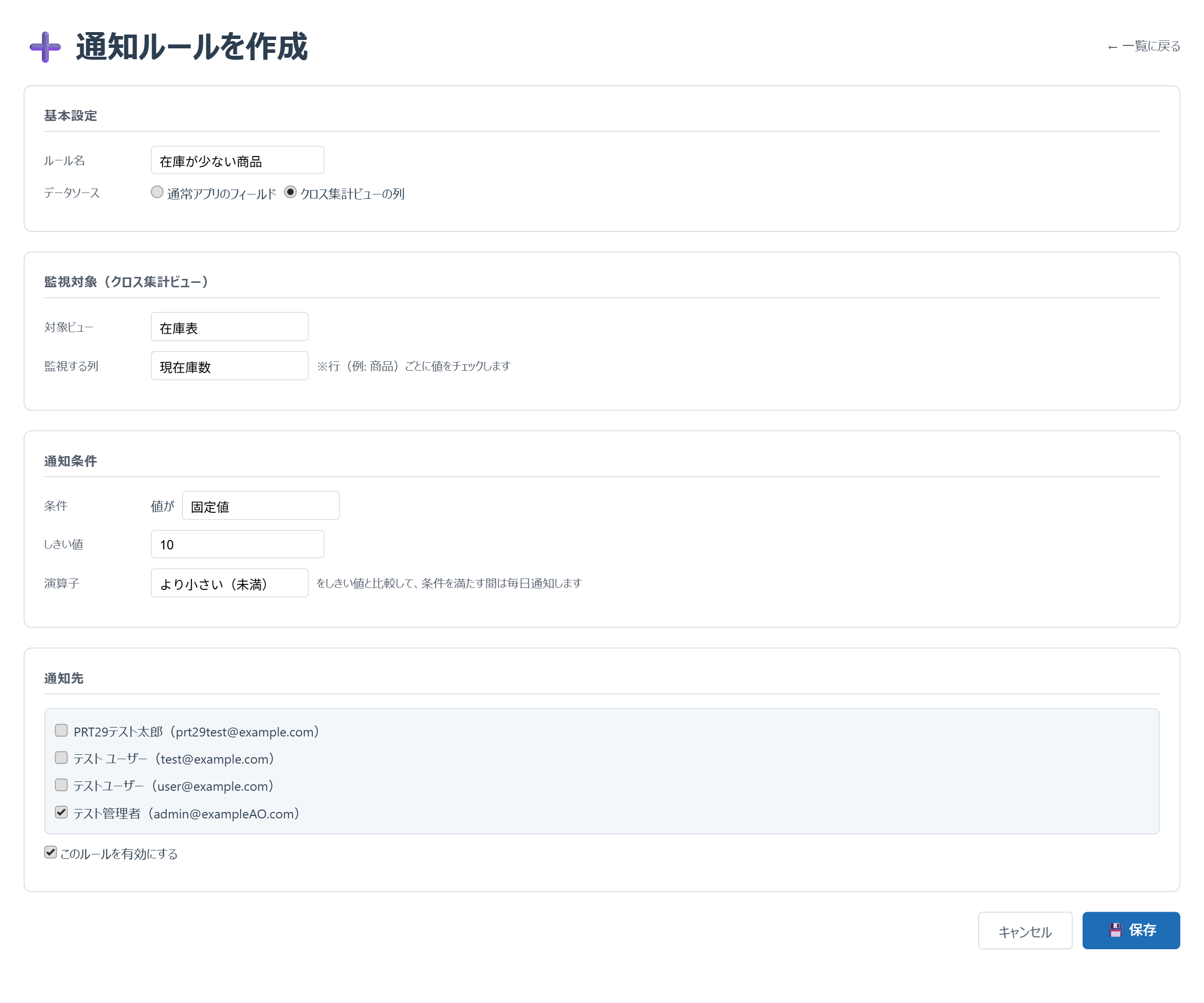
手順13:自動通知設定でルールを作る
ハンバーガーメニューの「🔔 自動通知設定」(管理者専用)を開き、「+ 新規作成」をクリックして、次のように設定して「保存」します。
| 設定項目 | 設定値 | 説明 |
|---|---|---|
| ルール名 | 在庫が少ない商品 | 通知メールの件名に使われます |
| データソース | クロス集計ビューの列 | アプリ単体ではなく、在庫表の計算結果を監視します |
| 対象ビュー | 在庫表 | このチュートリアルで作ったクロス集計ビュー |
| 監視する列 | 現在庫数 | 商品ごと(在庫表の行ごと)にチェックされます |
| 条件 | 固定値 | 商品ごとに基準を変えたい場合は下の「応用」を参照 |
| しきい値 | 10 | この数を下回ったら通知 |
| 演算子 | より小さい(未満) | 現在庫数が10未満の商品を通知 |
| 通知先 | 発注を担当するユーザー | 複数選択できます |
💡 応用:商品ごとに基準を変える
商品マスタに「安全在庫数」などの数値フィールドを追加し、商品ごとの基準値を入れておきます。「条件」を「他フィールド参照」にして商品マスタの安全在庫数を選ぶと、「現在庫数が、その商品の安全在庫数を下回ったら通知」という設定になります。
⚠️ 通知のタイミング:自動通知設定の判定は1日1回です。条件を満たしている間(補充されるまで)は毎日通知が届きます。在庫表の現在庫数は複数のアプリをまたいで計算した値のため、各アプリのビルダー画面にある「入力時しきい値通知」(保存したその場で判定する機能)の対象にはできません。1つのアプリに在庫数そのものを記録して、保存したその場で知らせたい場合は「消耗品の在庫が減ったら1回だけ通知するアプリを作る」をご覧ください。
設定項目の詳しい説明は「自動通知設定(しきい値アラート)の使い方」をご覧ください。
🔧 補足:ダッシュボードの表示をカスタマイズする
グラフの表示・非表示を切り替える
ダッシュボードのグラフカードに「非表示」ボタンがあります。不要なグラフをダッシュボードから一時的に隠すことができます。再表示したい場合は「グラフ・集計」ページの「最近保存したグラフ」一覧から再度有効にできます。
在庫表の非表示・削除
ダッシュボードから一時的に隠す:ハンバーガーメニュー(☰)→「⚙️ アプリ表示設定」を開きます。グラフ・集計表・クロス集計ビューが1つのチェックリストにまとまっているので、「在庫表」(「集計ビュー」バッジ付き)のチェックを外して「💾 保存」します。再表示したいときは同じ画面でチェックを入れ直します。
ビューそのものを削除する:「クロス集計」ページで「在庫表」の「削除」ボタンをクリックします。確認ダイアログで「削除」を選ぶとビューが完全に削除されます(元のアプリのデータは消えません)。
在庫表が正しく計算されない場合のチェックリスト
- 商品マスタの商品名と、棚卸・入出庫管理アプリの商品名フィールドの値が完全に一致しているか確認する(スペース・全角半角の違いに注意)
- 入出庫管理アプリに「入出庫数量」計算フィールドが存在し、入庫は正・出庫は負の値が入っているか確認する
- 棚卸アプリに「棚卸日」フィールドがあり、日付が入力されているか確認する
- クロス集計ビューの列2「基準日の参照列」が「列0(最新棚卸数)」になっているか確認する
✅ チュートリアル完了!
商品マスタ・棚卸・入出庫管理の3アプリを組み合わせた在庫表と在庫グラフがダッシュボードに表示されるようになりました。これにより、棚卸後の入出庫を踏まえたリアルタイムの現在庫数を常に確認できます。
🎯 次のステップ
- 在庫が一定数を下回った商品を確認し、発注判断に役立てる(PART 5の自動通知設定でメールでも受け取れます)
- 入出庫管理アプリのレコード一覧で「入出庫数量」列を確認し、各取引の在庫への影響を把握する
- 新たな棚卸データを登録すると在庫表が自動更新されることを確認する
- 在庫表をCSVエクスポートしてExcelやスプレッドシートに貼り付ける