
この内容の操作の流れは、動画でも確認できます。操作動画を見る(YouTube)
ログインからアプリ作成・データ入力まで、基本操作を一通り体験できます。
所要時間:約10分 / 難易度:初級
📋 このチュートリアルで作るもの
「商品マスタ」アプリを作成し、サンプルデータを1件登録するまでの手順を解説します。
| フィールド名 | 種類 | 設定 |
|---|---|---|
| 商品ID | テキスト(1行) | 必須・ユニーク |
| 商品名 | テキスト(1行) | 必須 |
| 登録日 | 日付 | 必須・初期値:当日 |
🚀 手順
手順1:ログイン画面にアクセス
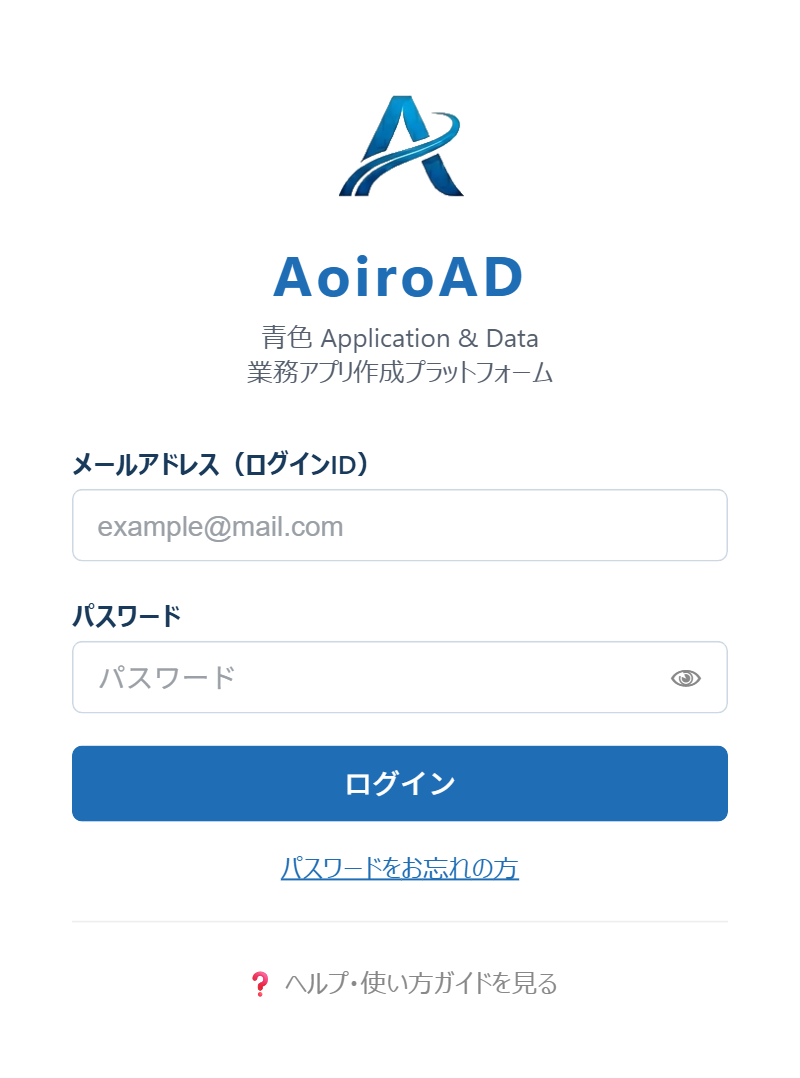
ブラウザでアプリのURLにアクセスするとログイン画面が表示されます。
手順2:管理者アカウントでログイン
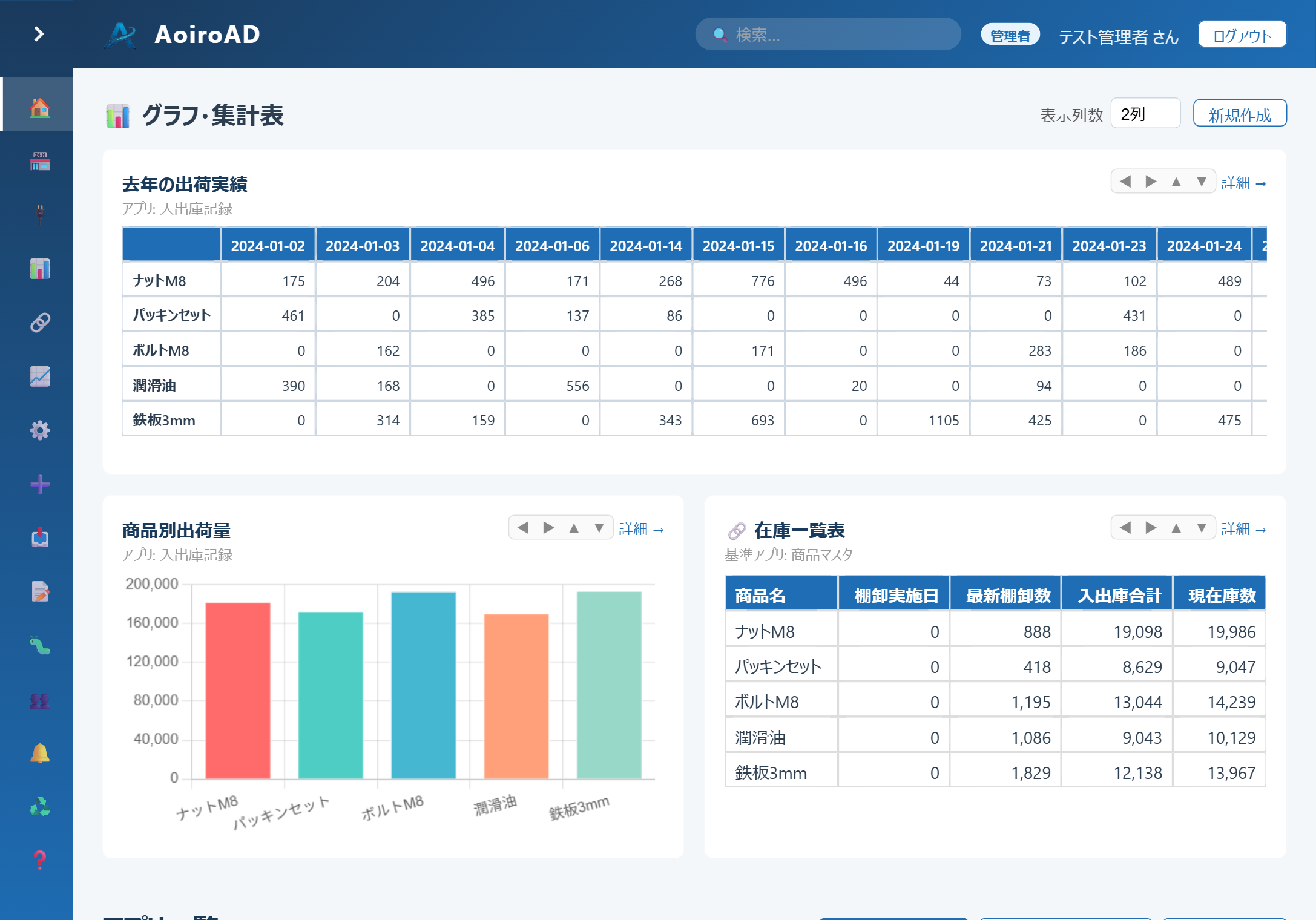
管理者のメールアドレスとパスワードを入力してログインします。ログインするとダッシュボードに移動します。
手順3:新規アプリ作成を開く
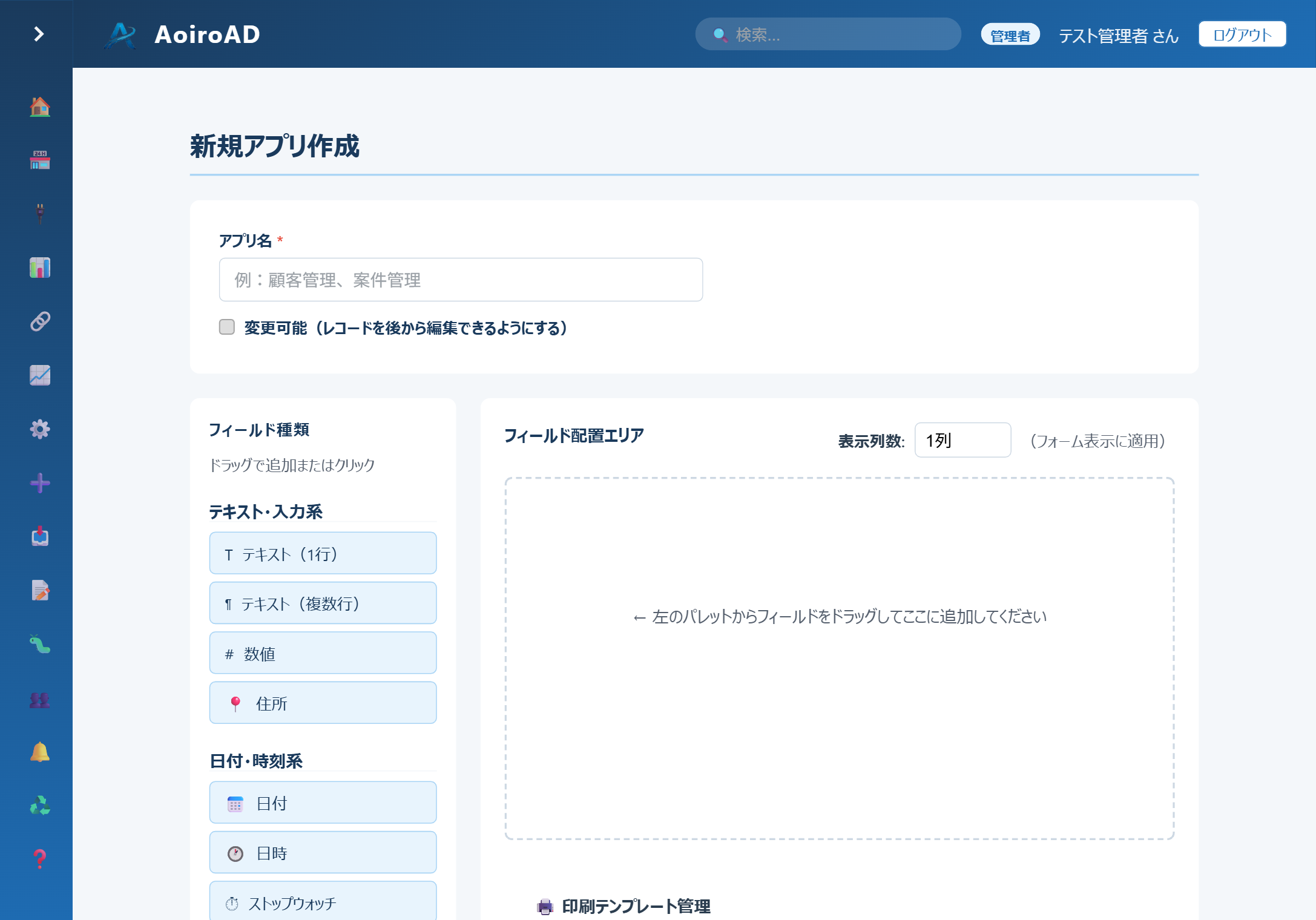
ダッシュボードの「➕ 新規アプリ作成」をクリックします。アプリビルダー画面に移動します。
手順4:アプリ名を入力する
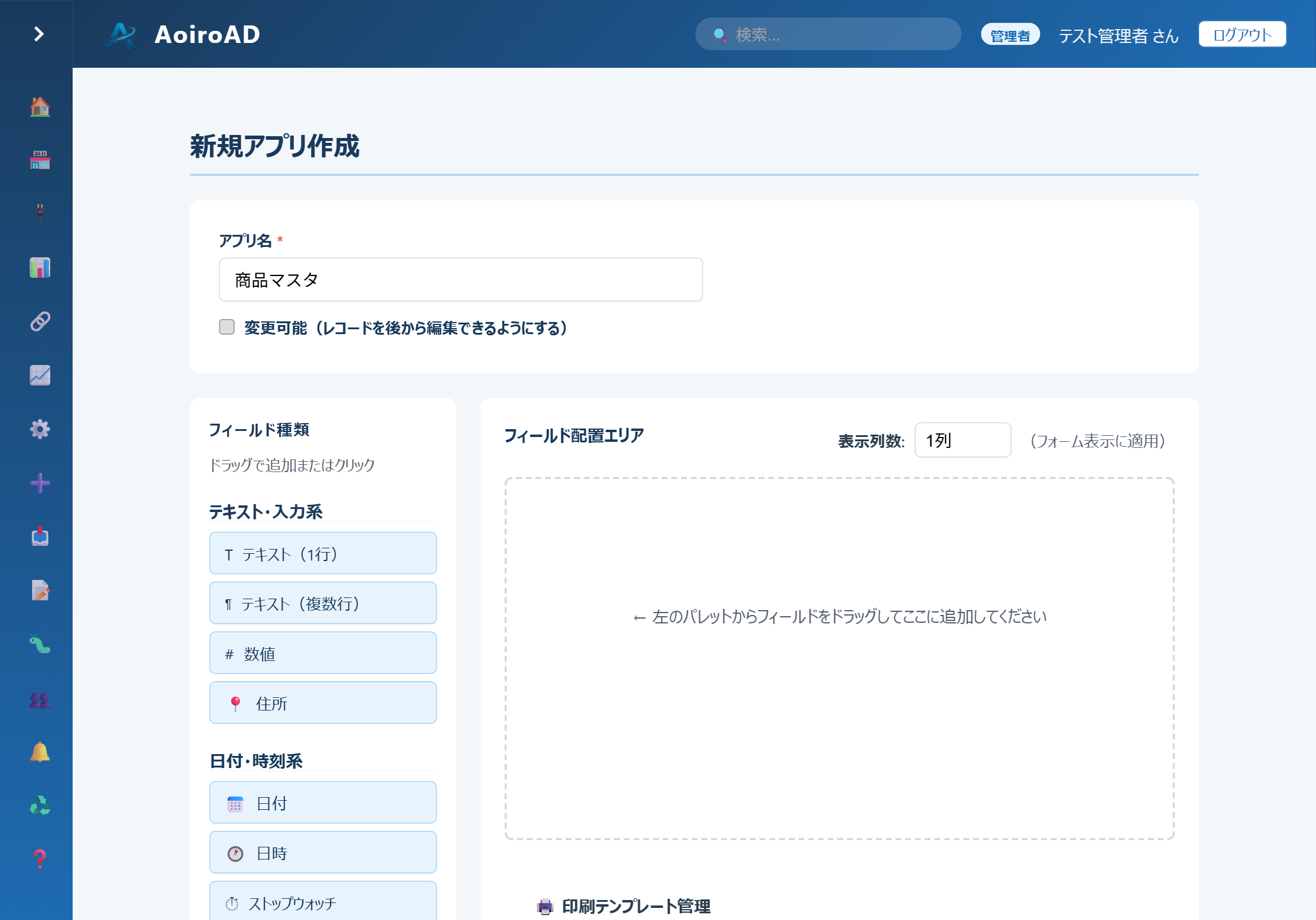
アプリ名の欄に「商品マスタ」と入力します。
手順5:フィールドを追加・設定する
左パレットからフィールドを右側エリアにドラッグまたはクリックして追加します。「商品ID」「商品名」はテキスト(1行)、「登録日」は日付フィールドを追加し、それぞれ必須などの設定を行います。
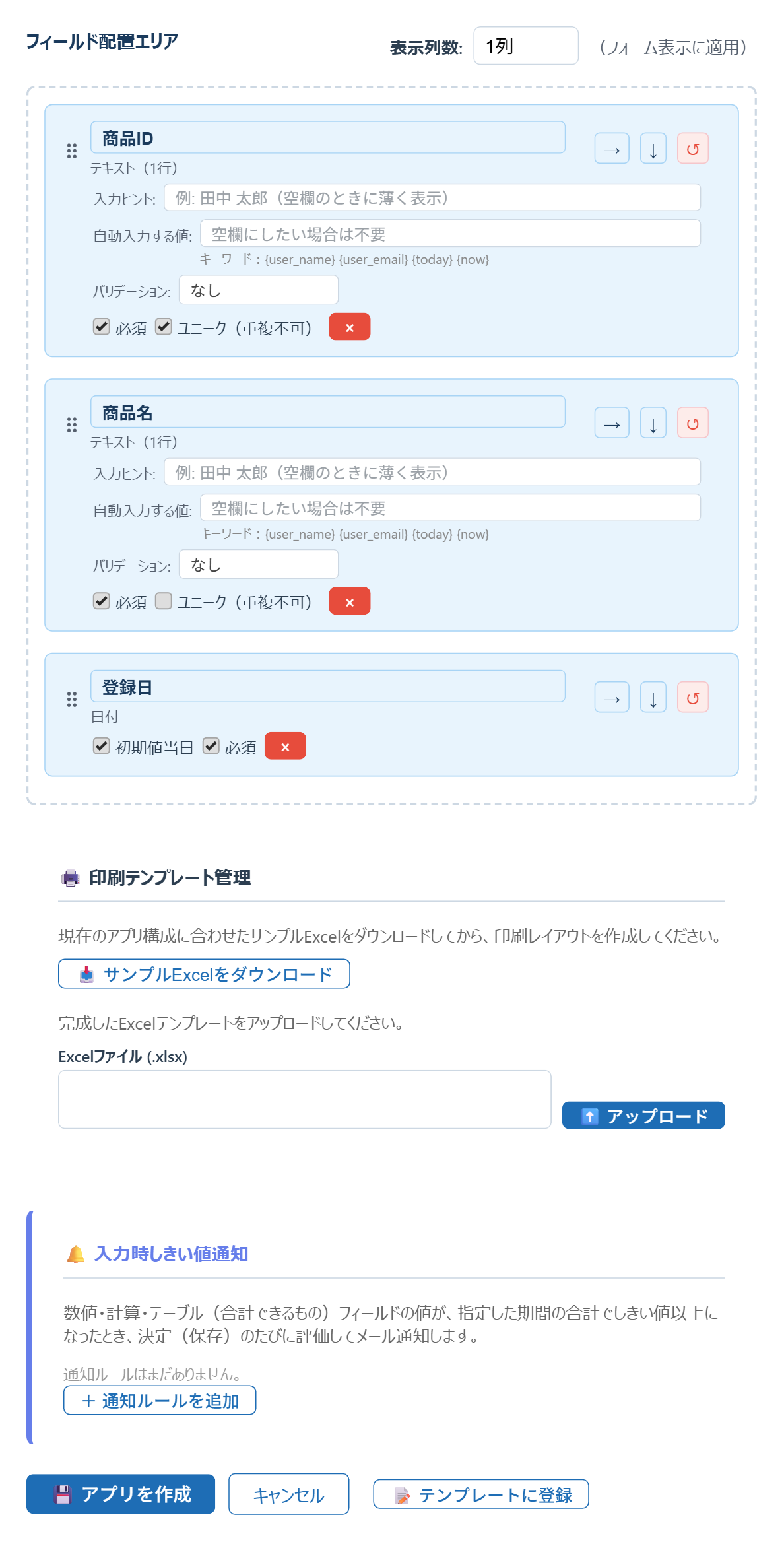
手順6:アプリを作成する
「💾 アプリを作成」ボタンをクリックします。アプリが作成され、レコード一覧ページに自動的に移動します。
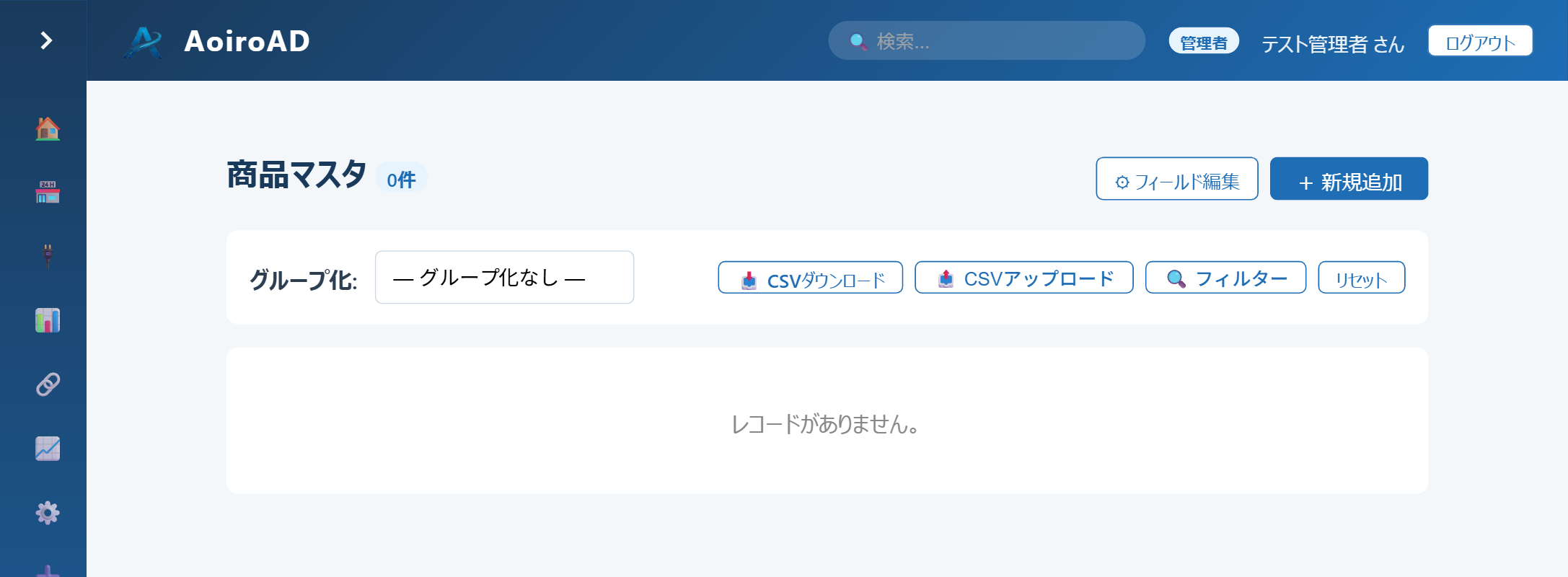
手順7:新規追加フォームを開く
「+ 新規追加」ボタンをクリックするとデータ入力フォームが表示されます。フォーム下部の「🔧 QR入力リンク生成」パネルをクリックして展開すると、prefill URL が表示されます。このURLをコピーしてブックマークしておくと、入力ページに直接アクセスできます。
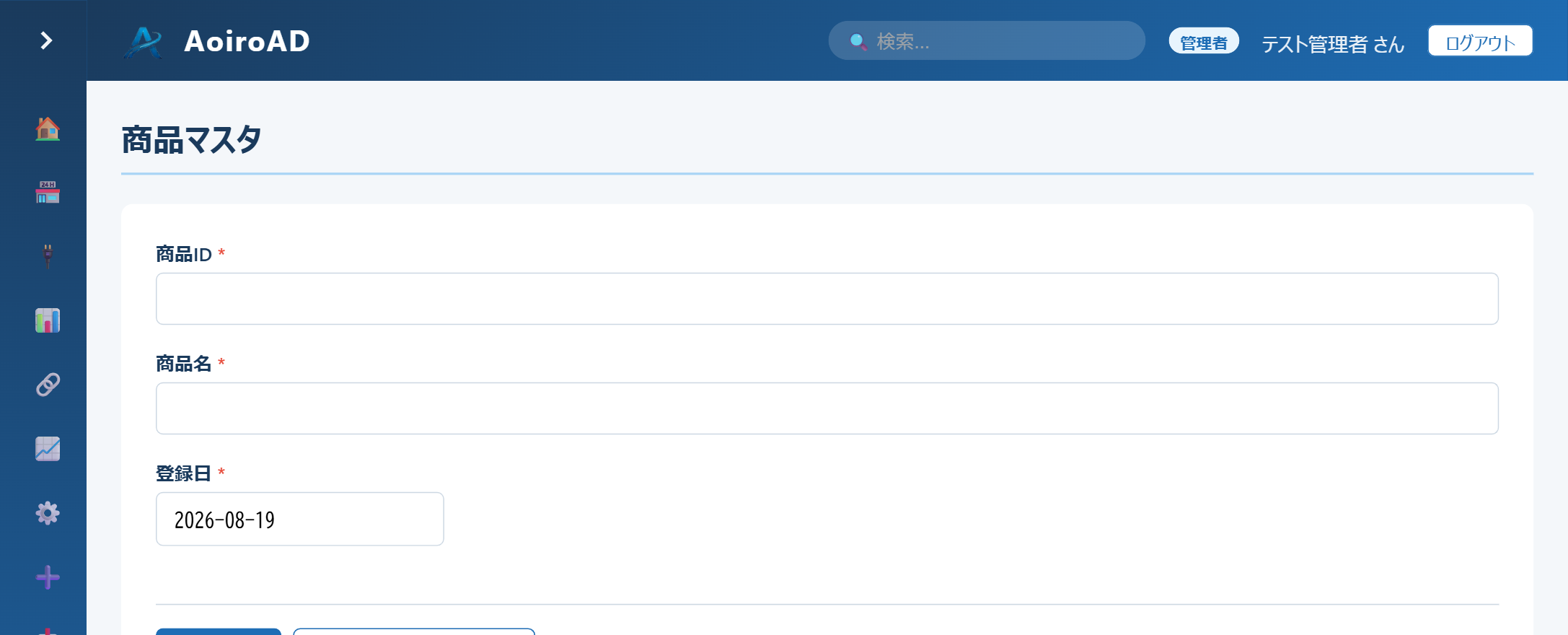
手順8:サンプルデータを入力する
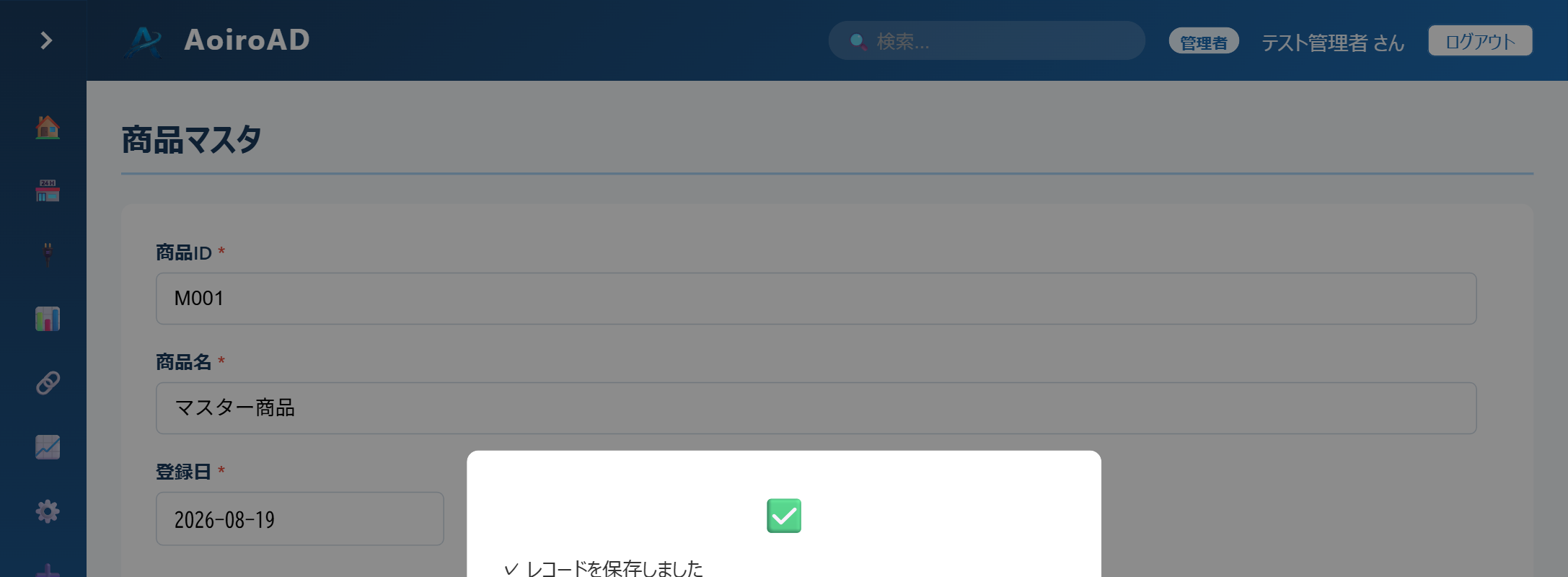
商品ID に「M001」、商品名に「マスター商品」を入力します。登録日は初期値として当日が自動入力されます。
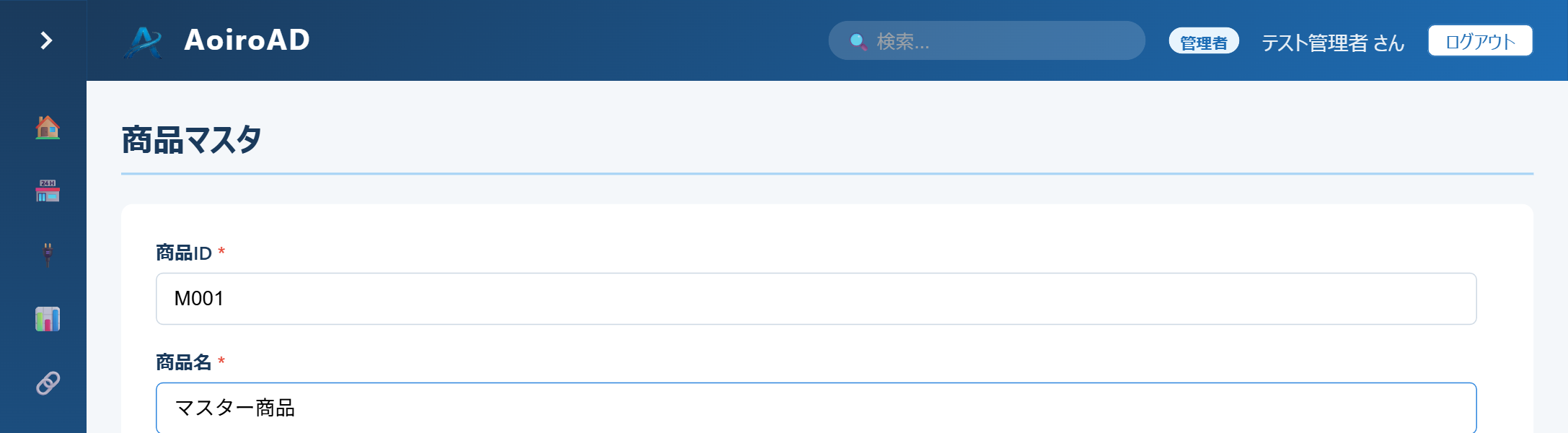
手順9:データを保存する
「✅ 決定」ボタンをクリックするとデータが保存され、成功メッセージが表示されます。
手順10:レコード一覧で確認する
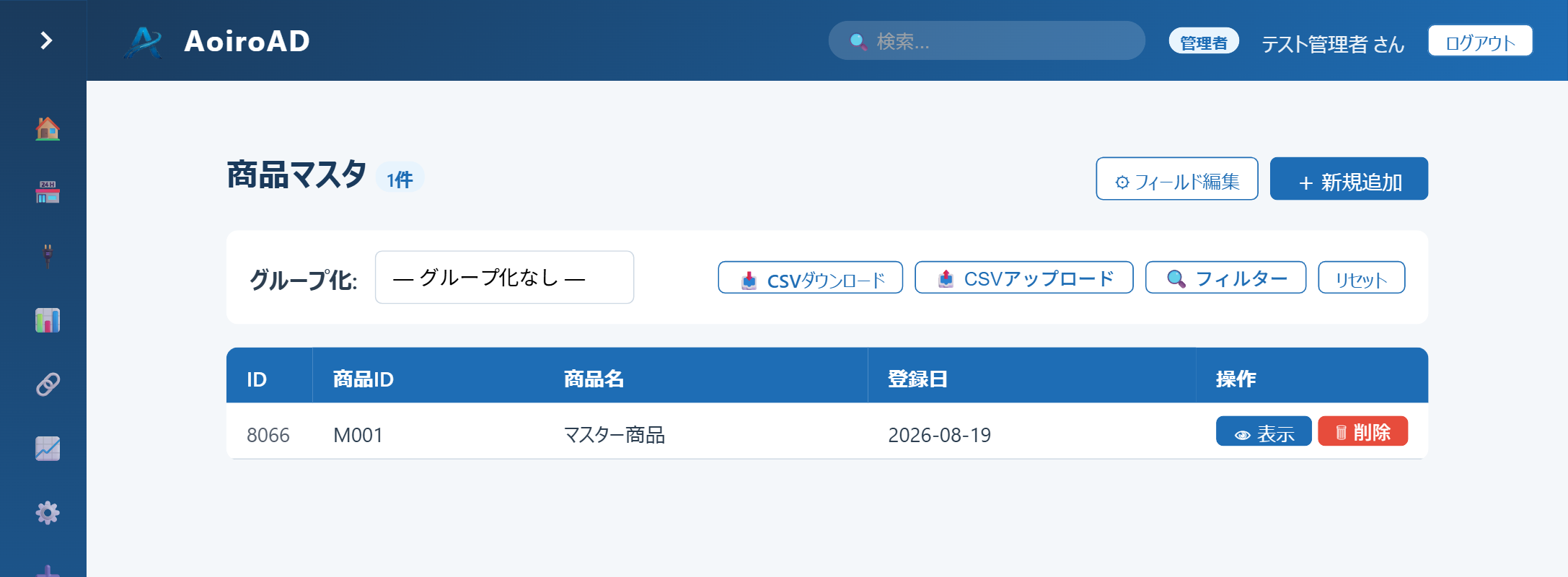
レコード一覧ページに戻ると、登録したデータが表示されます。
✅ チュートリアル完了!
商品マスタアプリの作成とデータ登録が完了しました。同じ手順で、在庫管理や顧客管理など様々なアプリを作成できます。
あわせて読む
- Excel帳票からのアプリ作成と帳票レイアウト:紙やExcelで使っている帳票を、見た目をほぼそのまま入力画面にしてアプリを作る方法です
- CSVからアプリを作る:CSVファイルを読み込んで、アプリを作る手順です