
不具合の内容をマスタで一元管理しつつ、日時・個数を記録する「生産不具合記録」アプリを作成します。さらに、1回の登録で個数が多いときと1日の合計個数が多くなったときの両方を自動検知してメール通知する設定まで、ステップごとに解説します。
所要時間:約20分 / 難易度:中級
📋 このチュートリアルで作るもの
2つのアプリと、2つの自動通知ルールを作成します。
| アプリ名 | 役割 | フィールド |
|---|---|---|
| 不具合マスタ | 不具合の種類を一覧管理するマスタ | 不具合名(テキスト・必須・ユニーク) |
| 生産不具合記録 | 日々の不具合を記録する本体アプリ | 日時・不具合内容(不具合マスタ参照)・個数 |
| 通知ルール名 | 集計期間 | しきい値 | 通知頻度 |
|---|---|---|---|
| 1回の登録で5個以上 | 決定毎(今回保存した値のみ) | 5件以上 | 常に(毎回) |
| 1日の合計で10個以上 | 今日の合計 | 10件以上 | 1回のみ(その日最初の1回だけ) |
💡 2つの通知の違い:「1回の登録で5個以上」は1件の入力そのものが多いときに毎回教えてくれます。「1日の合計で10個以上」はその日の累計がしきい値を超えた瞬間に一度だけ教えてくれます(同じ日にその後何件登録しても再通知しません)。この2つを組み合わせることで、「単発の大量不良」と「じわじわ積み重なる不良」の両方を見逃さずに済みます。
PART 1:不具合マスタアプリを作る
先に「不具合内容」の選択肢となるマスタアプリを作ります。マスタを分けておくことで、入力時の表記ゆれ(「キズ」と「傷」など)を防げます。
手順1:新規アプリ作成を開く
ダッシュボードの「+ 新規アプリ作成」をクリックし、アプリ名に「不具合マスタ」と入力します。
手順2:不具合名フィールドを追加する
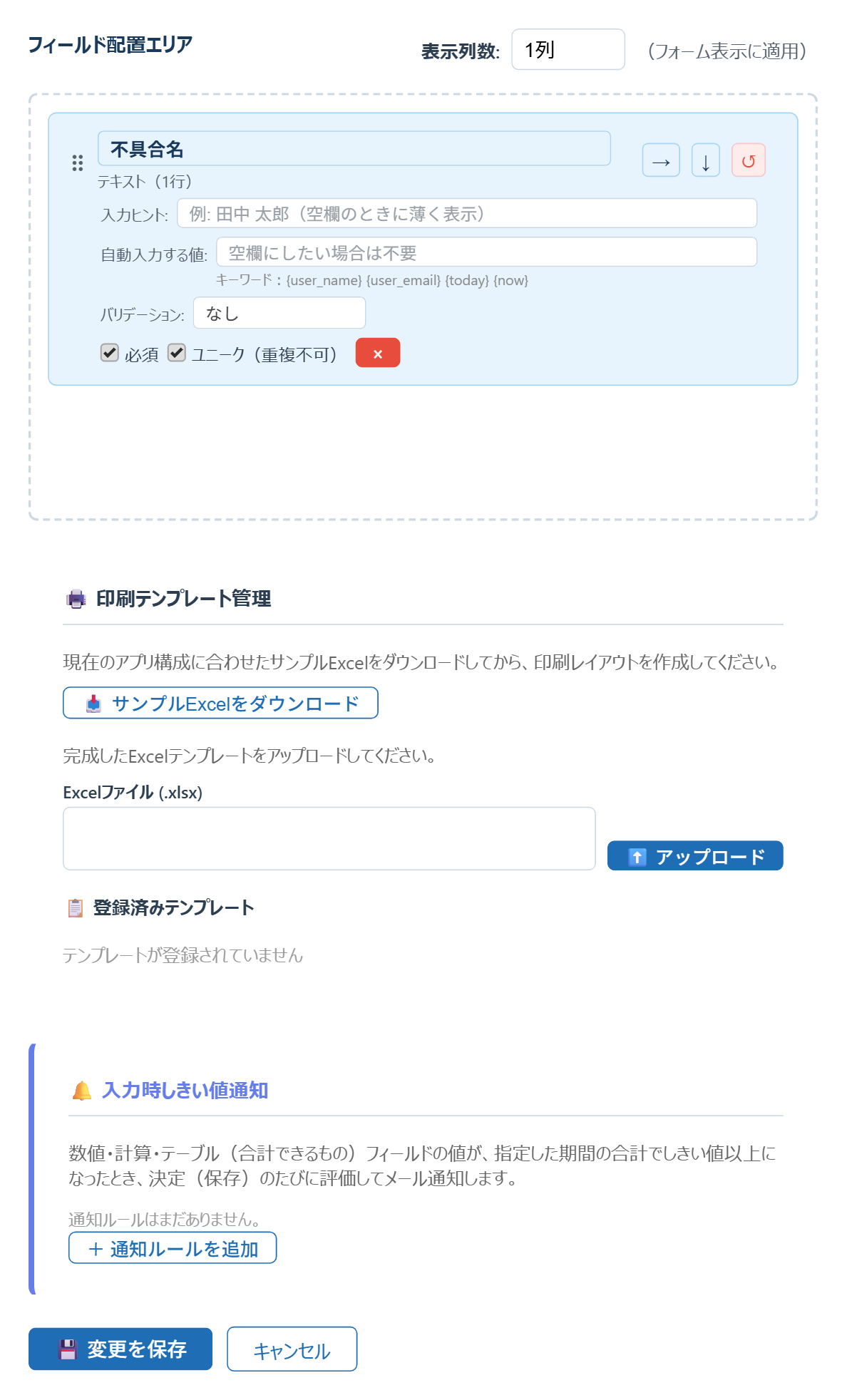
左パレットから「テキスト(1行)」を追加し、フィールド名を「不具合名」に変更します。「必須」と「ユニーク(重複不可)」の両方にチェックを入れます。ユニークにしておくことで、同じ不具合名を二重登録できなくなります。
手順3:アプリを作成してサンプルデータを登録する
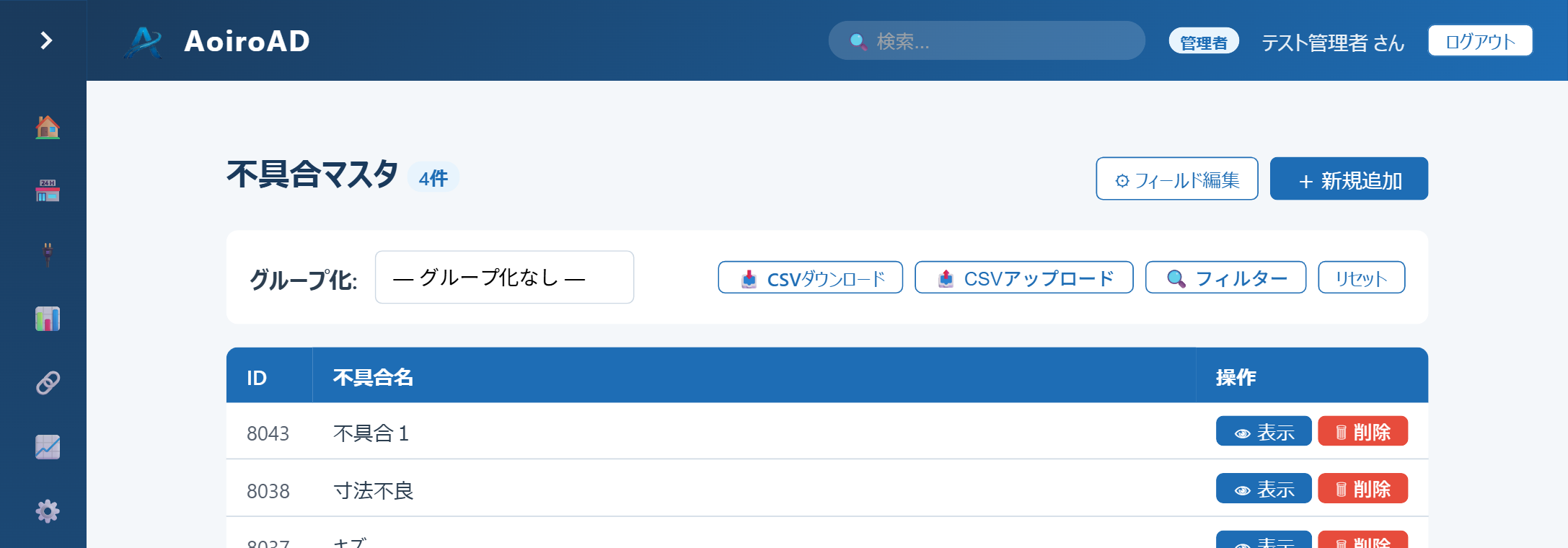
「アプリを作成」をクリックします。作成後、レコード一覧の「+ 新規追加」から、不具合の種類を3件ほど登録しておきます(例:打痕、キズ、寸法不良)。「+ 次を入力」ボタンで続けて登録すると効率的です。
💡 あとから不具合の種類を追加したい場合:現時点では、レコード入力画面から直接マスタへ新規登録する機能はありません。不具合マスタアプリの「+ 新規追加」から先に登録してから、本体アプリ側で選択してください。
PART 2:生産不具合記録アプリを作る
手順4:新規アプリを作成し、日時フィールドを追加する
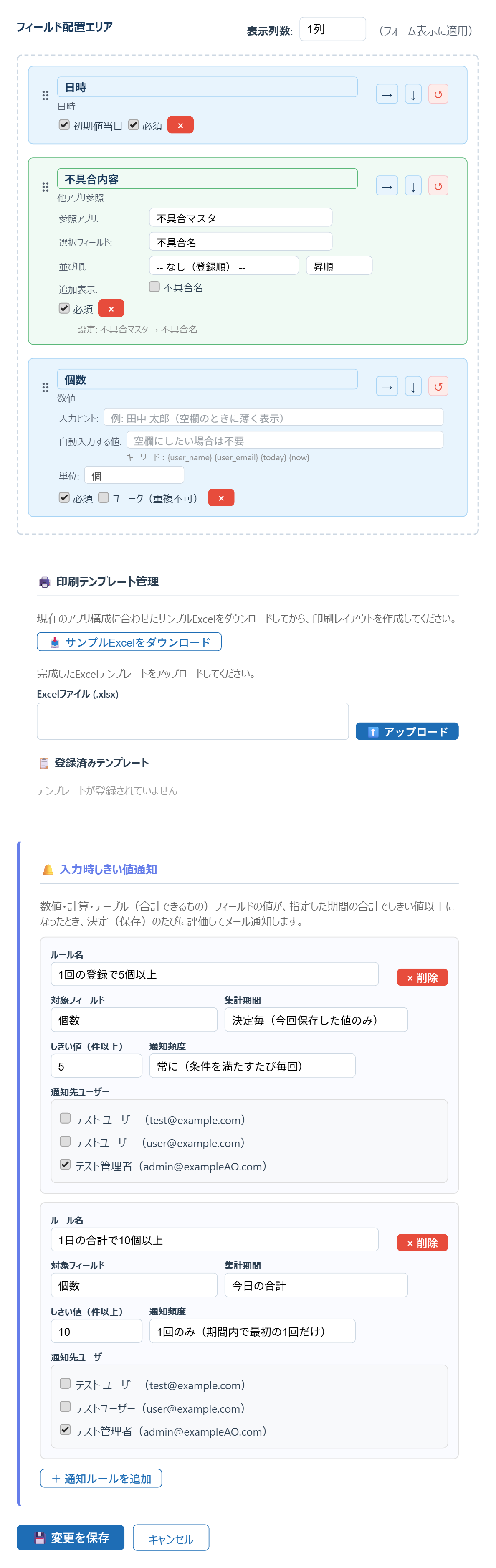
「+ 新規アプリ作成」からアプリ名に「生産不具合記録」と入力します。左パレットから「日時」を追加し、「初期値当日」と「必須」にチェックを入れます。初期値当日をオンにすると、入力の手間なく毎回今の日時が自動で入ります。
💡 日付と時刻を別々のフィールドにしたい場合:「日付」フィールドと「テキスト(1行)」フィールド(例:「例: 14:30」)を別々に配置することもできます。1つの項目でまとめて記録したいだけなら、今回のように「日時」フィールド1つで十分です。
手順5:不具合内容(ルックアップ)フィールドを追加する
左パレットの「計算・参照系」カテゴリから「関連レコード(参照)」を追加します。フィールド名を「不具合内容」に変更し、以下を設定します。
| 設定項目 | 設定値 |
|---|---|
| 参照アプリ | 不具合マスタ |
| 選択フィールド | 不具合名 |
| 必須 | チェックする |
保存すると、入力フォームでは不具合マスタに登録した内容がドロップダウンの選択肢として表示されるようになります。
手順6:個数フィールドを追加する
「数値」フィールドを追加し、フィールド名を「個数」、単位に「個」と入力して「必須」にチェックします。この個数フィールドを、次のPARTで自動通知の対象にします。
PART 3:自動通知ルールを2つ設定する
画面を下にスクロールすると「🔔 自動通知設定」カードがあります(印刷テンプレート管理の下)。ここでルールを作ります。まだアプリを作成していなくても、フィールドさえキャンバスに置いてあれば設定できます。
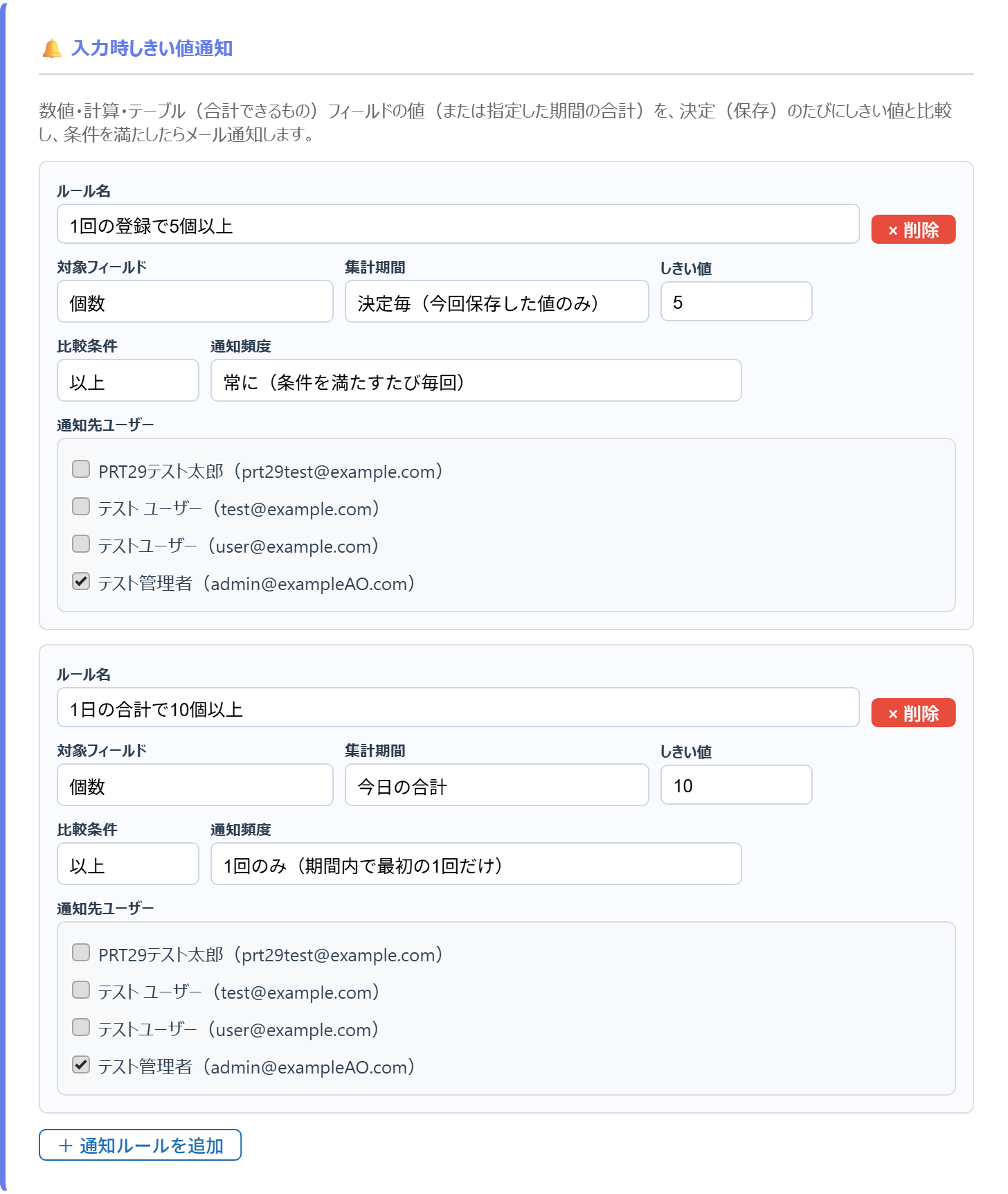
手順7:1つ目のルール「1回の登録で5個以上」を作る
「+ 通知ルールを追加」をクリックし、以下のように設定します。
| 設定項目 | 設定値 |
|---|---|
| ルール名 | 1回の登録で5個以上 |
| 対象フィールド | 個数 |
| 集計期間 | 決定毎(今回保存した値のみ) |
| しきい値 | 5 |
| 比較条件 | 以上 |
| 通知頻度 | 常に(条件を満たすたび毎回) |
| 通知先ユーザー | 通知したい管理者にチェック |
手順8:2つ目のルール「1日の合計で10個以上」を作る
もう一度「+ 通知ルールを追加」をクリックし、2つ目のルールを設定します。
| 設定項目 | 設定値 |
|---|---|
| ルール名 | 1日の合計で10個以上 |
| 対象フィールド | 個数 |
| 集計期間 | 今日の合計 |
| しきい値 | 10 |
| 比較条件 | 以上 |
| 通知頻度 | 1回のみ(期間内で最初の1回だけ) |
| 通知先ユーザー | 通知したい管理者にチェック |
⚠️ 通知頻度の選び方に注意:「今日の合計」に「常に」を選んでしまうと、しきい値を超えた後に登録するたび毎回メールが届いてしまいます。日次の累計を見るルールには基本的に「1回のみ」をおすすめします。
💡 応用:比較条件は「以上」のほかに「未満」「以下」なども選べます。たとえば在庫数を記録するアプリで「決定毎」「10未満」「条件を満たした時に1回」にすると、在庫が10を下回ったときに1回だけ通知し、補充して10以上に戻った後にまた下回ったら再び通知できます。詳しくは「入力時しきい値通知の使い方」をご覧ください。
手順9:アプリを作成(または変更を保存)する
画面下部の「アプリを作成」(既存アプリの編集中なら「変更を保存」)をクリックします。フィールドと通知ルールが同時に保存されます。
💡 フィールドを削除すると:通知ルールが参照しているフィールドを削除した状態で保存しようとすると、「対象フィールドが削除されています」という案内が表示されて保存がブロックされます。フィールドを選び直すか、該当のルールを削除してから保存してください。
PART 4:実際に登録して通知を確認する
手順10:個数5個以上のレコードを登録する
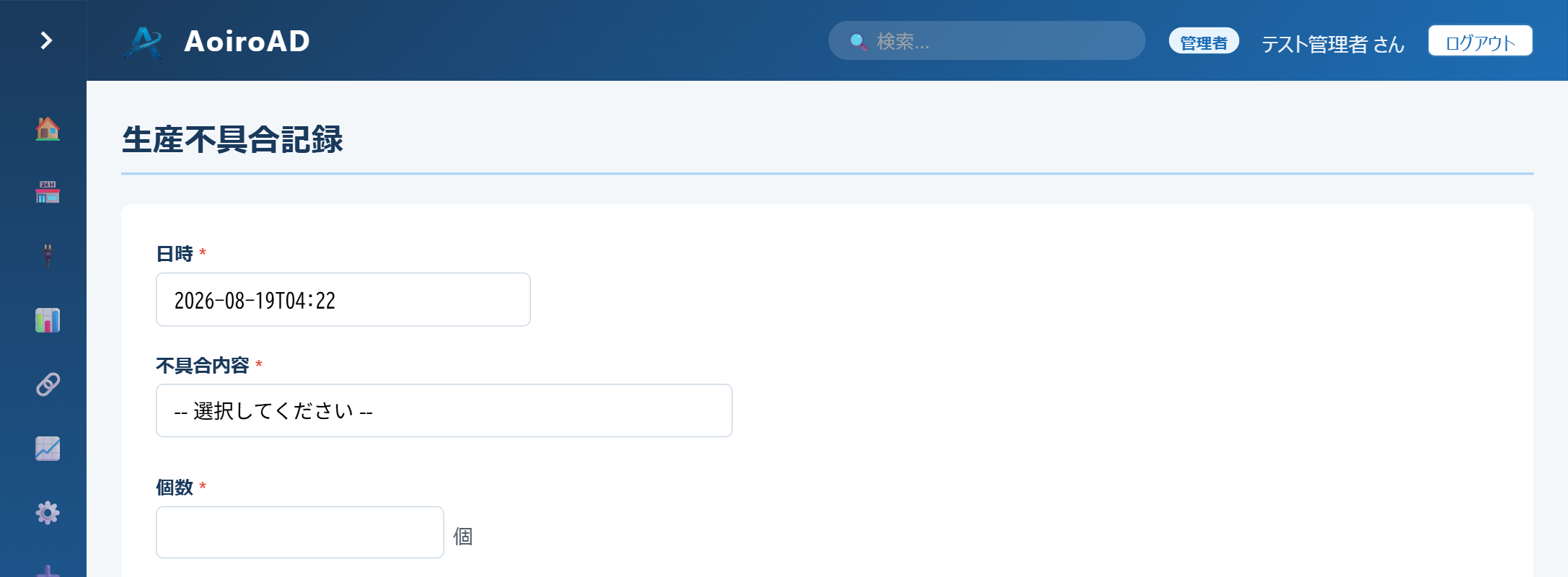
「+ 新規追加」から、日時・不具合内容を入力し、個数に「6」と入力して「決定」を押します。保存直後に「1回の登録で5個以上」のしきい値評価が行われ、条件を満たしているため設定した宛先へ通知メールが送信されます。
手順11:同じ日にもう1件登録し、日合計10個を超えさせる
続けてもう1件登録します。個数を「4」にすると、本日の合計が6+4=10個になり、「1日の合計で10個以上」のしきい値にも到達します。この2件目の個数自体は5未満なので「1回の登録で5個以上」は発火せず、「1日の合計で10個以上」だけがここで初めて発火します。
この状態でさらに3件目を登録しても、「1日の合計で10個以上」は通知頻度が「1回のみ」なので、その日はもう再通知されません(重複通知の防止)。
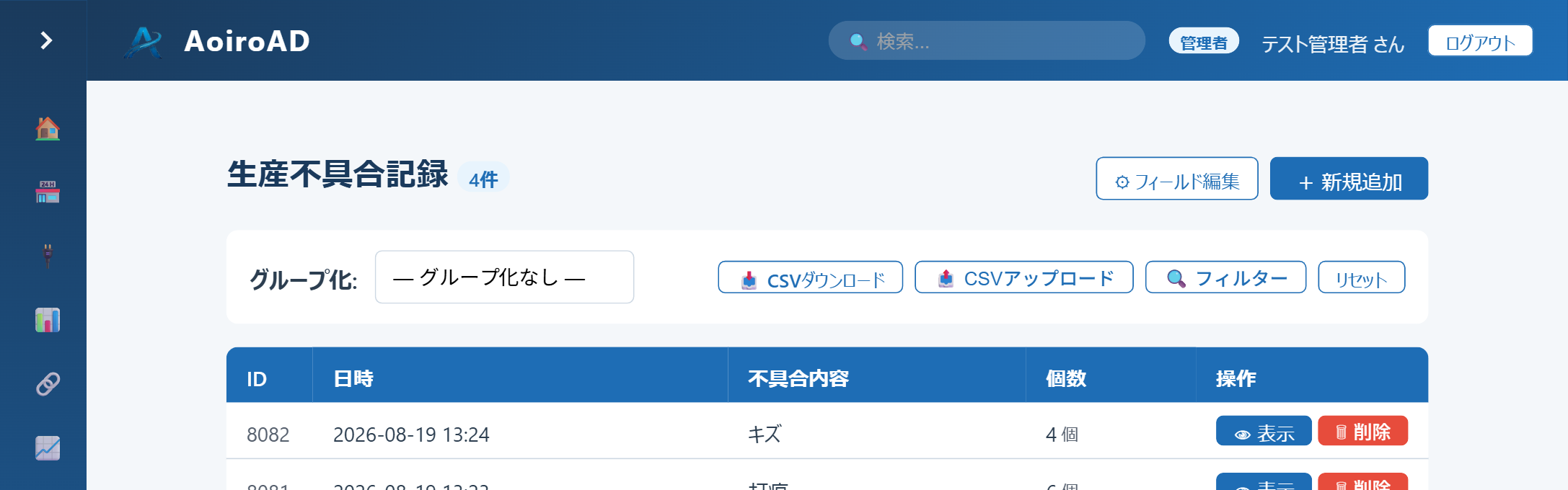
✅ チュートリアル完了!
不具合マスタと連動した生産不具合記録アプリが完成し、「単発の大量不良」と「1日の累計不良」の両方を自動でメール通知できるようになりました。
🎯 次のステップ
- 「今週の合計」「今月の合計」の集計期間を使えば、週次・月次の不良傾向も同じ仕組みで通知できます
- 不具合マスタに「工程」「発生箇所」などのフィールドを追加し、生産不具合記録側にもルックアップで引き継げば、より詳細な分析ができます
- 通知先ユーザーは複数選択できるため、現場責任者と品質管理担当の両方に同時通知することも可能です