
QRコードを使うと、スマートフォンから素早くデータを入力できます。管理者がQRコードを作成し、現場のスタッフがスキャンして入力する流れを解説します。
所要時間:約10分 / 難易度:初級
📖 QRコード入力のしくみ
管理者が入力フォームのURLにあらかじめ項目の値(prefill)を埋め込んだQRコードを作成します。スタッフがそのQRコードをスキャンすると、フォームが開き埋め込んだ項目が自動入力・編集不可(ロック)の状態になります。スタッフは残りの項目だけを入力して保存するだけで、入力ミスを防ぎながら素早くデータを登録できます。
| 役割 | 作業内容 |
|---|---|
| 管理者(PC) | QRコードを作成・印刷して現場に配布する |
| スタッフ(スマホ) | QRコードをスキャンしてフォームに入力・保存する |
PART 1(管理者):QRコードを作成する
手順1:プレスカウントの新規登録フォームを開く
ダッシュボードから「プレスカウント記録」のアプリカードをクリックし、右上の「+ 新規登録」ボタンをクリックします。
管理者アカウントでログインしている場合、フォームの下部に「🔧 QR入力リンク生成」パネルが自動的に表示されます。

手順2:QRコードに埋め込む値を入力する
QRコードに事前に入力しておきたい値(機械名)を、フォームの各フィールドに入力します。ここで入力した値がQRコードに埋め込まれ、スキャン後のフォームに自動入力されます。
「入力済み項目を編集不可にする」チェックボックスがオンになっていることを確認します(デフォルトでオン)。これにより、QRで埋め込んだ項目がスタッフによって変更されなくなります。

値を入力すると、パネル内にQRコードが自動生成されます。
手順3:QRコードをダウンロードして配布する
「⬇ QR画像をダウンロード」ボタンをクリックして、QRコードをPNG画像として保存します。保存した画像を印刷して現場に貼る、または社内チャットで共有するなどして配布してください。
💡 QRコードの活用例:
- 商品棚やピッキングカートにQRコードを貼り付け → スキャンして素早く入出庫を記録
- 工程別のQRコードを作成 → 担当工程がロック済みでスタッフの入力ミスを防止
- 複数の商品ごとにQRコードを用意 → 商品コードが自動入力されて手入力不要
PART 2(スタッフ):QRコードをスキャンして入力する
手順4:スマートフォンでQRコードをスキャンする
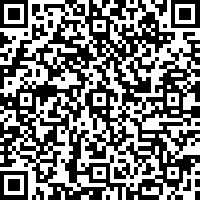
スマートフォンの標準カメラアプリ(またはQRコードリーダー)でQRコードを読み取ります。URLが認識されたらタップしてブラウザで開きます。
⚠️ スタッフもAoiroADにログインしている必要があります。ブラウザでログイン画面が表示された場合は、スタッフのアカウントでログインしてからフォームが開きます。
手順5:フォームに残りの情報を入力する
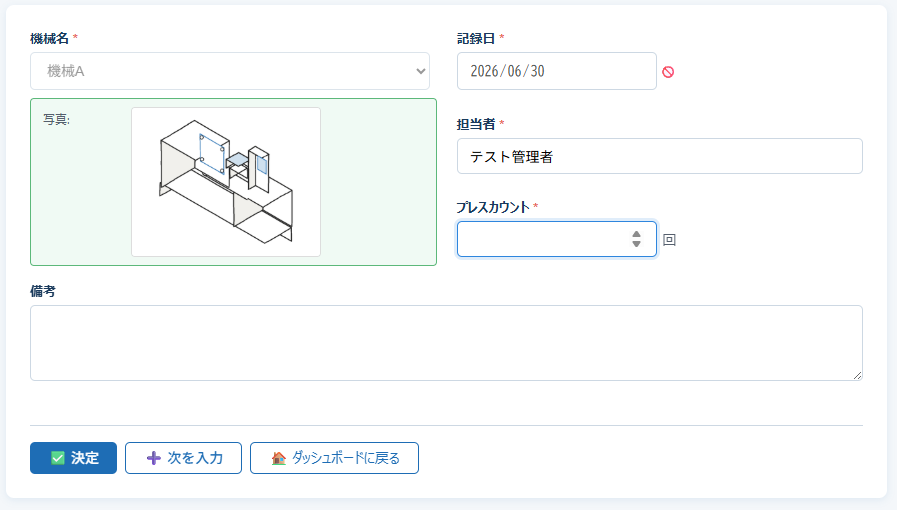
フォームが開くと、QRコードに埋め込んだ項目(商品名・商品コードなど)がすでに入力された状態で表示されます。これらの項目はグレー背景で表示され、編集できません(ロック済み)。

ロックされていない項目(記録日・担当者名など)を入力します。スマートフォンのキーボードで入力できます。
💡 数値入力のコツ:数量などの数値フィールドはスマートフォンのテンキーが自動的に表示されます。素早く入力できます。
💡 テキスト入力の:アプリを作成する際に、{user_name}とすると、ログインユーザー名が入ります。メールアドレス{user_email}、今日の日付{today}、今の時間{now}を使用できます
手順6:保存する
入力が完了したら、ページ下部の「💾 決定」ボタンをタップします。保存が完了するとレコード一覧画面に戻り、入力データが登録されたことを確認できます。
同じQRコードを再度スキャンすれば、次のレコードをすぐに入力できます。
✅ まとめ
| 役割 | 作業 |
|---|---|
| 管理者(PC) | ①新規フォームを開く → ②埋め込む値を入力 → ③QRコードをダウンロードして配布 |
| スタッフ(スマホ) | ①QRコードをスキャン → ②残りの項目を入力 → ③保存ボタンをタップ |
🎯 次のステップ
- パソコンから入力する — PCでフォームに直接入力する方法
- 入出庫管理アプリを作る — QRコードと相性の良い入出庫管理アプリの作成方法