
機械マスタと連携した「プレスカウント記録」アプリを作成し、機械ごとの最新カウントをグラフで確認します。
所要時間:約15分 / 難易度:中級
⚠️ このチュートリアルは先に「機械マスタを作ってみよう」を完了してから進めてください。
📋 このチュートリアルで作るもの
機械ごとのプレス回数(カウント値)を日々記録するアプリを作成します。「関連レコード(参照)」フィールドで機械マスタと連携させ、機械名をドロップダウンから選べるようにします。
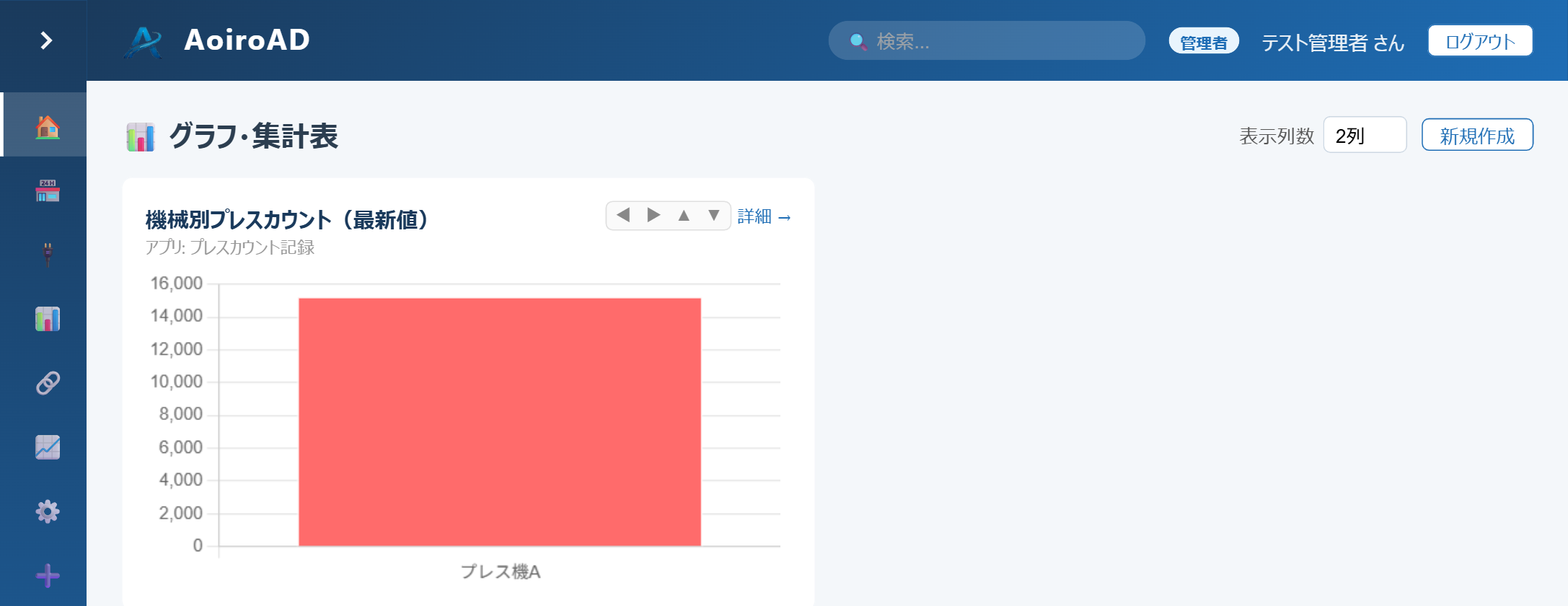
さらに集計機能で「機械別の最新カウント(最大値)」を棒グラフで可視化します。
| フィールド名 | 種類 | 設定 |
|---|---|---|
| 機械名 | 関連レコード(参照) | 機械マスタと連携・必須 |
| 記録日 | 日付 | 必須 |
| プレスカウント | 数値(単位:回) | 必須 |
| 担当者 | テキスト(1行) | 任意 |
| 備考 | 複数行テキスト | 任意 |
🚀 手順
手順1:新規アプリを作成する
ダッシュボードから「➕ 新規アプリ作成」をクリックしてBuilderを開き、アプリ名に「プレスカウント記録」と入力します。列数は「2列」を選択してください。
手順2:関連レコード(参照)フィールドを追加する
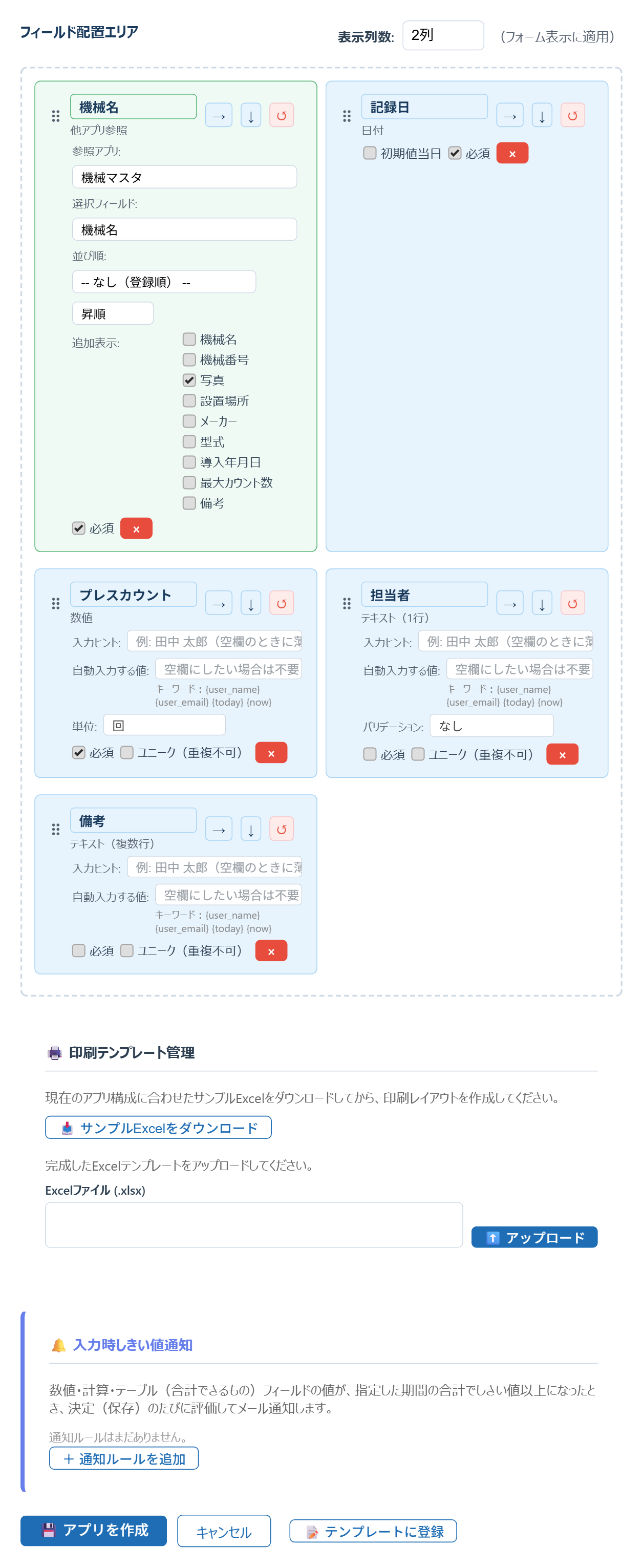
左パネルから「関連レコード(参照)」を選んでキャンバスに追加します。
フィールド名を「機械名」に変更し、「参照先アプリ」で「機械マスタ」を選択してください。
これにより入力時に機械名をドロップダウンで選べるようになります。
機械名をドロップダウンで選んだ際に、「機械マスタ」に登録した写真や機械名を一緒に表示することができます。
今回は写真をチェックします。
手順3:残りのフィールドを追加する
② 日付「記録日」→ 必須にチェック
③ 数値「プレスカウント」→ 単位に「回」と入力・必須にチェック
④ テキスト「担当者」
⑤ 複数行テキスト「備考」
手順4:アプリを保存してレコードを登録する
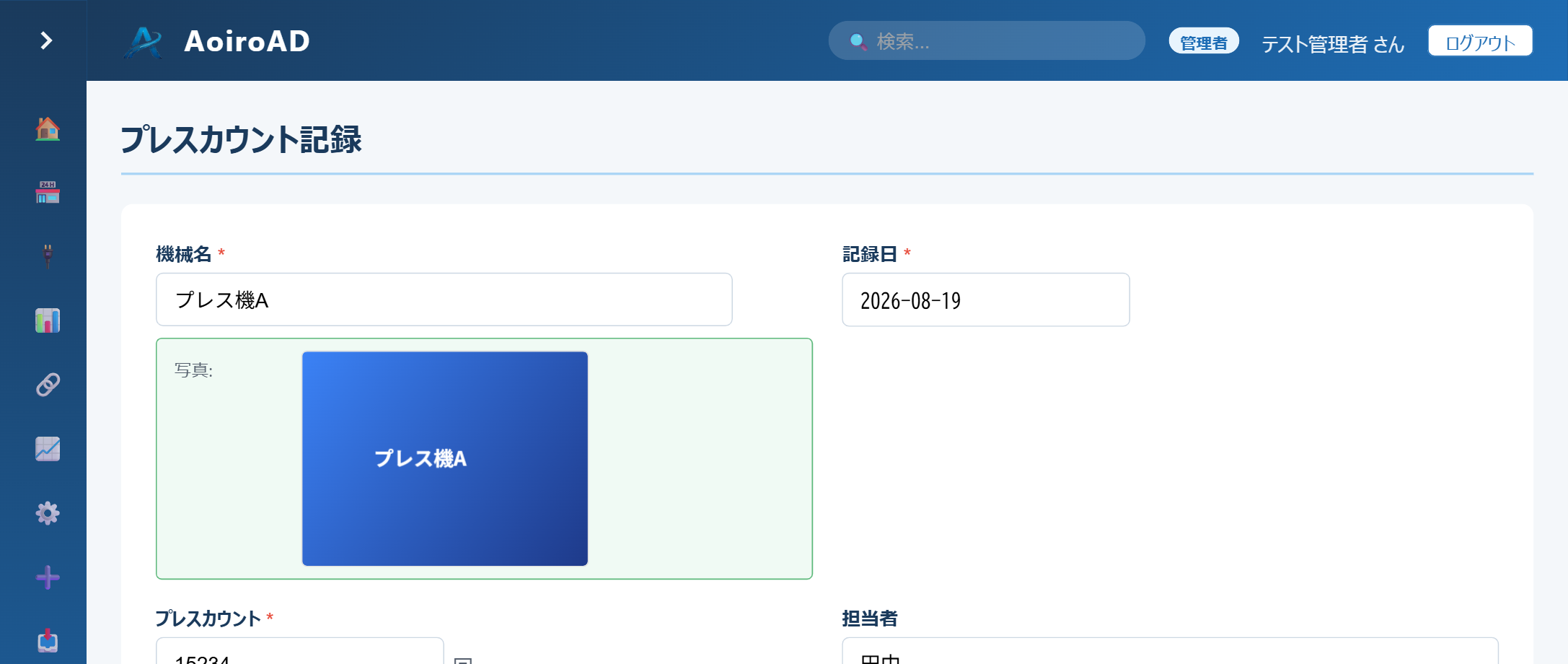
「💾 アプリを作成」で保存後、フォームで機械名・記録日・カウント値を入力して登録します。
機械名は機械マスタから選択するだけでOKです。
📊 機械別最新カウントをグラフで見る
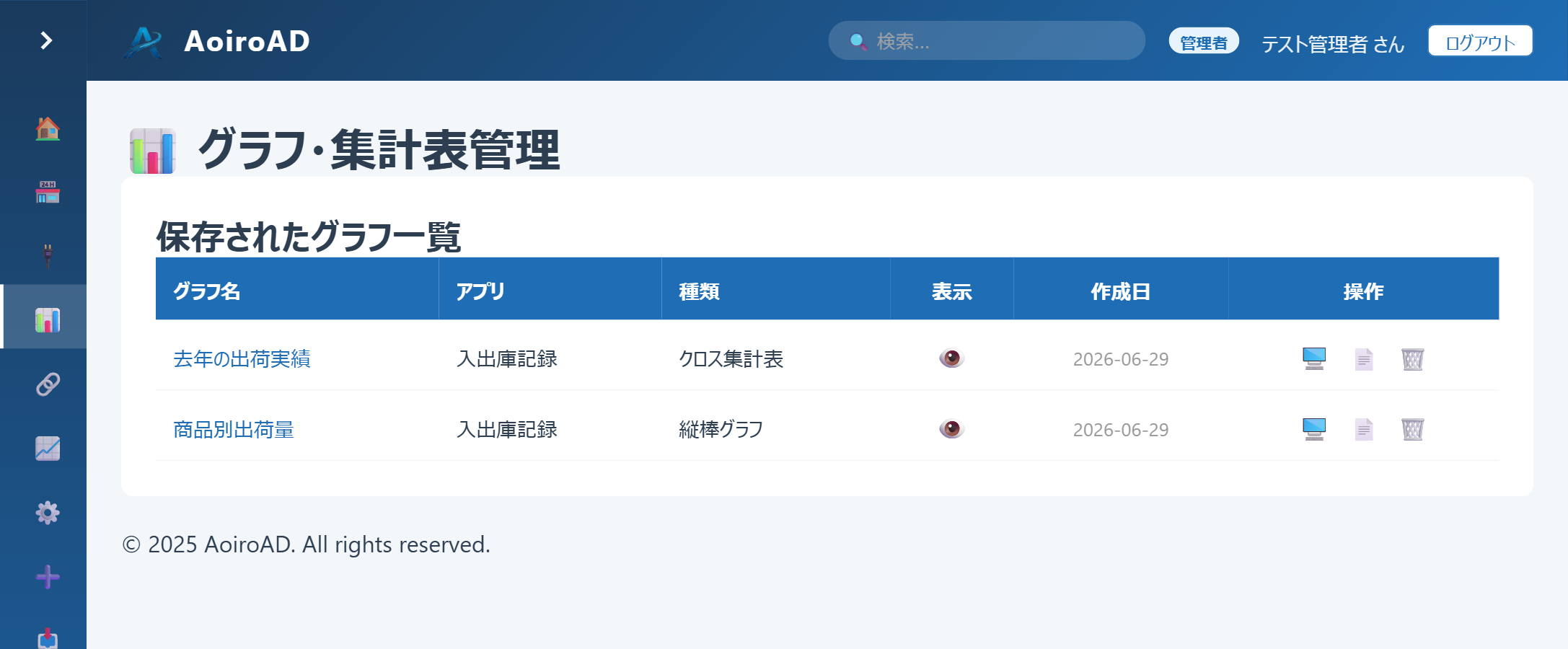
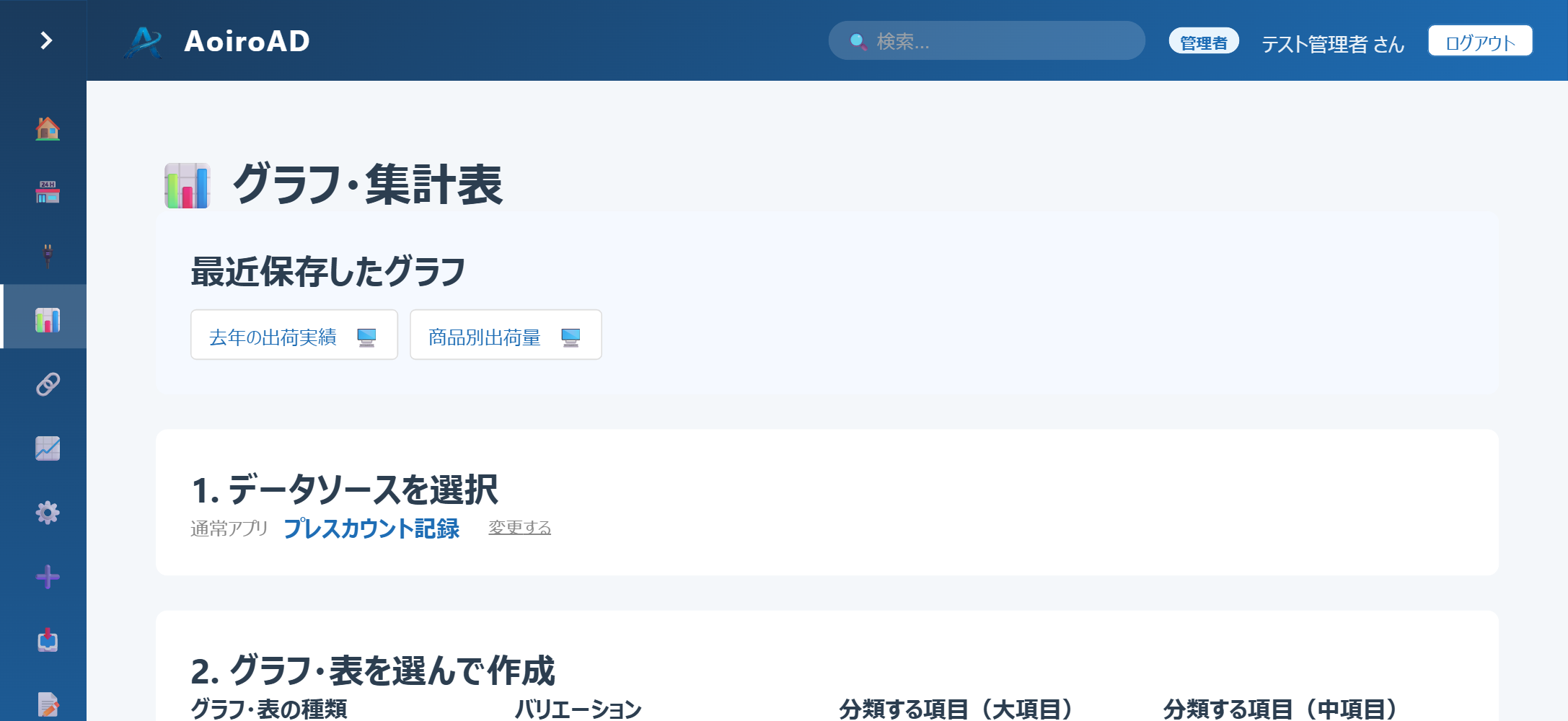
手順5:グラフ管理を開く
ハンバーガーメニューから「📈 グラフ管理」を選択するか、「📊 集計」に進みます。
手順6:集計条件を設定する
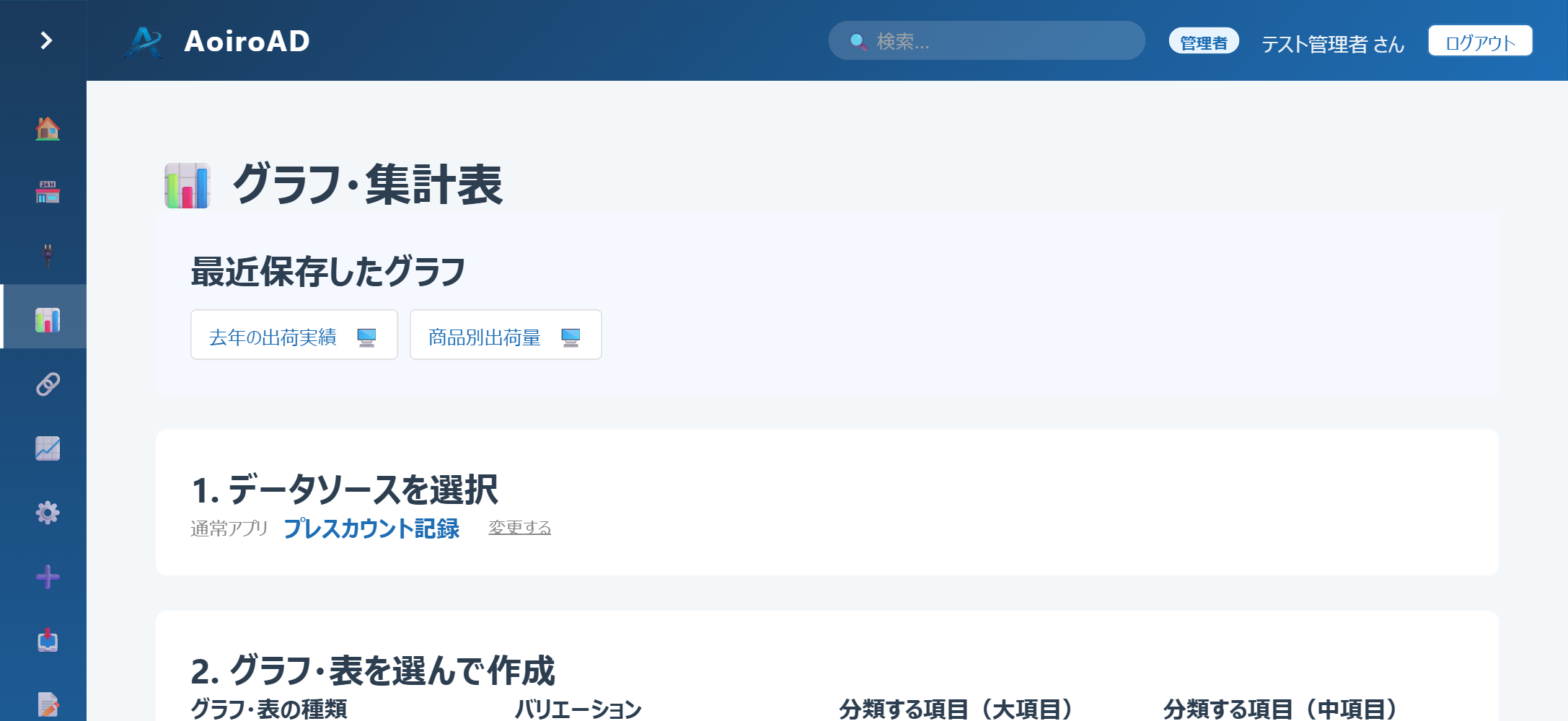
「📊 集計」ページで以下のように設定します。
| 設定項目 | 選択値 |
|---|---|
| データソース | プレスカウント記録 |
| グラフ種類 | 縦棒グラフ |
| 分類する項目(大項目) | 機械名 |
| 集計方法 | 最大値 |
| 集計フィールド | プレスカウント |
手順7:グラフを表示・保存する
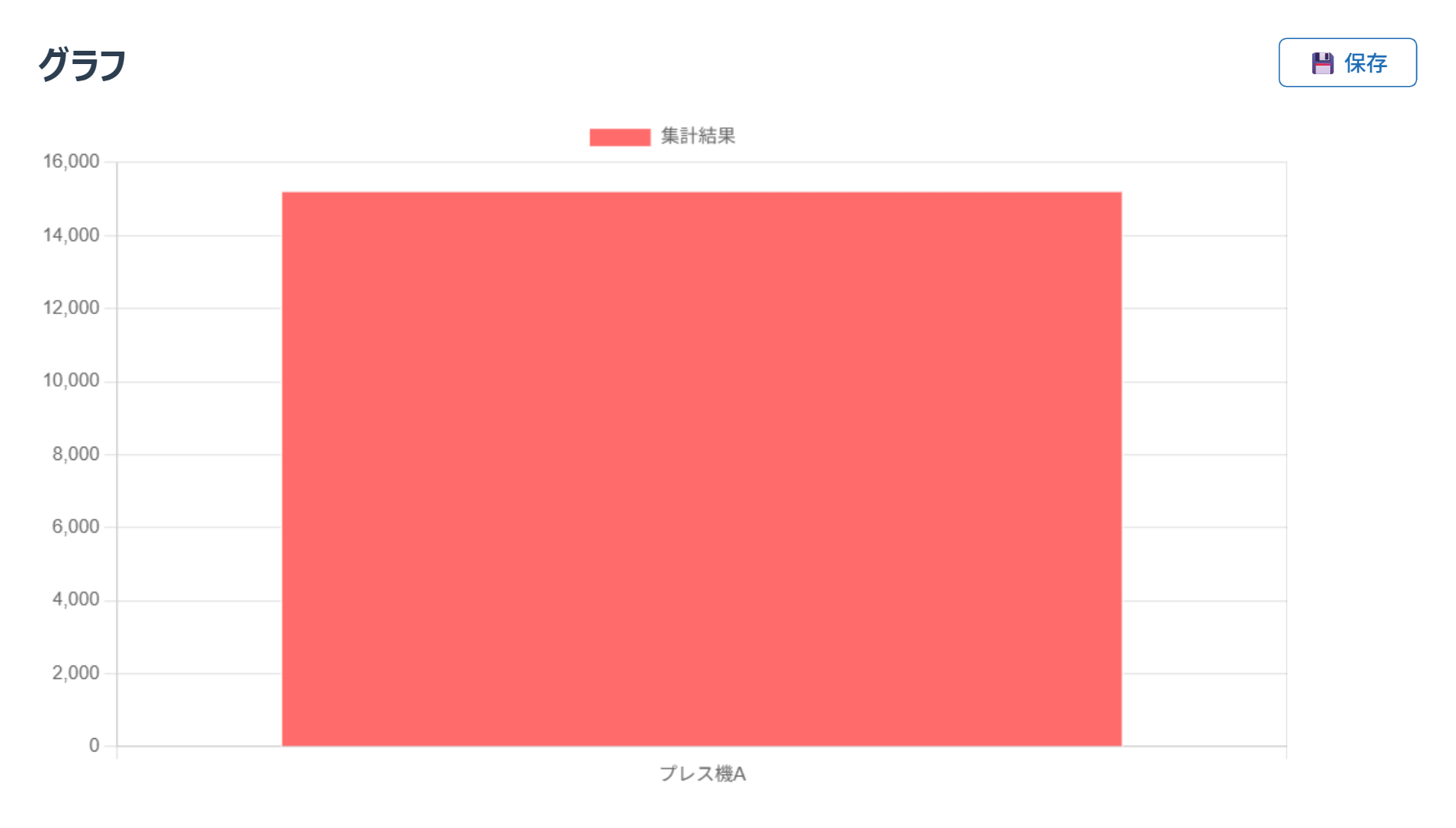
「作成」ボタンをクリックするとグラフが表示されます。機械ごとの最大カウント値(最新に近い値)が棒グラフで確認できます。
「💾 保存」をクリックしてグラフに名前を付けて保存すると、ダッシュボードにグラフカードが追加されます。
✅ 完了
プレスカウント記録アプリと機械別グラフの作成が完了しました。
日々のプレス回数を記録し続けることで、メンテナンス時期の把握や機械ごとの稼働状況の分析ができます。