
「案件が受注になったら、受注管理アプリにも同じ内容を手で入力し直す」——この二度手間を、アプリアクションフィールドでなくします。案件管理アプリで「受注」を選んで決定するだけで、受注管理アプリに顧客名と金額を引き継いだレコードが自動で作られる状態を作ります。
所要時間:約20分 / 難易度:中級
📋 このチュートリアルで作るもの
「案件管理」と「受注管理」の2つのアプリを作り、案件管理側にアプリアクションフィールドを置いて連携させます。作るフィールドは次のとおりです。
受注管理アプリ(引き継ぎ先)
| フィールド名 | 種類 | 設定 |
|---|---|---|
| 顧客名 | テキスト(1行) | — |
| 受注金額 | 数値 | — |
| 受注日 | 日付 | — |
案件管理アプリ(引き継ぎ元)
| フィールド名 | 種類 | 設定 |
|---|---|---|
| 顧客名 | テキスト(1行) | — |
| 見積金額 | 数値 | — |
| 商談日 | 日付 | — |
| 受注確定 | アプリアクション | 選択肢「見送り/受注」・遷移先「受注管理」・値の引き継ぎ2件 |
💡 機能そのものの説明はアプリアクションフィールドの使い方をご覧ください。
🚀 手順
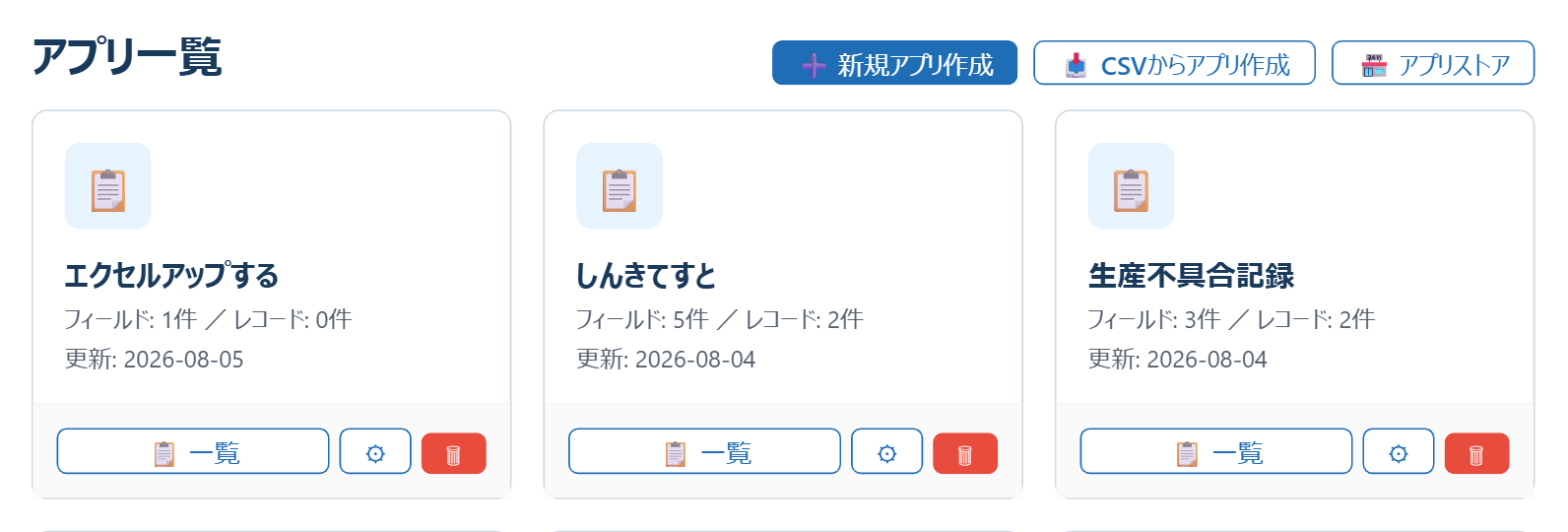
手順1:ダッシュボードで「新規アプリ作成」を押す
ログインしてダッシュボードを開き、「アプリ一覧」の右にある「➕ 新規アプリ作成」ボタンをクリックします。先に引き継ぎ先である受注管理アプリから作ります(アプリアクションの遷移先には、すでに存在するアプリしか指定できないためです)。
手順2:受注管理アプリを作る
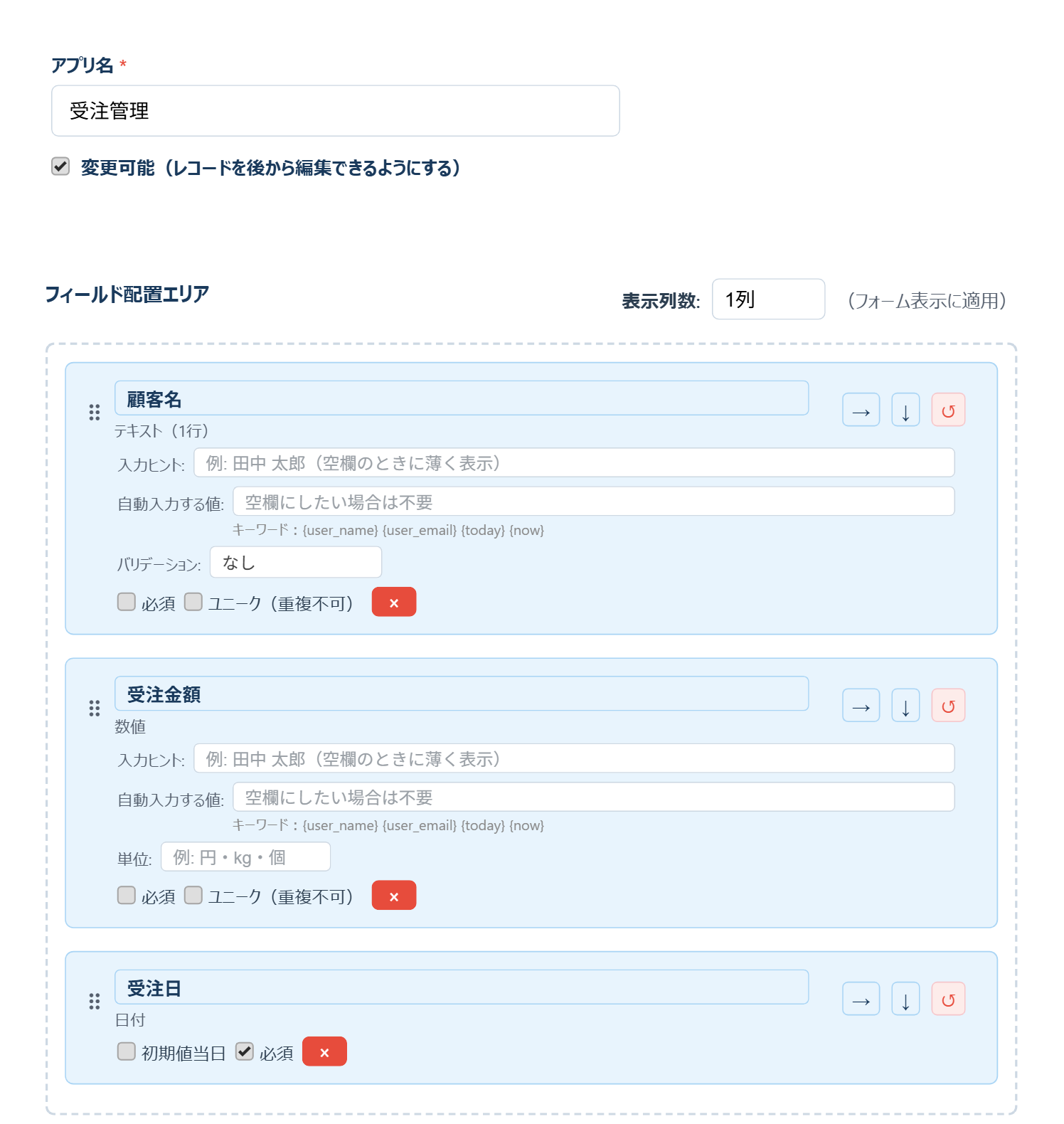
アプリ名に「受注管理」と入力し、「変更可能(レコードを後から編集できるようにする)」にチェックを入れます。自動作成されたレコードはあとから受注日などを追記することが多いため、ここはチェックを入れておくのがおすすめです。続いて左のパレットから「テキスト(1行)」「数値」「日付」を1つずつ追加し、それぞれ顧客名・受注金額・受注日と名前を付けます。入力できたら画面下の「💾 アプリを作成」を押します。
手順3:案件管理アプリのフィールドを並べる
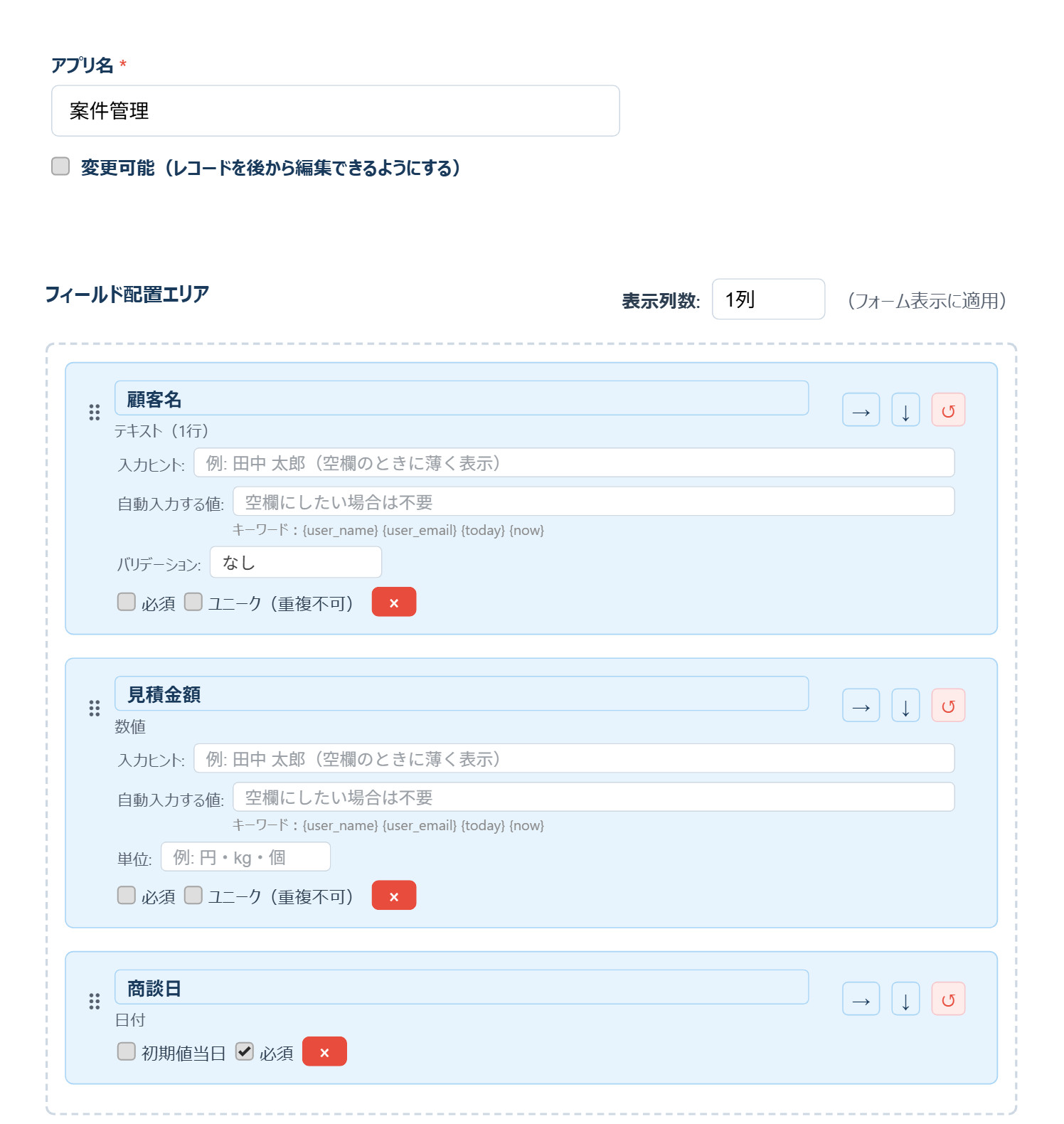
もう一度「➕ 新規アプリ作成」を開き、アプリ名に「案件管理」と入力します。同じようにパレットから「テキスト(1行)」「数値」「日付」を追加し、顧客名・見積金額・商談日と名前を付けます。まだ保存はしません。
手順4:パレットから「⚡ アプリアクション」を追加する
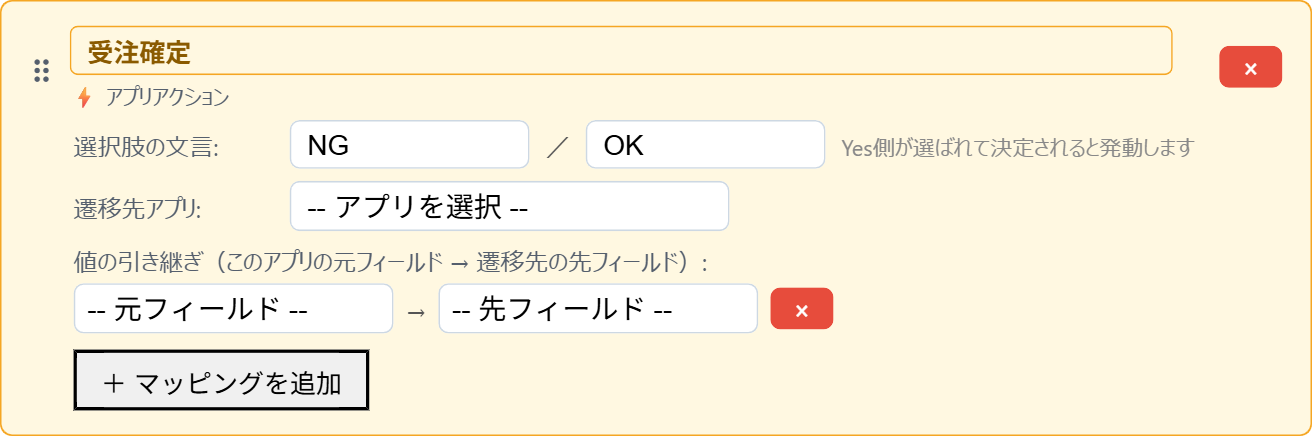
左のパレットを下までスクロールし、「承認ワークフロー」カテゴリにある「⚡ アプリアクション」をクリックします。フォームの横幅いっぱいのオレンジ色のカードが追加されるので、フィールド名に「受注確定」と入力します。
手順5:選択肢の文言と遷移先アプリを設定する
「選択肢の文言」の左(No側)を見送り、右(Yes側)を受注に書き換えます。右側のYes側が選ばれて決定されたときだけアプリアクションが発動します。続いて「遷移先アプリ」で手順2で作った受注管理を選びます。
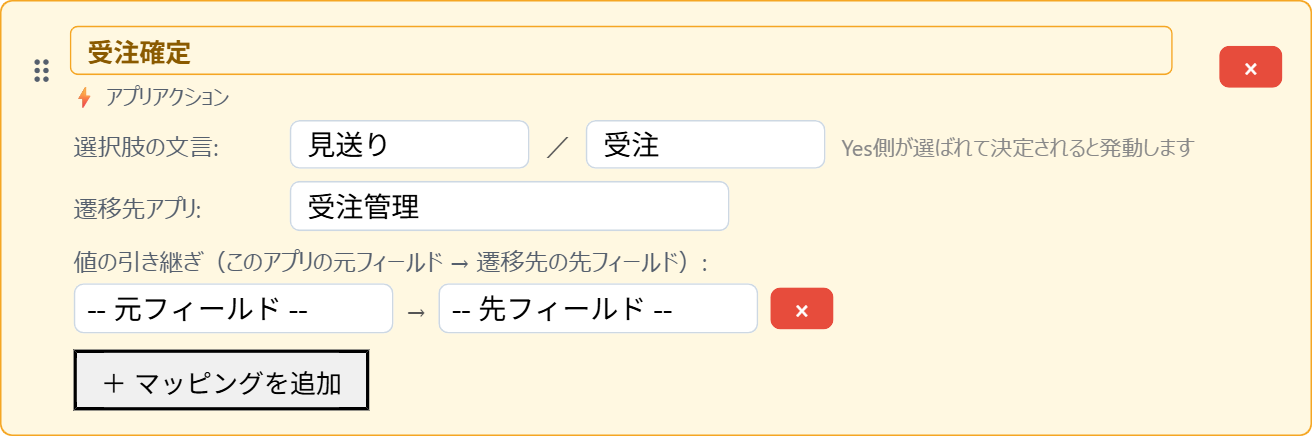
手順6:値の引き継ぎを設定してアプリを作成する
「値の引き継ぎ」で、左に案件管理側のフィールド、右に受注管理側のフィールドを選びます。ここでは顧客名 → 顧客名を設定し、「+ マッピングを追加」を押してもう1行増やし、見積金額 → 受注金額を設定します。名前が違うフィールド同士でも自由に対応付けできます。設定できたら「💾 アプリを作成」を押します。
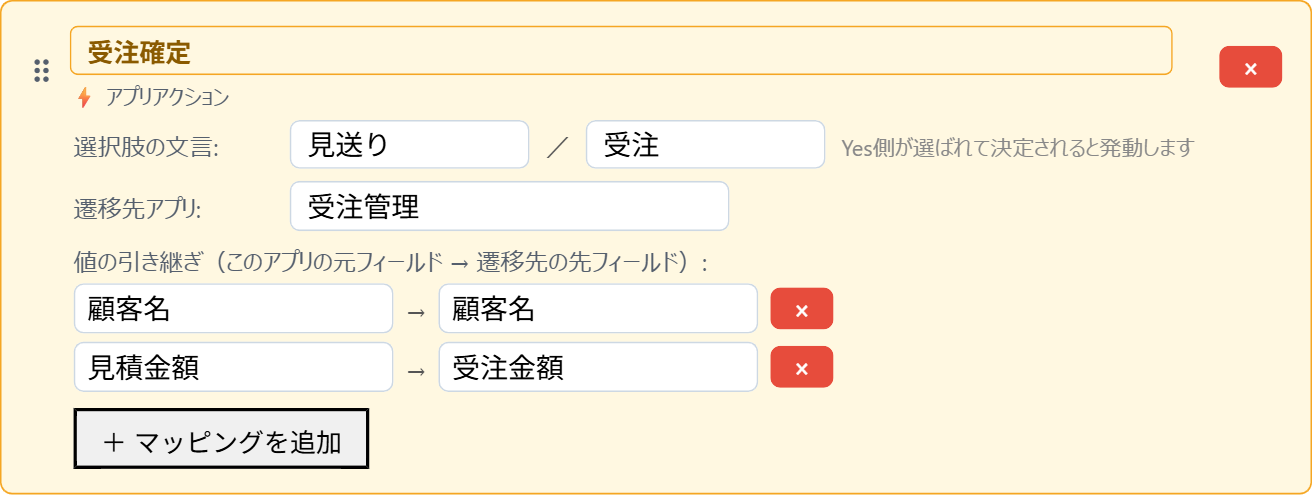
手順7:案件のレコードを入力し、「受注」を選んで決定する
案件管理アプリのレコード一覧から「➕ 新規追加」を開き、顧客名・見積金額・商談日を入力します。最後に「受注確定」のドロップダウンで受注を選び、「✅ 決定」を押します。
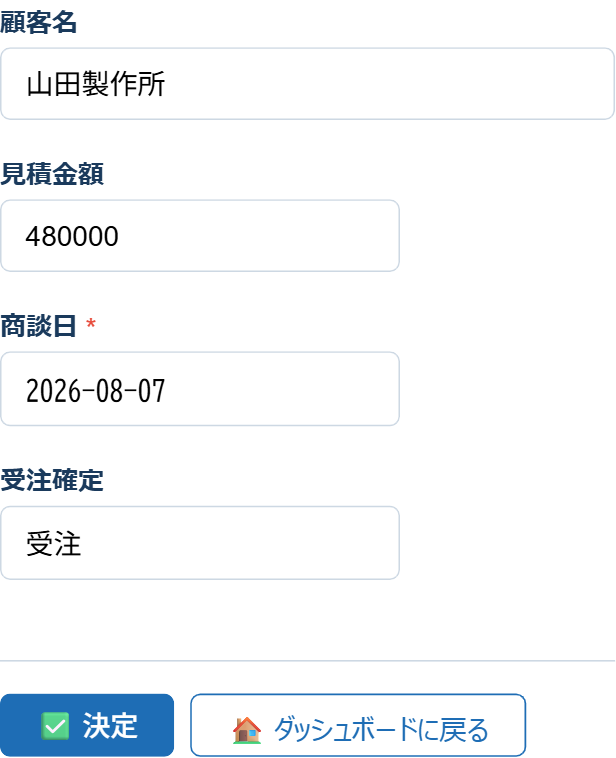
手順8:受注管理アプリを開いて自動作成を確認する
受注管理アプリのレコード一覧を開きます。何も入力していないのに、顧客名と受注金額が引き継がれたレコードが1件できていれば成功です。受注日はマッピングしていないので空欄のままです(あとから開いて入力できます)。

手順9:どの案件から作られたかを確認する
自動作成されたレコードを開くと、フォームの上部に「⚡ 案件管理 #◯◯◯◯ から自動作成されたレコードです」と表示されます。リンクをクリックすると、元になった案件のレコードへ移動できます。

手順10:元の案件レコード側からも確認する
逆に、元になった案件管理のレコードを開くと「⚡ このレコードから自動作成されたレコード: 受注管理 #◯◯◯◯」と表示されます。どちらからでも行き来できるので、「この受注はどの案件から来たのか」をあとから追いかけられます。

✅ うまくいかないときは
- レコードが作られない:「受注確定」がYes側(受注)になった状態で決定したか確認してください。No側(見送り)のまま決定しても何も起こりません。
- もう一度保存しても増えない:仕様どおりです。アプリアクションは「初めてYes側になった瞬間」だけ発動するため、すでに受注になっているレコードを再保存しても重複しません。
- 遷移先アプリに目的のアプリが出てこない:自分自身のアプリは選べません。また、引き継ぎ先のアプリを先に作成しておく必要があります。
- 値が引き継がれない:「値の引き継ぎ」の左右がどちらも選択済みか確認してください。片方が「-- 元フィールド --」のままの行は無視されます。
💡 次のステップ
受注管理アプリにもアプリアクションフィールドを置けば、「案件 → 受注 → 請求」のように3つ以上のアプリを1回の決定で連鎖させられます。またフェーズ機能(承認・確認ワークフロー)と組み合わせると、「上長が承認した案件だけが受注管理へ流れる」といった運用もできます。