
AoiroADの「フェーズ区切り」は、レコードを上長や関係者に確認・承認してもらってから確定させる、承認ワークフロー機能です。経費申請や休暇申請のように「入力→上司の承認→完了」という業務フローをノーコードで組み込めます。この記事では、実際の画面を1操作ずつキャプチャしながら、設定方法から承認・拒否までの操作手順を詳しく解説します。
2種類のフェーズ区切り
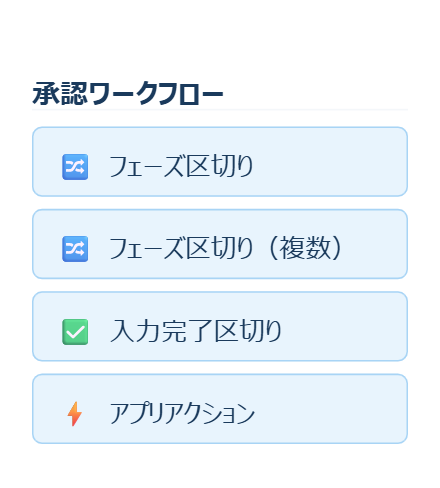
フェーズ区切りには2つのタイプがあり、アプリ作成画面のフィールドパレット「承認ワークフロー」からそれぞれ配置できます。
| 種類 | 承認者の人数 | 次のフェーズに進む条件 | 向いている用途 |
|---|---|---|---|
| フェーズ区切り(1人承認) | 1人 | その1人が「承認」すると即座に進行 | 経費申請・稟議など、決裁者が1人のケース |
| フェーズ区切り(複数・確認) | 複数人 | 指定した全員が「確認」すると自動で進行 | 複数部署への回覧、全員のチェックが必要な書類 |
このほかに、承認者を置かずに「ここまでを1回確定する」だけの区切りとして「入力完了区切り」もあります。入退場の管理のように、後から続きを入力する運用に使えます。詳しくは下の「入力完了区切り(承認者なしで1回確定する)」をご覧ください。
1つのアプリに複数のフェーズ区切りを配置すれば、「まず担当者が確認 → 次に上長が承認」のように多段階のワークフローも組めます。以下、実際に「経費申請」アプリを例に、1操作ずつ画面を見ながら設定していきます。
アプリ作成画面での設定方法
手順1:フィールドパレットの「承認ワークフロー」からフェーズ区切りを追加する
アプリ作成画面(新規作成・フィールド編集のどちらでも可)の左側フィールドパレットを下にスクロールすると「承認ワークフロー」カテゴリがあります。ここから「フェーズ区切り」または「フェーズ区切り(複数)」をクリックすると、キャンバスの末尾に追加されます。フェーズより前に配置したフィールドが「そのフェーズで入力する項目」になります。
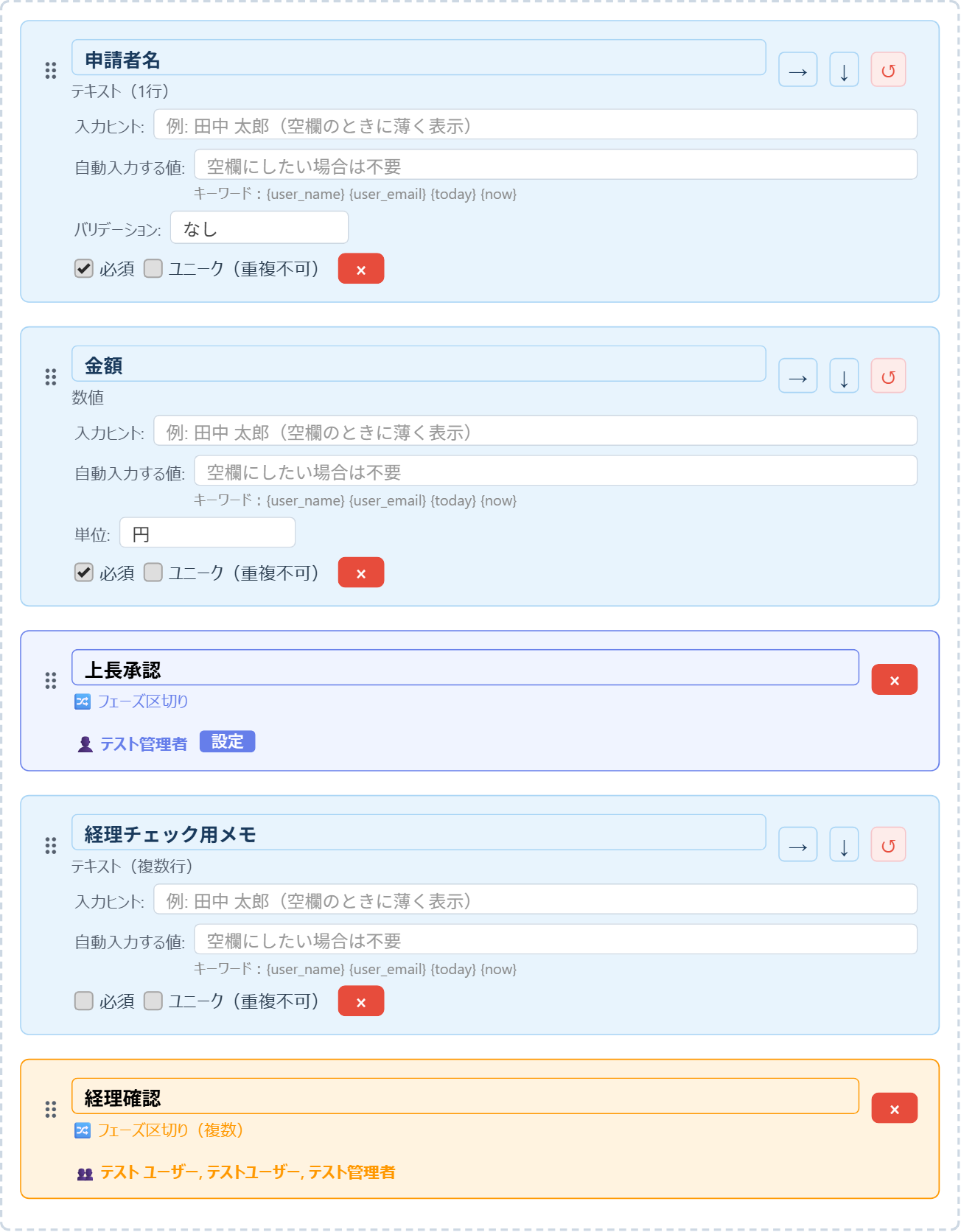
手順2:「設定」ボタンから承認者を選ぶ(1人承認タイプ)
「フェーズ区切り」ブロック内の「設定」ボタンをクリックすると、承認者を選ぶダイアログが開きます。プルダウンから承認者を1人選び「保存」をクリックしてください。フェーズ名の入力欄(枠内のテキスト)をクリックすると、フェーズの名前(例:「上長承認」)を自由に変更できます。
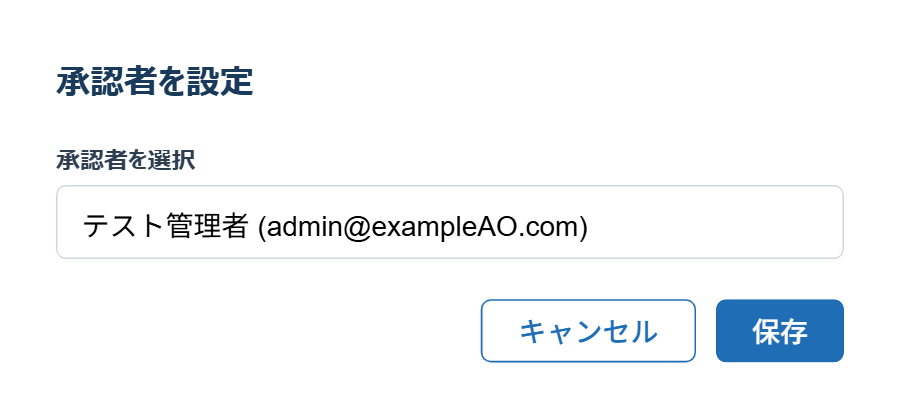
手順3:複数人の確認が必要な場合は「フェーズ区切り(複数)」を使う
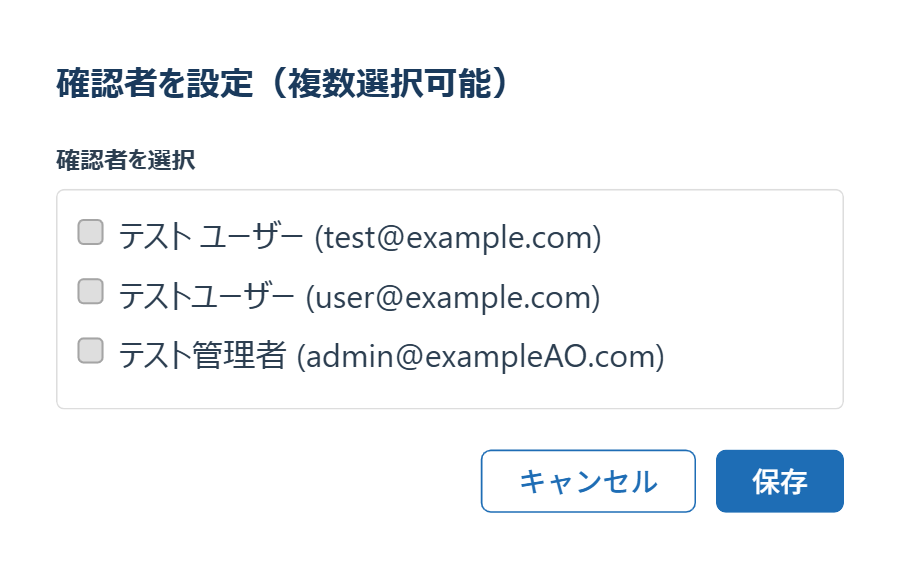
複数部署への回覧など、指定した全員の確認がそろってから次に進めたい場合は「フェーズ区切り(複数)」を使います。「設定」ボタンをクリックするとチェックボックス形式のダイアログが開くので、確認者にしたい人を必要な人数分チェックして「保存」をクリックしてください。
すべてのフィールドを配置したら、画面下部の「アプリを作成」(既存アプリの場合は「保存」)をクリックして完了です。フェーズ区切りを1つでも配置すると、後述のとおりアプリの「変更可能」設定が自動的にロックされます。
入力側の操作:通知は「連絡」ボタンで送信
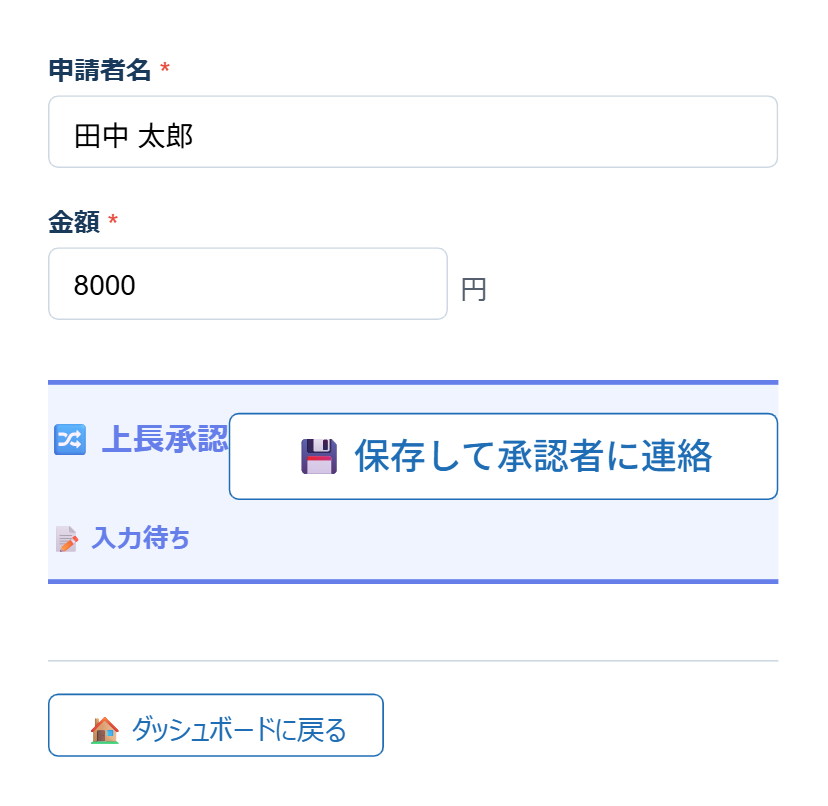
手順4:フェーズ区切りのある項目まで入力し「保存して承認者に連絡」をクリックする
レコード入力フォームで、そのフェーズの対象項目まで入力したら、新規レコードの場合は「保存して承認者に連絡」(承認タイプ)または「保存して確認者に連絡」(確認タイプ)ボタンを、既存レコードを再編集した場合は「承認者に連絡」ボタンをクリックします。通常の「保存する」ボタンを押しただけでは承認者・確認者にメールは届きません。通知せずに一旦保存だけしておき、後からまとめて連絡することも可能です。
手順5:確認ダイアログで通知を送信する
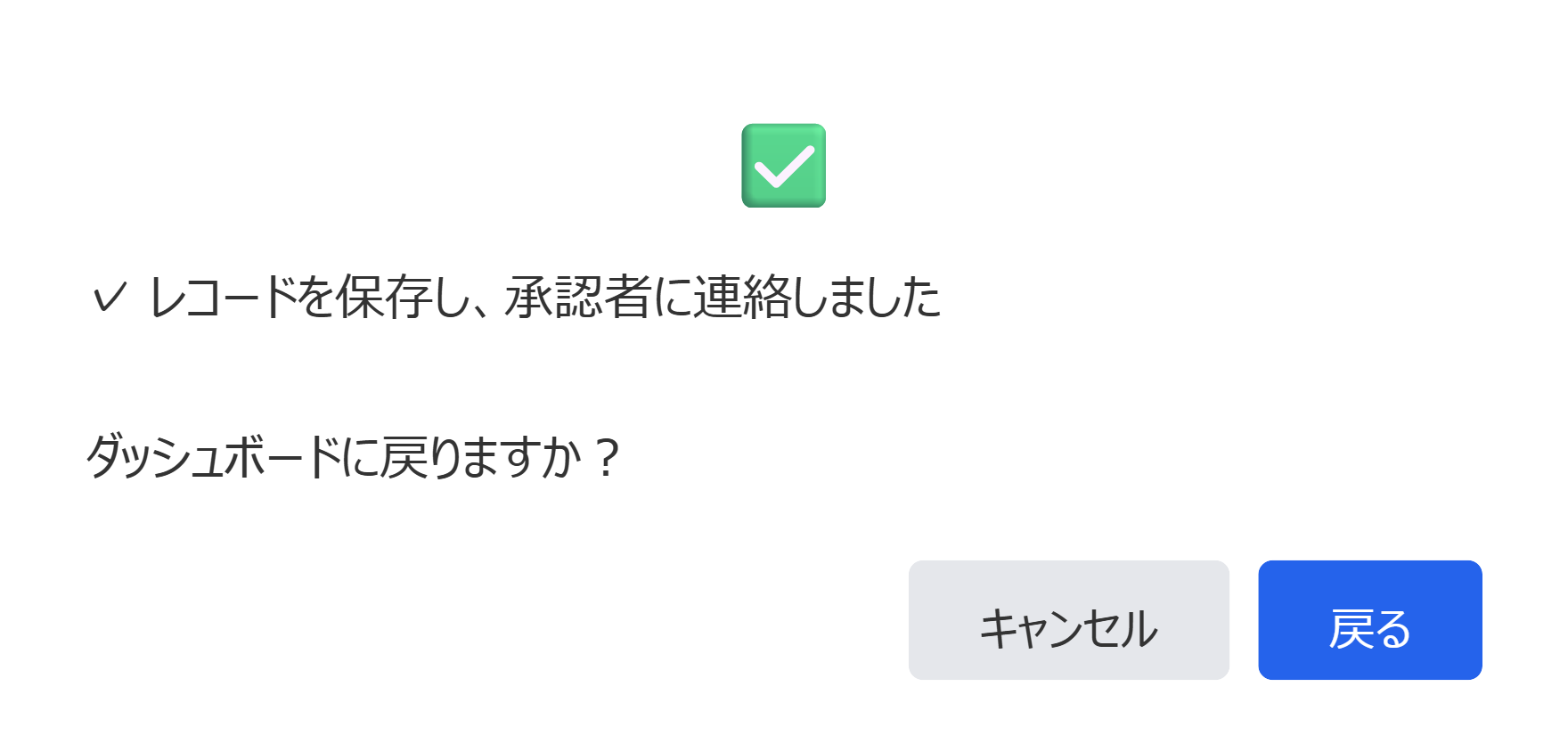
「レコードを保存して、承認者に連絡しますか?」という確認ダイアログが表示されるので、「保存して連絡」をクリックします。完了すると「レコードを保存し、承認者に連絡しました」というメッセージが表示され、承認者にメールで通知が送られます。
レコード一覧でのフェーズ状態の見え方
連絡を送信すると、レコード一覧にフェーズごとの列が追加され、それぞれの承認・確認状況が一目で分かるようになります。1人承認タイプは「承認待ち」、複数確認タイプは確認者ごとの状況と「確認する →」リンクが表示されます。

入力途中の一覧で、進行中のレコードをまとめて確認する
フェーズ区切り(承認・確認)のあるアプリでは、レコード一覧の上部の「⏳ 入力途中の一覧」ボタン(件数つき)から、まだ最終確定していないレコードをカードでまとめて見られます。承認者・確認者だけでなく、そのアプリを開ける人なら誰でも見られます。

- 各カードに、「📝 下書き中」「⏳ 上長承認:承認待ち(承認者名さん)」「⏳ 経理確認:確認待ち(確認済みの人数/確認者の人数)」「❌ 差し戻し」「✅ 全フェーズ完了(残り項目の入力中)」のように今の状態が表示されます。登録日・登録者と、先頭の入力済み項目も表示されます。
- 並び順はフェーズの順 → 登録日の順です(下書きが先頭、残り項目の入力中が最後)。
- 一覧の上では入力も承認・確認もできません。カードをクリックすると、そのレコードの入力画面が開くので、承認・確認・再申請・残り項目の入力はそこで行います。
承認・確認する側の画面
手順6:メール通知のリンクからレコードを開く
入力者が連絡ボタンをクリックしてレコードが自分の承認・確認待ちになると、承認者・確認者にメールで通知が届きます。メール内のリンク(またはレコード一覧の「表示」ボタン)からレコードを開くと、担当のフェーズに操作ボタンが表示されます。1人承認タイプには「承認」「拒否」ボタン、複数確認タイプには確認者ごとの「確認」「拒否」ボタンが並びます。
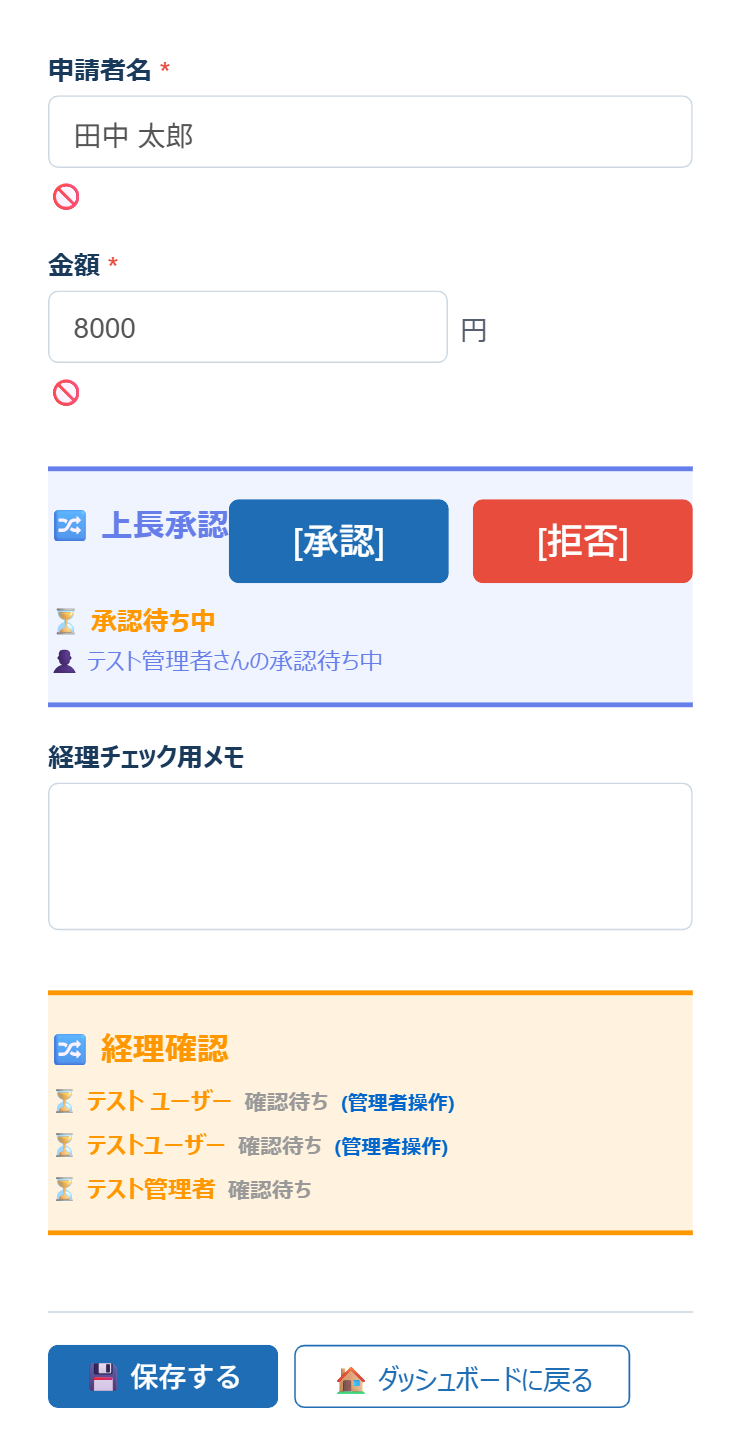
複数確認タイプでは、全員のステータス(確認済み・確認待ち)が一覧表示され、指定した全員が確認を完了すると自動的に次のフェーズへ進みます。
手順7:「確認」をクリックし、必要ならコメントを添える
複数確認タイプで「確認」ボタンをクリックすると、任意のコメントを入力できるダイアログが表示されます。入力しなくても確認は完了しますが、コメントを残すとレコード作成者への完了通知メールに各確認者のコメントが添えられます。
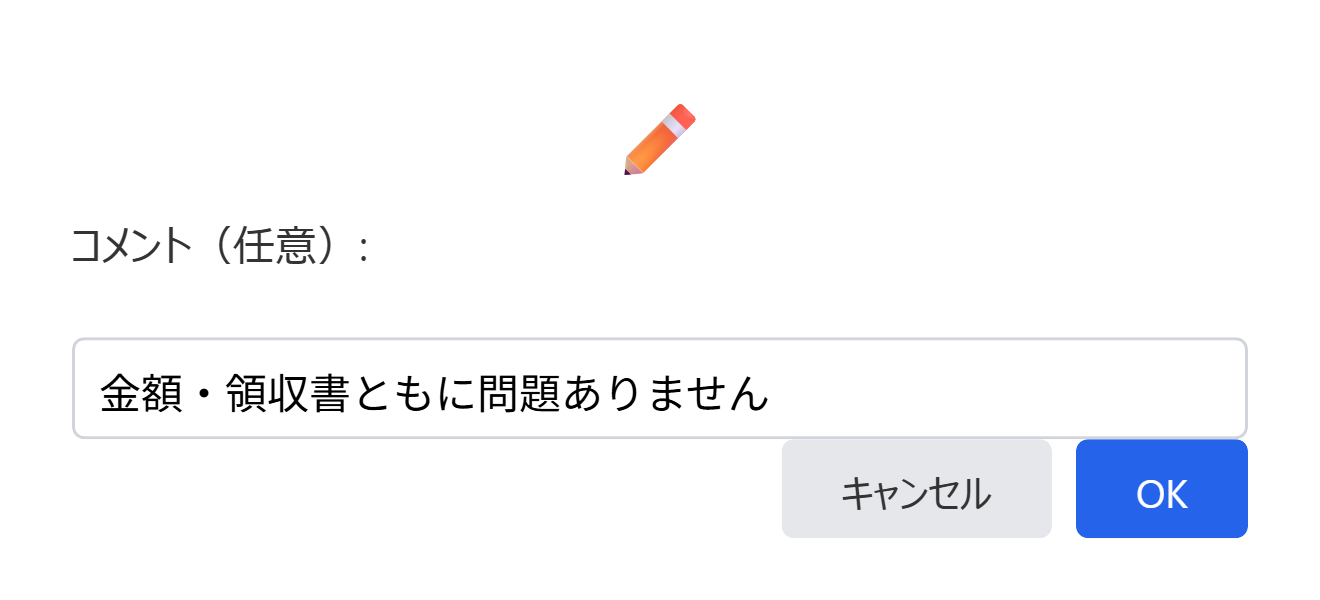
OKをクリックすると確認が完了し、その人だけ「✅ 確認済み」に変わります。全員がそろうまでは、確認済みの人と確認待ちの人が同じ画面に混在して表示されます。

メール通知の一覧
| タイミング | 送信先 | 内容 |
|---|---|---|
| 「保存して承認者に連絡」「承認者に連絡」ボタンをクリック時(承認タイプ) | 承認者 | 承認依頼メール |
| 「保存して確認者に連絡」ボタンをクリック時(確認タイプ) | すべての確認者 | 確認依頼メール |
| 承認完了 | レコード作成者 | 承認完了通知 |
| 確認完了(全員) | レコード作成者 | 確認完了通知(各確認者のコメント付き) |
| 拒否・却下 | レコード作成者 | 拒否理由を含む差し戻し通知 |
つまり通知メールは「レコードを保存したタイミング」ではなく、「連絡ボタンを押したタイミング」で送信される点に注意してください。
拒否(却下)されたときの動作
承認者・確認者が内容に問題があると判断した場合は「拒否」ボタンから理由を入力して差し戻せます。
手順8:「拒否」をクリックし、理由を入力する
「拒否」ボタンをクリックすると、拒否理由を入力するダイアログが表示されます。理由は空欄でも進めますが、作成者への差し戻し通知メールに含まれるため、具体的に入力することをおすすめします。

手順9:確認ダイアログで最終的に「拒否」を確定する
理由を入力してOKをクリックすると、「このフェーズを拒否してもよろしいですか?」という最終確認ダイアログが表示されます。入力した拒否理由も表示されるので、内容を確認して「拒否」をクリックすると差し戻しが確定します。
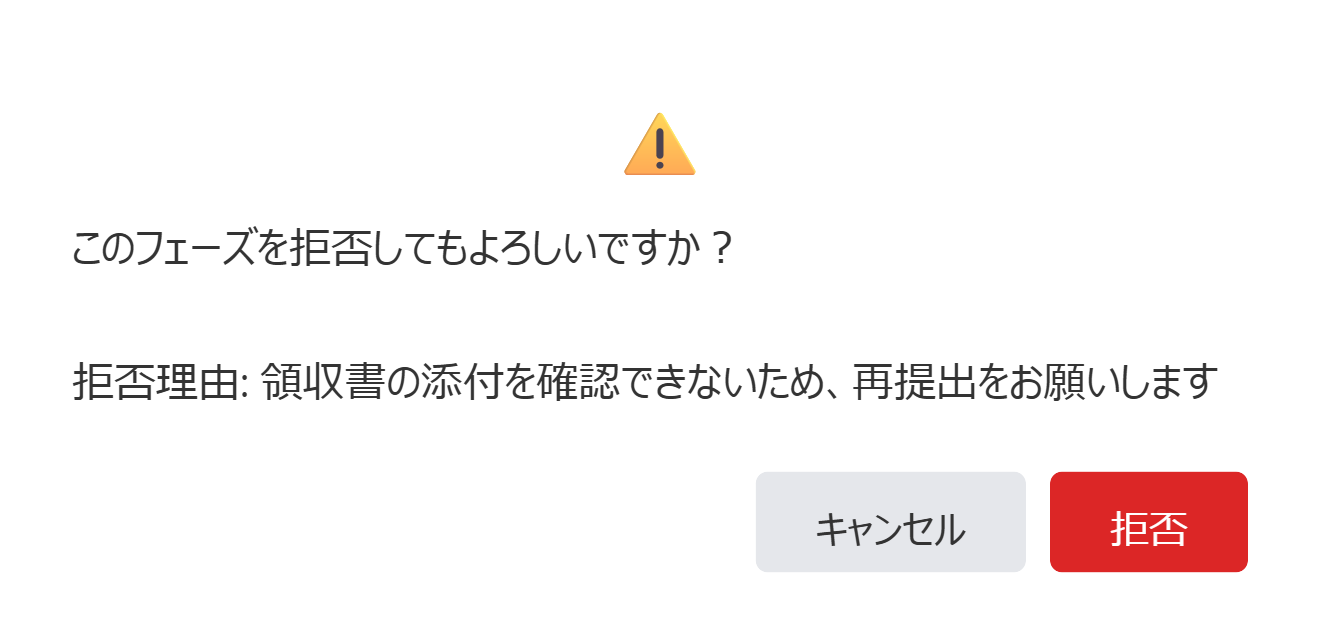
拒否すると次のように動作します。
- 拒否理由を入力すると、作成者へ理由付きの通知メールが送信される
- 入力データは破棄されません。拒否されても、それまでに入力した内容はすべて保持されます
- 「1人承認」タイプのフェーズが拒否された場合:レコードは1つ前のフェーズまで戻ります(最初のフェーズが拒否された場合は、申請前の状態に戻ります)。拒否されたフェーズで入力していた項目のロックが解除され、再編集できるようになります
- 「複数確認」タイプのフェーズが拒否された場合:レコードはそのフェーズにとどまり、前段の承認済みフェーズには戻りません。そのフェーズの確認状況は全員分リセットされ、すでに確認済みだった人も「未確認」に戻ります。拒否されたフェーズで入力していた項目のロックが解除され、修正後の内容を、そのフェーズの確認者全員に改めて確認してもらう仕組みです(内容が変わった以上、確認済みの人にも再確認してもらうという考え方です)
- 作成者は内容を修正したうえで、改めて「承認者に連絡」「確認する」から再度申請できます

入力完了区切り(承認者なしで1回確定する)
「入場の時刻を記録しておき、退出のときに続きを入力して完了させる」のように、承認や確認をはさまず、入力を段階的に確定していきたい場合は「入力完了区切り」を使います。通知メールは送られず、承認者・確認者の設定も不要です。
設定のしかた
- アプリ作成画面の左のフィールドパレット「承認ワークフロー」から「入力完了区切り」をクリックして、キャンバスに追加します。
- 区切りの名前欄に、押すボタンの名前を入力します(例:入場確定)。この名前がそのまま入力画面のボタン名になります(「✅ 入場確定」と表示されます)。
- 区切りより上に「その場で確定したい項目」、下に「後から入力する項目」を並べます。

例:顧客の入退場管理なら、「来訪者名」「訪問先」「入場日時」→ 入力完了区切り「入場確定」→「退出日時」「備考」の順に並べます。
この構成の来訪者受付簿は、アプリストアから1回の操作で作れます。手順は、チュートリアル「来訪者受付簿アプリを作る」で説明しています。
入力するときの流れ
- 区切りより上の項目を入力し、「✅ 入場確定」を押します。確認ダイアログで実行すると、ここまでの入力が保存・確定され、区切りより上の項目は変更できなくなります(通知は送られません)。
- 後から、そのレコードを開いて区切りより下の項目(退出日時など)を入力し、「✅ 決定」を押すと最終確定します。確定後は全項目が変更できなくなります。

入力完了区切りを複数置けば、「入館」→「入室」→「決定」のように3段階以上にもできます。
「入力途中の一覧」から続きを入力する
入力完了区切りのあるアプリでは、レコード一覧の上部に「⏳ 入力途中の一覧」ボタン(件数つき)が表示されます。押すと、1回確定済みでまだ最終確定していないレコード(例:入場中の人)がカードで並びます。


- 各カードに、確定済みの内容の要約と、次に入力する項目(退出日時など)が表示されます。
- レコードを開き直さず、そのカード上で入力して次のボタン(最後は「決定」)を押すだけで確定できます。確定するとカードは一覧から消えます。
- 画像・ファイル・署名・テーブルなどを次に入力する項目に含むレコードは「フォームで開く」ボタンが表示されます。フォームで入力してください。
- 途中のレコードは通常のレコード一覧にも表示され、区切りの列に「✅ 完了」「⏳ 未完了」と出ます。「✎ 修正」からフォームで開くこともできます。
ご注意
- 入力完了区切りは、承認・確認のフェーズ区切りと同じアプリでは併用できません(保存時にエラーになります)。承認が必要な業務は従来のフェーズ区切りを使ってください。
- 入力完了区切りを置いたアプリも、承認・確認のフェーズ区切りと同様、確定後のレコードは変更できない設定に固定されます。
アプリの設定への影響
フェーズ区切りを1つでも配置したアプリは、確定済みレコード(入力完了後)を書き換えられたくないという性質上、アプリ作成画面の「変更可能」チェックボックスが自動的にグレーアウトし、変更不可(レコードは完了後ロック)に固定されます。フェーズ区切りをすべて削除すると、チェックボックスは自動的に元に戻ります。
よくある質問
Q. レコードを保存しただけなのに、承認者に通知が届いていません。
A. 仕様どおりです。通常の「保存する」だけでは通知は送られません。「保存して承認者に連絡」(新規)または「承認者に連絡」(既存レコード)ボタンをクリックすると通知メールが送信されます。
Q. 拒否すると入力したデータは消えてしまいますか?
A. 消えません。フィールドの値はそのまま保持され、編集できる状態に戻るだけです。
Q. 3段階以上のフェーズがある場合、後の段階で拒否されるとどうなりますか?
A. 拒否されたフェーズのタイプによって異なります。「1人承認」タイプが拒否されると1つ前のフェーズまで戻るため、3段階構成で最後(1人承認)のフェーズが拒否されると、2番目のフェーズも「承認・確認待ち」として再表示され、2番目の担当者に改めて確認してもらう一手間が発生することがあります。「複数確認」タイプが拒否された場合は、そのフェーズにとどまり前段の承認済みフェーズには戻らないため、この一手間は発生しません。フェーズが1〜2段階の一般的な構成では、いずれのタイプでも大きな影響はありません。
Q. 承認者・確認者を後から変更できますか?
A. アプリ作成画面の「設定」からいつでも変更できます。ただし変更は今後の申請に反映されるもので、すでに依頼中のフェーズには影響しません。
Q. 管理者は、承認者・確認者本人の代わりに操作できますか?
A. できます。管理者アカウントでレコードを開くと、本人以外の承認者・確認者の行にも「代理確認」「代理拒否」「代理承認」といったボタンが表示され、本人に代わって操作できます。担当者が不在のときや、テスト運用中の確認に便利です。
Q. 入退場のように「1回入力したあと、後から追記して完了」したい場合はどうすればいいですか?
A. 承認者の要らない「入力完了区切り」を使います。区切りより上に入場時の項目、下に退出時の項目を並べ、区切り名を「入場確定」などにしておくと、入場時にそのボタンで1回確定でき、退出時に「入力途中の一覧」から続きを入力して「決定」で完了できます。詳しくは本ページの「入力完了区切り(承認者なしで1回確定する)」をご覧ください。
Q. 承認待ち・確認待ちのレコードが今どの状態か、一覧で確認できますか?
A. できます。レコード一覧の「⏳ 入力途中の一覧」から、下書き・承認待ち・確認待ち・差し戻し中のレコードを状態つきで見られます。カードをクリックすると、そのレコードの入力画面が開きます。