
住所フィールドは、郵便番号・都道府県・住所(市区町村以下)をまとめて入力できるセット型のフィールドです。郵便番号を入れて「住所検索」を押すだけで、都道府県と住所の途中までが自動で補完されるため、顧客管理・配送先・取引先マスタなどの住所入力がぐんと楽になります。このページでは、住所フィールドの追加方法と、郵便番号からの自動補完の使い方を解説します。
住所フィールドでできること
- 郵便番号・都道府県・住所を1つのフィールドとしてまとめて管理できる
- 郵便番号を入力して「住所検索」を押すと、都道府県と住所が自動で補完される
- 都道府県はドロップダウンから選べるので表記ゆれが起きにくい
フィールドを追加する
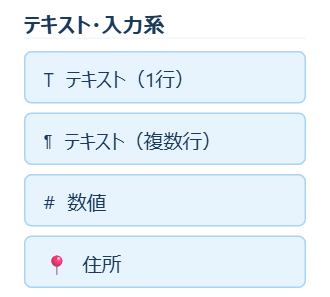
アプリの作成・編集は管理者のみが行えます。アプリ作成画面(ビルダー)を開き、左側の「フィールド種類」パレットのテキスト・入力系にある「住所」をクリック(またはドラッグ)すると、中央のフィールド配置エリアに追加されます。
設定項目の詳細
住所フィールドの設定はシンプルです。郵便番号+都道府県+住所のセット構成は固定されているため、設定項目は「フィールド名」と「必須」だけです。

| 設定項目 | 内容 |
|---|---|
| フィールド名 | 入力欄の上に表示される項目名(例:住所、配送先)。 |
| 必須 | チェックを入れると、未入力のままでは保存できなくなります。 |
郵便番号からの自動補完
住所フィールドは、次の3つの入力欄がセットになっています。
- 郵便番号(例:123-4567)+「住所検索」ボタン
- 都道府県(ドロップダウンから選択)
- 住所(市区町村・番地などの続き)
郵便番号を入力して「住所検索」ボタンを押すと、その郵便番号に対応する都道府県と住所の途中まで(市区町村・町名など)が自動でセットされます。あとは番地・建物名など、続きだけを入力すれば完成です。手入力の手間と入力ミスを大きく減らせます。
入力時の見え方
レコード入力フォームでは、郵便番号欄・都道府県ドロップダウン・住所欄が縦に並びます。下の例では、郵便番号「150-0043」を入力して「住所検索」を押した結果、都道府県に「東京都」、住所に「渋谷区道玄坂」が自動で補完されています。

活用のヒント
- 顧客管理・取引先マスタ・配送先アプリなど、住所を扱うアプリで活躍します。
- 都道府県はドロップダウン選択なので、「東京」「東京都」といった表記のばらつきが起きにくく、集計や絞り込みがしやすくなります。
- まず郵便番号で自動補完してから番地を足す流れにすると、入力が速く正確になります。
よくある質問
Q. 郵便番号を入れれば番地まで自動で入りますか?
A. 自動補完されるのは都道府県と市区町村・町名までです。番地・建物名などは手入力してください。
Q. 郵便番号はハイフンあり・なしどちらで入力しますか?
A. 「123-4567」のようにハイフンを入れる形が基本です。が、ハイフンは自動で入力されます。
Q. 都道府県だけを集計に使えますか?
A. 住所フィールドは郵便番号・都道府県・住所をセットで管理します。都道府県はドロップダウンで選ぶため表記が揃い、絞り込みや集計の軸として使いやすくなっています。
あわせて読みたい
- テキスト・複数行テキストフィールドの使い方 — 会社名・担当者名などの文字入力
- 日付・日時フィールドの使い方 — 登録日・訪問日などの日付入力