
関連レコードフィールドは、別のアプリに登録済みのデータを、いま作っているアプリから呼び出して使うためのフィールドです。たとえば受注アプリから「商品マスタ」の商品を選んで単価を引っ張ってきたり、商品マスタから「その商品の入出庫履歴」を一覧で表示したりできます。同じ情報を二重に入力せずに済み、マスタを1か所で管理できるのが利点です。関連レコードには「参照」と「一覧」の2種類があり、この記事では両者の違いと使い分けを説明します。
「参照」と「一覧」の違い
| 種類 | できること | 入力できる? |
|---|---|---|
| 関連レコード(参照) | 他アプリのデータをドロップダウンから1件選んで、このレコードにひも付ける | 選んでひも付ける(入力あり) |
| 関連レコード(一覧) | 条件が一致する他アプリのレコードを、まとめて表示専用で一覧表示する | 表示のみ(入力なし) |
ざっくり言うと、「参照」は自分で1件を選ぶもの、「一覧」は一致するものを自動でまとめて見せるものです。両方とも、アプリ作成画面(ビルダー)の左パレット「計算・参照系」から追加します。
関連レコード(参照)の使い方
参照フィールドは、他アプリのデータをドロップダウンで選択して、このレコードに紐付けます。設定パネルでは次の項目を指定します。
- 参照アプリ:どのアプリのデータを呼び出すか(例:商品マスタ)
- 選択フィールド:ドロップダウンに表示する項目(例:商品名)
- 並び順:候補の並び順(登録順/昇順/降順)
- 追加表示:選んだレコードの他の項目も一緒に表示する(例:単価・単位)
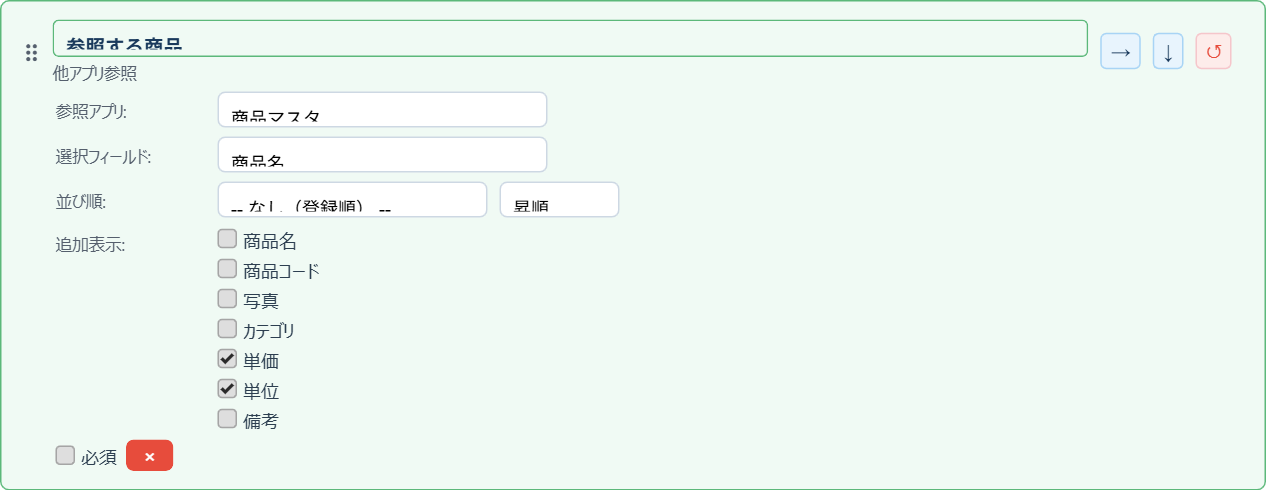
「追加表示」に単価などを指定しておくと、商品を選んだ瞬間にその単価も自動で表示されます。マスタの情報をそのまま持ってこられるので、転記の手間とミスがなくなります。
関連レコード(一覧)の使い方
一覧フィールドは、他アプリの中から条件が一致するレコードを、表示専用でまとめて一覧表示します。ドロップダウンで選ぶのではなく、「照合条件」で指定したルールに一致するレコードが自動で並びます。設定パネルでは次を指定します。
- 参照アプリ:一覧表示する対象のアプリ
- 照合条件:このアプリのどの項目の値が、参照先のどの項目と一致するか
- 表示フィールド:一覧に表示する列(未設定なら全項目)

たとえば商品マスタの画面に「その商品の入出庫履歴」を一覧で置いておけば、商品を見ながら過去の動きをまとめて確認できます。一覧フィールドは表示専用なので、ここから履歴を書き換えることはありません。
どちらを使う?
- マスタから1件を選んで値を持ってきたい → 参照(例:受注アプリで商品を選ぶ)
- 一致するレコードをまとめて眺めたい → 一覧(例:顧客ごとの取引履歴を並べる)
よくある質問
Q. 参照先のアプリのデータを書き換えられますか?
A. いいえ。関連レコードフィールドは参照先のデータを読み取って表示するだけで、参照元から書き換えることはありません。マスタの内容はマスタのアプリで編集してください。
Q. 集計した数値を持ってきたいときは?
A. 他アプリのレコードを合計・件数などで集計した値を表示したい場合は、「ロールアップ(他アプリ集計)」フィールドを使います。