
ユーザー管理は管理者のみが操作できる機能です。ユーザーの追加・編集・削除、ロールの変更、CSVによる一括登録ができます。このページでは、実際の画面のスクリーンショットとともに操作手順を説明します。
🔒 セキュリティ対策として、「ユーザー管理」画面と「CSV一括インポート」画面に入る際は、通常のログインとは別に、管理者の登録メールアドレス宛に6桁の確認コードが届きます。画面に表示される入力欄にコードを入力すると、画面を開けます。一度確認すると15分間はこの確認が省略されますが、15分を過ぎて再度アクセスした場合は、あらためて確認コードの入力が必要です。
👤 ユーザーを追加する
- ハンバーガーメニュー(☰)から「ユーザー管理」を選択する
- 「ユーザー追加」欄に、名前・メールアドレス・パスワード(6文字以上)・ロールを入力する
- 「+ 追加する」ボタンをクリックする

追加すると、一覧にすぐ反映されます。一覧の「操作」列には、追加した本人以外のユーザーに対して「編集」「再通知」「削除」の3つのボタンが並びます(詳しくは後述)。

📧 追加すると届くログイン情報メール
ユーザーを追加すると、登録したメールアドレス宛に、ログインID(メールアドレス)・パスワード・ログインURLを記載した案内メールが自動で送信されます。追加した管理者が別途パスワードを伝える必要はありません。
🔑 ロールの種類
| ロール | できること |
|---|---|
| 一般ユーザー | レコードの追加・編集・削除・閲覧 |
| 管理者 | 一般ユーザーの操作に加え、アプリの作成、ユーザー管理・テンプレート管理・テナント設定が可能 |
💡 アプリの作成(➕ 新規アプリ作成/📥 CSVからアプリ作成/🏪 アプリストア)は管理者のみが行えます。一般ユーザーの画面にはこれらのボタンは表示されず、管理者が作成したアプリを使ってレコードを入力・閲覧する形になります。
👥 ロールとは別に、アプリごとに「閲覧・入力できるユーザー」をアプリの作成者が絞り込むこともできます。「このアプリだけは特定のメンバーにしか見せたくない」という場合は アプリごとのアクセス権設定 を参照してください。
✏️ ユーザーを編集する
ユーザー一覧の「編集」ボタンをクリックすると、そのユーザーの編集フォームが表示されます。名前・メールアドレス・ロールを変更でき、パスワードは変更したい場合のみ入力します(空欄のままなら現在のパスワードが維持されます)。

🔔 再通知(ログイン情報を送り直す)
登録済みのパスワードはハッシュ化されて保存されており、あとから管理者が確認することはできません。パスワードを忘れられてしまった場合や、追加時のメールを見落とした場合は、ユーザー一覧の「再通知」ボタンを使います(自分自身の行には表示されません)。
「再通知」を押すと、そのユーザー宛にパスワード再設定用のリンク(1時間有効)を記載したメールが送信されます。本人がリンクを開いて新しいパスワードを設定する流れになるため、元のパスワードそのものを再送するわけではありません。
🗑️ ユーザーを削除する
ユーザー一覧の「削除」ボタンをクリックすると、確認ダイアログが表示されます。「削除」を押すと確定です。自分自身のアカウントは削除できません(誤操作防止)。
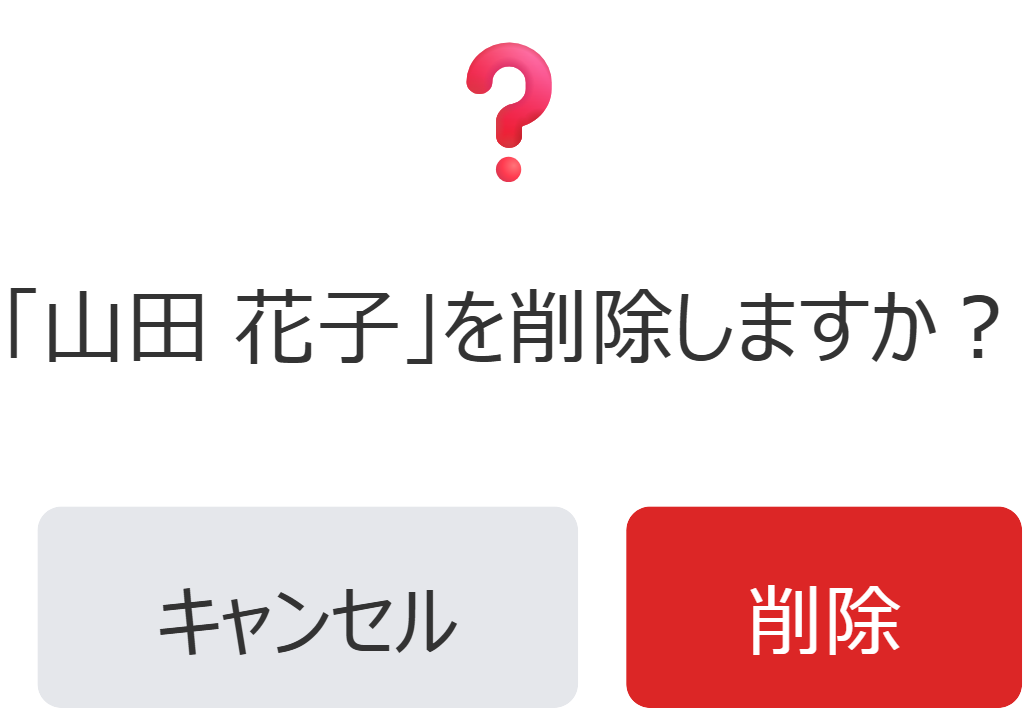
⚠️ アカウントを削除すると、そのユーザーが作成したアプリの作成者名が「不明」と表示されます。
📦 CSV一括インポート
多数のユーザーを一度に追加・更新したい場合は「CSV一括インポート」画面を使います。ユーザー管理画面右上の「📥 CSV一括インポート」リンクから開けます。
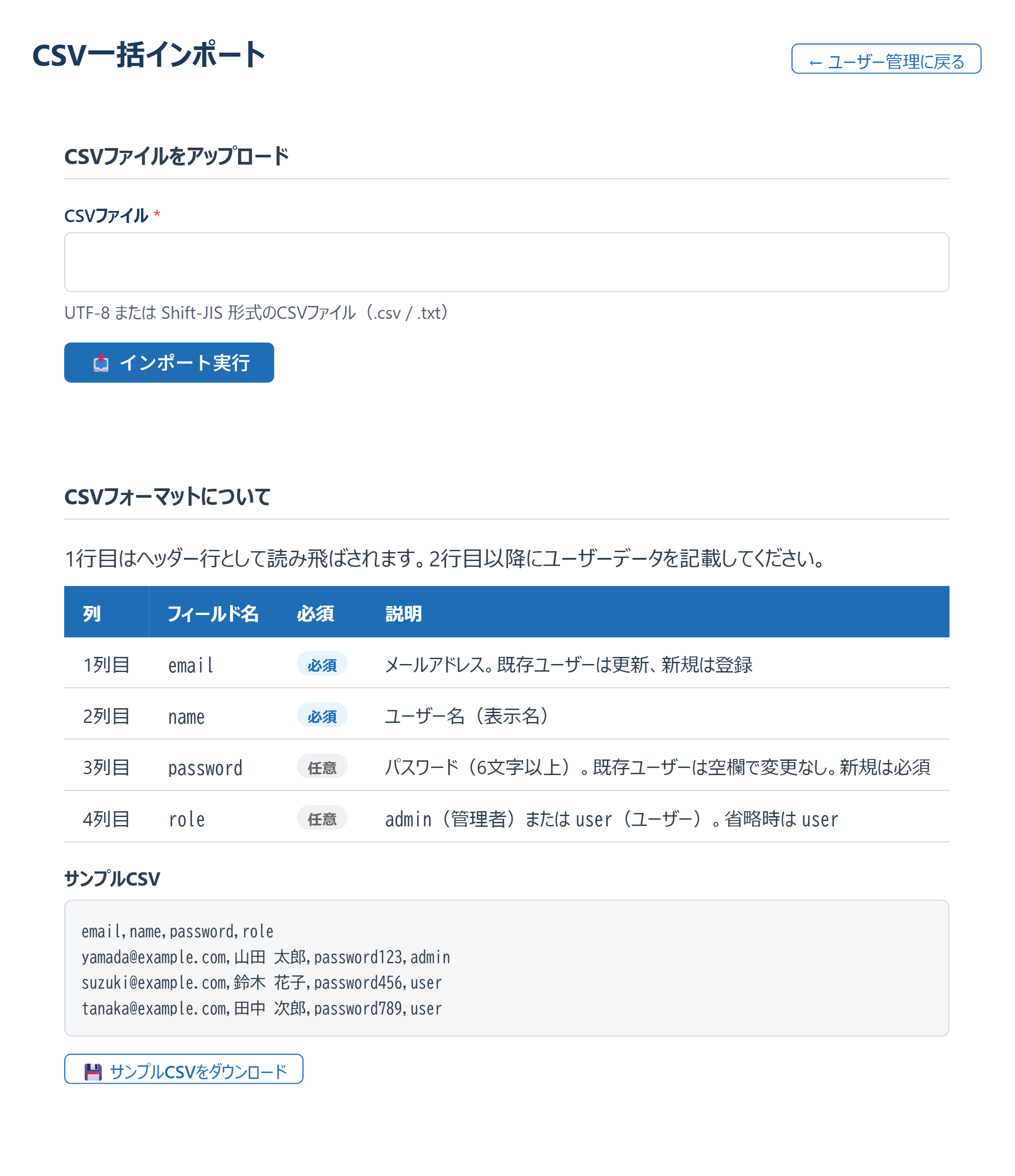
1行目はヘッダー行として読み飛ばされます。2行目以降に、次の4列の順でユーザーデータを記載してください。
| 列 | フィールド名 | 必須 | 説明 |
|---|---|---|---|
| 1列目 | 必須 | メールアドレス。既存ユーザーは更新、新規は登録 | |
| 2列目 | name | 必須 | ユーザー名(表示名) |
| 3列目 | password | 任意 | パスワード(6文字以上)。既存ユーザーは空欄で変更なし。新規は必須 |
| 4列目 | role | 任意 | admin(管理者)またはuser(ユーザー)。省略時はuser |
💡 メールアドレスが既存ユーザーと一致する行は上書き更新、一致しない行は新規登録として扱われます。同じCSVで新規追加と既存ユーザーの更新を混在させることもできます。
よくある質問
Q. ユーザーを追加したときに届くメールを、本人が受け取れなかった場合はどうすればよいですか?
A. ユーザー一覧の「再通知」ボタンから、パスワード再設定用のリンクを記載したメールを送り直せます。
Q. 「再通知」を押すと、元のパスワードがそのままメールで届きますか?
A. いいえ。パスワードはハッシュ化されて保存されているため元の値は分かりません。「再通知」では1時間有効なパスワード再設定用のリンクが届き、本人がリンクから新しいパスワードを設定します。
Q. CSV一括インポートで、既存ユーザーのパスワードを変更せずに名前だけ更新できますか?
A. できます。password列を空欄にしておけば、既存ユーザーのパスワードは変更されず、name・role列の内容だけが更新されます。
Q. 自分自身を削除したり、自分のロールを一般ユーザーに変更したりできますか?
A. できません。自分自身のアカウントの削除、および自分自身のロールを管理者から一般ユーザーへ変更することはできない仕様になっています(誤操作防止のため)。