
日付フィールド・日時フィールドは、登録日・期日・作業日時などの「日付」や「日時」を入力してもらうためのフィールドです。カレンダーピッカーから選ぶだけで入力でき、「初期値当日」を設定すればフォームを開いた時点で今日の日付が自動で入ります。このページでは、日付と日時の使い分け、追加方法、初期値(今日)の設定を解説します。
日付と日時の使い分け
どちらもカレンダーから選んで入力しますが、扱う情報の細かさが異なります。時刻まで必要かどうかで選んでください。
| フィールド | 入力する内容 | 向いている用途 |
|---|---|---|
| 日付 | 年・月・日 | 登録日・納期・訪問日・棚卸日など、日単位で管理する項目 |
| 日時 | 年・月・日+時・分 | 受付時刻・作業開始日時・入出庫時刻など、時刻まで記録したい項目 |
フィールドを追加する
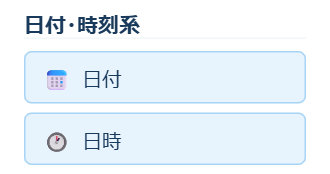
アプリの作成・編集は管理者のみが行えます。アプリ作成画面(ビルダー)を開き、左側の「フィールド種類」パレットの日付・時刻系から、「日付」または「日時」をクリック(またはドラッグ)すると、中央のフィールド配置エリアに追加されます。
設定項目の詳細
日付・日時フィールドの設定は、フィールド名のほかに「初期値当日」と「必須」があります。

| 設定項目 | 内容 |
|---|---|
| フィールド名 | 入力欄の上に表示される項目名(例:登録日、作業日時)。 |
| 初期値当日 | チェックを入れると、フォームを開いた時点で今日の日付(日時フィールドでは現在日時)が自動で入ります。 |
| 必須 | チェックを入れると、未入力のままでは保存できなくなります。 |
初期値(今日)の設定
「初期値当日」にチェックを入れておくと、レコードを追加するたびに今日の日付が自動でセットされます。毎回カレンダーを開いて当日を選ぶ手間がなくなるため、日報や実績登録のように「登録した日=今日」であることが多いアプリで特に便利です。もちろん、自動で入った日付は必要に応じてその場で変更できます。
- ビルダーで日付または日時フィールドを追加する
- 「初期値当日」にチェックを入れる
- アプリを保存する
入力時の見え方(カレンダーピッカー)
レコード入力フォームでは、日付フィールドは「年/月/日」の入力欄として表示され、カレンダーアイコンからカレンダーを開いて日付を選べます。

日時フィールドは、日付に加えて「時:分」も入力できます。

活用のヒント
- 日報・実績登録・棚卸など「登録日=今日」が多いアプリは、「初期値当日」を付けておくと入力が速くなります。
- 時刻の記録が不要なら「日付」、受付時刻や作業開始時刻まで残したいなら「日時」を選びましょう。
- 日付フィールドは集計・グラフの期間軸としても使えます。月別・日別の推移を見たい項目に向いています。
よくある質問
Q. 「初期値当日」で入った日付は変更できますか?
A. できます。自動で入るのはあくまで初期値なので、カレンダーから別の日付に選び直せます。
Q. 時刻も記録したいのですが、日付フィールドで足せますか?
A. 日付フィールドは年月日のみです。時刻まで記録したい場合は「日時」フィールドを使ってください。
Q. テキストフィールドの初期値キーワード {today} とどちらを使うべきですか?
A. カレンダーから選んで入力・修正したい日付は、専用の「日付」「日時」フィールド+「初期値当日」がおすすめです。{today}/{now} は、テキスト欄の中に日付文字列を入れたい特別な場合に使います。
あわせて読みたい
- テキスト・複数行テキストフィールドの使い方 — 初期値キーワード
{today}/{now}の解説 - 数値フィールドの使い方 — 数量・金額など数字の入力