
空白・区切り線・見出しフィールドは、フォームの見た目や配置を整えるためのレイアウト調整用フィールドです。データそのものを入力する項目ではありませんが、フォームを2列・3列に並べたときにマス目の位置をそろえたり、セクションの区切りを付けたりして、入力しやすく見やすいフォームに仕上げられます。この記事では表示列数の考え方と、3つのレイアウト調整フィールドの使い方を説明します。
表示列数(1〜4列)とは
アプリ作成画面(ビルダー)の右上にある「表示列数」で、フォームを何列並びにするかを1〜4列から選べます。列数を増やすと、フィールドが横に並んで表示され、フォームの縦の長さを短くできます。
| 列数 | 表示 |
|---|---|
| 1 列 | フォーム全幅に1つのフィールドを縦に並べる(初期設定) |
| 2 列 | フィールドを左右2つずつ並べる |
| 3 列 | フィールドを3つずつ並べる |
| 4 列 | フィールドを4つずつ並べる |
2列以上にすると「フィールドを何マス目に置くか」を意識する必要が出てきます。ここで役立つのが、次に紹介する3つのレイアウト調整フィールドです。
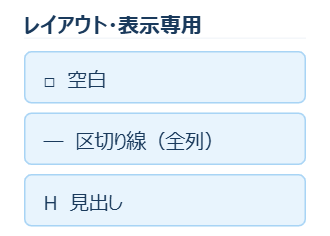
空白フィールド
空白フィールドは、2列や3列にしたときに空白マスを作成するためのフィールドです。たとえば2列レイアウトで、あるフィールドを右側だけに置きたいとき、左側に空白フィールドを入れると1マス分を空けて位置を調整できます。入力欄は表示されず、その分のスペースだけが確保されます。
区切り線フィールド
区切り線フィールドは、2列や3列にしたときに次の行の高さをそろえる(全列をまたぐ)フィールドです。全ての列をまたぐ横線として表示され、そこでフォームの行が一区切りになります。区切り線を入れると、それ以降のフィールドは必ず新しい行の先頭から並び始めるため、上の段の高さの違いに引きずられず、下の段をきれいにそろえられます。セクションの区切りとしても見やすくなります。
下は同じ2列レイアウトで、区切り線を入れた場合の入力フォームです。上段(メモ・担当者)と下段(次の項目A・B)が横線ではっきり区切られ、下段の項目がそろって並んでいます。

次は区切り線を入れなかった場合です。横線がないため、どこからが別のまとまりなのかが分かりにくくなります。項目が増えるほど、区切り線でセクションを分けておくと見やすさに差が出ます。

見出しフィールド
見出しフィールドは、大きい文字で見出しを作成するためのフィールドです。「基本情報」「作業内容」「承認欄」のように、フォームをいくつかのまとまりに分けたいときに使います。入力欄は持たず、設定したテキストが大きな文字で表示されるだけなので、区切り線と組み合わせるとセクション分けがさらに分かりやすくなります。
追加方法
- ビルダー右上の「表示列数」で2列以上を選びます。
- 左パレット「レイアウト・表示専用」から、空白/区切り線/見出しをキャンバスへドラッグ&ドロップします。
- 見出しフィールドは、表示したい見出しの文字を入力します。
- フィールドをドラッグして順序を入れ替え、レイアウトを整えます。
活用のヒント
- 2列レイアウトで、片方だけにフィールドを置きたいときは空白で反対側のマスを埋めます。
- 入力項目が多いフォームは、見出し+区切り線でセクションを区切ると、記入者が迷いにくくなります。
- 上段のフィールドの高さがバラバラで下段がずれてしまうときは、間に区切り線を入れると下段がそろいます。
よくある質問
Q. これらのフィールドにデータは保存されますか?
A. いいえ。空白・区切り線・見出しは表示を整えるための項目で、レコードのデータとしては保存されません。CSV出力にも含まれません。
Q. 区切り線と見出しはどう使い分けますか?
A. 区切り線は「ここで行を区切る・全列をまたぐ横線を引く」ためのもの、見出しは「セクションに大きな文字で名前を付ける」ためのものです。両方を並べて置くと、名前付きのセクション区切りになります。