
Excel印刷テンプレートを使うと、アプリに登録したレコードの情報を、自分で用意したExcelフォーマットにそのまま埋め込んで出力できます。納品書・請求書・作業報告書・検査成績書など、決まった書式で印刷したい帳票を、レコード1件ごとにワンクリックでExcelファイル、またはA4サイズのPDFファイルとして書き出せます。
📑 できること
- 自社の帳票フォーマット(罫線・ロゴ・項目名などをレイアウト済みのExcel)に、レコードの各フィールド値を自動で流し込めます
- 画像・署名フィールドは、指定したセルに画像として埋め込めます
- 他アプリを参照しているフィールドの追加表示項目や、承認・確認ワークフロー(フェーズ)の承認者名・確認状態・コメントも出力できます
- 1つのアプリに複数のテンプレート(例:納品書用・受領書用)を登録し、出力時に選んで使い分けられます
- 同じテンプレートのまま、出力形式をExcelファイルとA4サイズのPDFファイルのどちらかから選べます(PDF用に別のテンプレートを用意する必要はありません)
- レコード一覧で複数のレコードを選び、1つのExcelブックにまとめて(1レコード1シート)出力できます
⚠️ 印刷テンプレートの登録・管理は管理者がビルダー画面(アプリ作成・編集画面)で行います。レコードの出力自体は、そのアプリを使うすべてのユーザーが行えます。
🛠️ 利用フロー(5ステップ)
- サンプルExcelをダウンロードする:ビルダー画面(アプリ編集画面)の右側パネルにある「🖨️ 印刷テンプレート管理」から「📥 サンプルExcelをダウンロード」をクリックします。現在のアプリ構成に合わせたプレースホルダー(フィールドを表す差し込みコード)の一覧が入ったExcelがダウンロードされます。
- Excelでレイアウトを編集する:ダウンロードしたExcelを開き、一覧を参考にしながら、帳票として印刷したいレイアウト(罫線・見出し・ロゴなど)を作り、値を差し込みたいセルにプレースホルダーを記入します。
- 編集済みテンプレートをアップロードする:同じ「印刷テンプレート管理」の「Excelファイル (.xlsx)」欄で編集済みファイルを選び、「⬆️ アップロード」をクリックします。登録したテンプレートは「📋 登録済みテンプレート」に一覧表示されます。
- レコードフォームで「📥 Excel出力」または「📄 PDF出力(A4)」ボタンを押す:出力したいレコードを開くと、フォーム上部に2つの出力ボタンが並んで表示されます(このボタンはレコードを保存したあとにだけ表示されます。新規作成中のまだ保存していないレコードには出ません)。テンプレートを複数登録している場合は、出力するテンプレートを選んでからボタンを押します。
- 値が埋め込まれたExcelまたはPDFがダウンロードされる:テンプレートのプレースホルダーが、そのレコードの実際の値に置き換わったファイルがダウンロードされます。そのまま印刷・保存できます。


📄 PDF出力(A4)について
「📄 PDF出力(A4)」ボタンを押すと、同じテンプレートの内容をA4サイズのPDFファイルとして出力できます。PDF専用のテンプレートを別に用意する必要はなく、Excel出力と同じテンプレート・同じプレースホルダーがそのまま使えます。
- 用紙サイズは常にA4固定です
- Excel側で「印刷範囲」を設定していない場合は、データが入力されているセルの範囲がそのまま印刷範囲になります(特別な設定は不要です)
- 結合セル・文字の太字/斜体・背景色・文字色・横位置揃え・画像の埋め込みは、Excel出力と同じように反映されます
- メールに添付したり、そのまま印刷したりしたい場合はPDF出力が、あとでExcel側の内容を編集・加工したい場合はExcel出力が向いています
📑 一覧から複数レコードをまとめてExcel出力する
月末に「今月の分をまとめて書式付きで出したい」というときは、レコード一覧から複数のレコードを選んで、1つのExcelブックに1レコード1シートでまとめて出力できます。テンプレートは、レコードを1件ずつ出力するときと同じものを使います(追加の設定は不要です)。
- 一覧でレコードにチェックを入れる:レコード一覧の各行の左端にあるチェックボックスで、出力したいレコードを選びます。見出し行のチェックボックスで、表示中のページのレコードをまとめて選べます。
- 「📄 選択をExcel出力(N件)」をクリックする:1件以上選ぶとボタンが押せるようになります(ボタン内の数字が選択件数です)。
- テンプレートを選んで「📥 Excel出力」をクリックする:表示されるウィンドウで印刷テンプレートを選び、「📥 Excel出力」を押すと、Excelファイルがダウンロードされます。
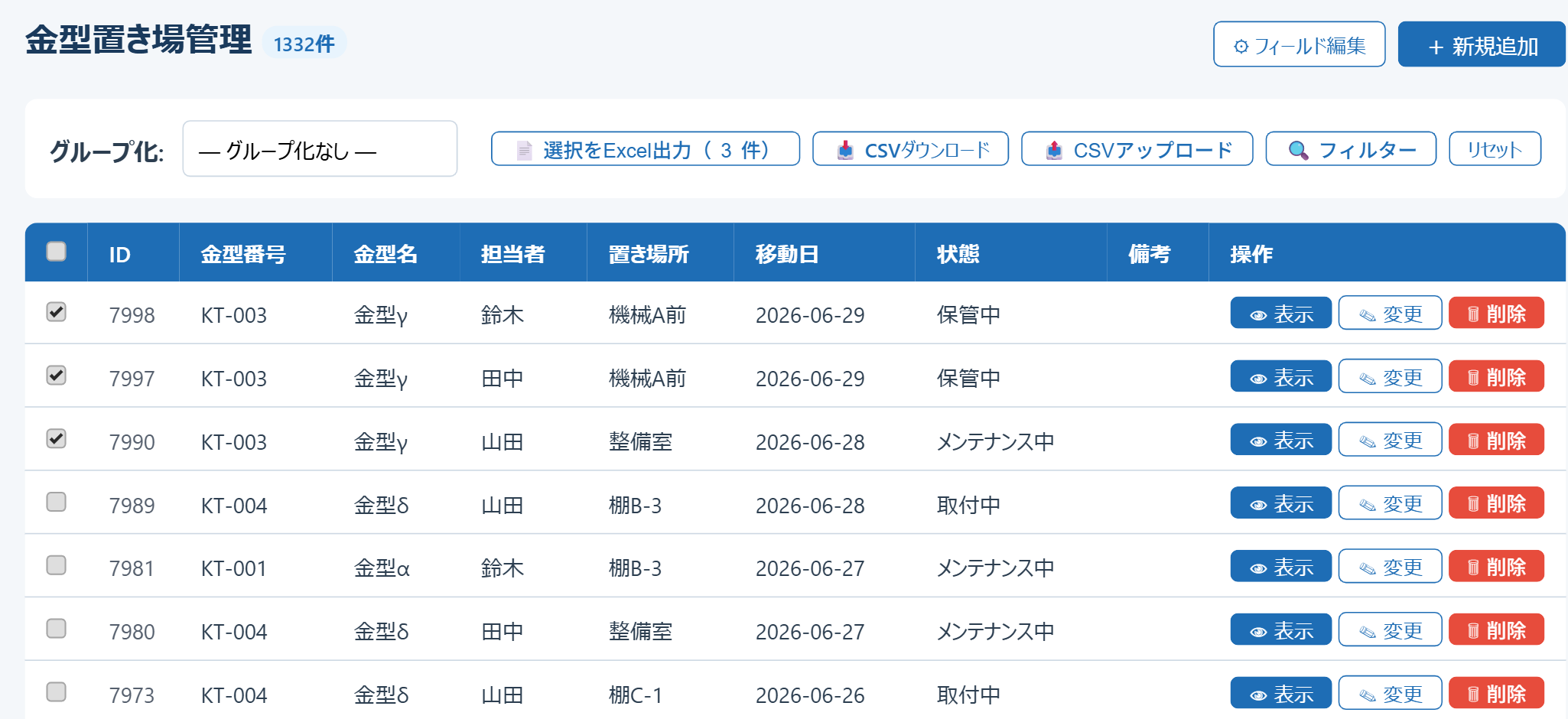
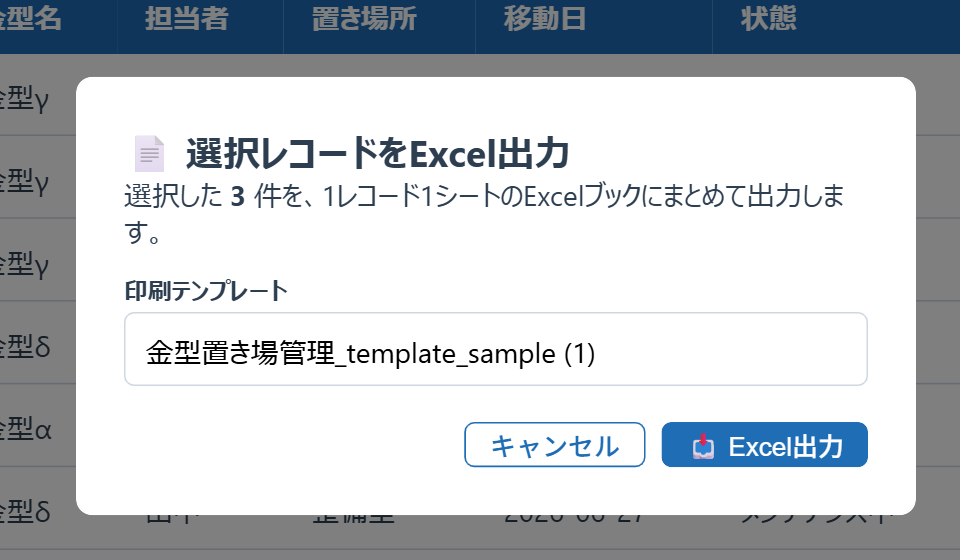
出力されたExcelには、選んだレコードの数だけシートが並びます。シート名は「ID_(レコードのID)」で、各シートに、そのレコードの値がテンプレートのレイアウトのまま入ります。
- 一括出力できるのはExcelのみです(PDFは、レコードを開いて1件ずつ出力する場合のみ対応しています)
- 一度に出力できるのは50件までです
- 選べるのは表示中のページのレコードです。ページをまたいで選ぶことはできないため、多い場合は複数回に分けるか、フィルターで絞り込んでから選んでください
- 「📄 選択をExcel出力」ボタンとチェックボックスは、印刷テンプレートが登録されているアプリにだけ表示されます
- 一覧の値をそのまま表計算で加工したい場合は、書式なしの「📥 CSVダウンロード」が向いています
🔤 プレースホルダー形式
Excelのセルに、以下の形式の文字列(プレースホルダー)を記入しておくと、出力時にレコードの値へ置き換わります(Excel出力・PDF出力のどちらでも同じプレースホルダーが使えます)。field_key の部分は、各フィールドの「フィールドキー」に読み替えてください(サンプルExcelの一覧に、そのアプリで使える実際のプレースホルダーがすべて記載されています)。
| プレースホルダー | 置き換わる内容 |
|---|---|
{field_key} | そのフィールドの値 |
{field_key:image} | 画像・署名フィールドの画像を、そのセルに画像として埋め込む |
{field_key.extra_fk} | 他アプリ参照(関連レコード)フィールドの追加表示フィールドの値。extra_fk は追加表示に設定したフィールドのキー |
{field_2.approver} | 承認者の名前(フェーズ区切りフィールド) |
{field_2.status} | 承認状態(フェーズ区切りフィールド) |
{field_2[0].approver} | 0番目(1人目)の確認者の名前。[0] を [1]…と変えると2人目以降を指定できる |
{field_2.approvers} | すべての確認者の名前を改行区切りで並べる |
{field_2.all_info} | 確認者名・状態・コメントをまとめて、読みやすい形式で自動整形して出力する |
上の field_2 は、承認・確認ワークフロー(フェーズ区切り)フィールドのキーの例です。実際のキーはサンプルExcelの一覧で確認してください。
記入例
たとえば納品書のセルに、次のようにプレースホルダーを配置します。
お客様名: {field_1} 御中
納品日:  {field_3}
--------------------------------
品名:   {field_5}
数量:   {field_6}
金額:   {field_7}
--------------------------------
承認者:  {field_2.approver}({field_2.status})
署名: {field_8:image}このテンプレートでレコードを出力すると、{field_1} はお客様名の値に、{field_8:image} は署名画像に、といった具合にそれぞれ置き換わります。Excel出力・PDF出力のどちらを選んでも、置き換わり方は同じです。
⚠️ 注意点
- 未入力のフィールドは空白になります。値が入っていないフィールドのプレースホルダーは、何も表示されず空白に置き換わります(プレースホルダーの文字列がそのまま残ることはありません)。
- 画像は自動で埋め込まれます。画像が表示されているセル(画像・署名フィールドや、他アプリ参照経由の画像)は、自動的に画像としてセルに埋め込まれます。
- サンプルExcelにプレースホルダー一覧が付きます。どのフィールドがどのプレースホルダーになるか迷ったら、まずサンプルExcelをダウンロードして一覧を確認するのが確実です。フィールドを追加・変更したあとは、サンプルを取り直すと最新の一覧が得られます。
- 出力ボタンは保存済みレコードにのみ表示されます。新規作成中でまだ保存していないレコードには表示されません。一度保存してから出力してください。
- PDF出力の用紙サイズはA4固定です。Excel側でA4以外の用紙サイズを設定していても、PDF出力時はA4に変換されます。
- 他のアプリ用のテンプレートは使えません。出力するレコードと同じアプリに登録したテンプレートだけを選べます。
よくある質問
Q. Excelの編集画面や出力結果はどこで確認できますか?
A. テンプレートの編集はお使いのExcel(またはExcel互換ソフト)で行います。出力結果も、ダウンロードしたExcelファイル・PDFファイルを開いてご確認ください。テンプレートの作成・編集はブラウザ上ではなくExcel側で行う点にご注意ください。
Q. Excel出力とPDF出力、どちらを使えばいいですか?
A. どちらも同じテンプレートから出力され、内容は同じです。メール添付や印刷などそのまま配布したい場合はPDF出力、出力後にさらにExcelで数値を編集・集計したい場合はExcel出力が向いています。
Q. PDF出力のために別のテンプレートを用意する必要がありますか?
A. 不要です。Excel出力用に登録したテンプレートが、そのままPDF出力にも使われます。
Q. 1つのアプリに複数のテンプレートを登録できますか?
A. できます。複数登録している場合は、レコードフォームの出力ボタンの横でテンプレートを選んでから出力します。
Q. プレースホルダーを書いたのに値が入りません。
A. フィールドキーが正しいか(サンプルExcelの一覧と一致しているか)、そのレコードにその値が入力されているかをご確認ください。未入力のフィールドは空白になります。
Q. 複数のレコードを1枚のシートに表形式でまとめて出力できますか?
A. 現在の一括出力は「1レコード1シート」です。請求書一覧のように、複数レコードを1枚のシートの表にまとめる形式には対応していません。一覧の値を表形式で出したい場合は「📥 CSVダウンロード」をご利用ください。
Q. 一括出力のボタンが表示されません。
A. そのアプリに印刷テンプレートが登録されているかをご確認ください。テンプレートが1つもないアプリでは、チェックボックスとボタンは表示されません。