
計算フィールドは、他のフィールドに入力された値をもとに金額・数量・判定結果などを自動で計算して表示する読み取り専用のフィールドです。「数量 × 単価 = 金額」のような四則演算はもちろん、「在庫数が0以下か」といった比較(true/false判定)もできます。手計算や電卓を使わずに、入力と同時に結果が求まるので、計算ミスを防げます。この記事では計算フィールドの追加方法・式の書き方・便利な入力補助・判定結果の色分けについて説明します。
計算フィールドでできること
- 四則演算:足し算(
+)・引き算(-)・掛け算(*)・割り算(/) - 比較演算:等しい(
==)・等しくない(!=)・より小さい(<)・より大きい(>)・以下(<=)・以上(>=) - 他フィールドの参照:他の項目の値を
{フィールドキー}の形式で式に取り込む
計算式の書き方
計算式は、他のフィールドを {フィールドキー} の形式で参照し、演算子を組み合わせて入力します。かっこ ( ) はそのまま入力できます。たとえば「数量 × 単価 に消費税10%を掛ける」なら、次のように書きます。
{field_1} * {field_2} * 1.1比較演算子を使うと、条件を満たすかどうかの判定ができます。次の式は「在庫数が10未満かどうか」を判定し、結果が true(満たす)か false(満たさない)になります。
{field_3} < 10テーブル列を集計して参照する(SUM・AVG・MAX・MIN・COUNT)
アプリ内にテーブルフィールドがある場合、その数値列・計算列を集計して式に取り込めます。SUM({テーブルキー.列キー})のように書くと、そのテーブルの全行から対象列の値を合計します。SUM(合計)のほか、AVG(平均)・MAX(最大)・MIN(最小)・COUNT(件数)が使えます。空欄・数値でないセルは集計から除外されます(COUNTは入力済みセルの件数)。
手入力する必要はありません。「フィールド挿入」ボタンを押すと、通常のフィールド一覧の下にテーブル列の集計を挿入する欄が表示されるので、対象列と集計関数を選んで「挿入」を押すだけで式に挿入されます。テーブル行を追加・削除・編集するたびに自動で再計算されます。
例えば、テーブル「明細」の「金額」列の合計を表示したい場合はSUM({明細.金額})と挿入します。テーブルフィールド自体の使い方は「テーブルフィールド(明細行)の使い方」を参照してください。
日時の差を分で出す(DIFF_MINUTES)
2つの日時フィールドの差を、分単位で計算できます。勤務時間や作業時間、滞在時間の計算に使えます。式は次の形で書きます。
DIFF_MINUTES({開始の日時フィールド},{終了の日時フィールド})
- { } の中には、日時フィールドのフィールドキー(例:field_4)を入れます。1つ目が開始、2つ目が終了です。
- 結果は「終了 − 開始」の分数です。終了が開始より前のときはマイナスになります。
- どちらかの日時が未入力のときは、計算結果は空欄になります。
- 時間にしたいときは、
DIFF_MINUTES({field_4},{field_6}) / 60のように割ります。 - 日付をまたぐ場合も、日時どうしの差なので正しく計算されます。
アプリストアの「タイムカード」は、この式で勤務時間(分)を自動計算します。出勤時刻と退勤時刻は日時フィールドで、「現在の時間を表示する」が付いています。
🧮 演算子・文字列のワンクリック挿入
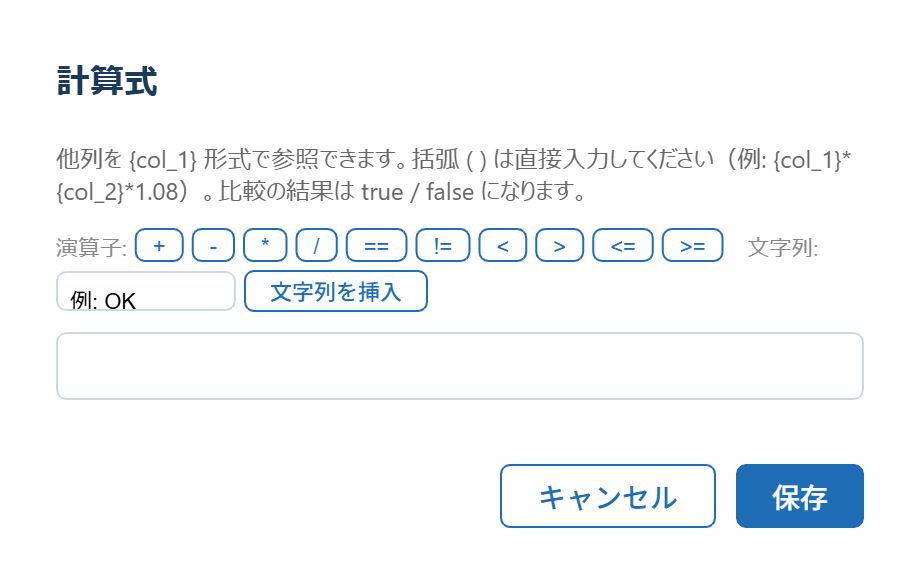
式の入力欄の下には演算子ボタン(+ - * / == != < > <= >=)と文字列挿入欄が表示され、クリックするだけでカーソル位置に挿入できます。記号を手入力しなくてよいので、式をすばやく正確に組み立てられます。他フィールドを参照する「フィールド挿入」ボタンから、項目名を選んで式に差し込むこともできます。
この演算子・文字列の挿入ボタンは、トップレベルの「計算」フィールドと、テーブルフィールドの列タイプ「計算」列設定モーダルの両方で使えます。

🚦 true/false 判定結果の色分け・効果音
比較演算子(== != < > <= >=)を使った計算式は、判定結果が true または false になります。レコード入力フォームでは、判定結果に応じて計算フィールドの背景色が自動的に色分けされるので、条件を満たしているかどうかがひと目で分かります。
| 判定結果 | 表示色 |
|---|---|
true | 緑色 |
false | 赤色 |
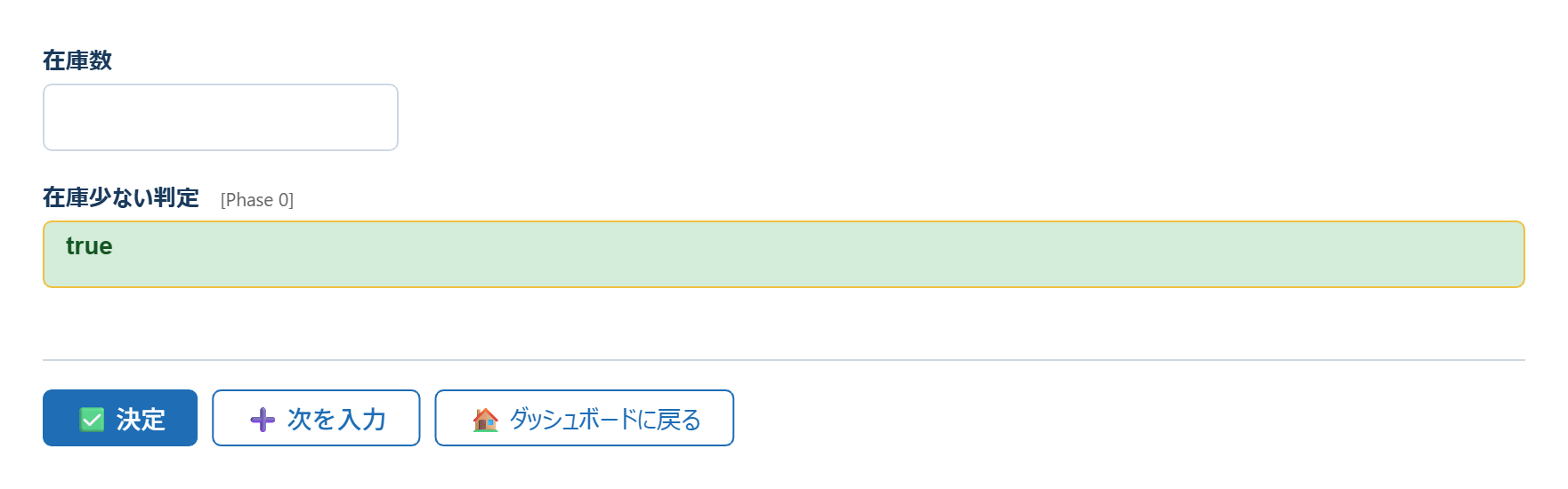
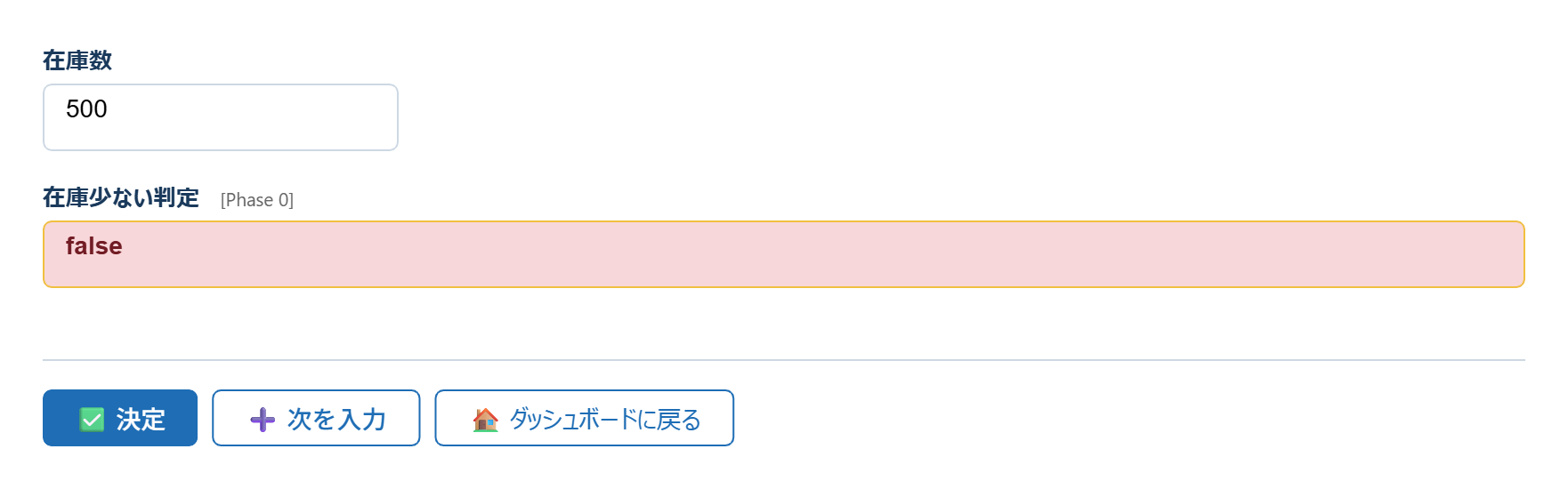
あわせて、判定結果が切り替わった瞬間に短い効果音が鳴ります(true → 高い音、false → 低い音)。前回と同じ判定結果が続く間は音は鳴りません。この色分け・効果音も、トップレベルの「計算」フィールドとテーブル列の「計算」列の両方で動作します。
活用のヒント
- 受注アプリで「数量 × 単価」を計算フィールドにすれば、金額を自動表示できます。
- 在庫アプリで「在庫数 <= 発注点」を判定すると、補充が必要なレコードが赤く表示され、見落としを防げます。
- テーブル(明細)の中でも計算列を使えば、行ごとの小計を自動で求められます。
よくある質問
Q. 計算フィールドに直接数値を入力できますか?
A. いいえ。計算フィールドは読み取り専用で、式の結果が自動表示されます。参照している他フィールドの値を変えると、結果もその場で更新されます。
Q. どのフィールドを参照できますか?
A. 数値フィールドのほか、選択肢の値末尾に半角括弧で数字を付ける記法(例:入庫(1))を使えば、選択肢も数値として計算に使えます。「フィールド挿入」ボタンから参照できる項目を選べます。