
ファイル・画像・署名フィールドは、レコードに書類や写真、手書きのサインを添付するためのフィールドです。作業報告書に現場写真を添える、納品時に受領サインをもらう、見積書のPDFを保管するといった「紙でやり取りしていた情報」をそのままアプリに取り込めます。この記事では3種類のメディア系フィールドの追加方法・設定・入力時の見え方を説明します。
3種類のメディアフィールド
アプリ作成画面(ビルダー)の左パレット「メディア・ファイル系」に、次の3つのフィールドが用意されています。
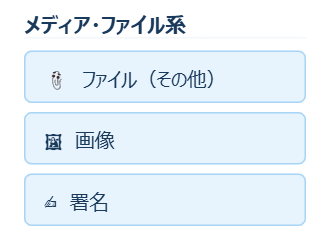
| フィールド | 用途 | 対応形式・上限 |
|---|---|---|
| ファイル | PDF・Word・Excel・ZIP などの書類を添付する | PDF・Word・Excel・ZIP 等、最大 50MB |
| 画像 | 写真やスクリーンショットをアップロードして表示する | JPEG・PNG・GIF・WebP、最大 5MB |
| 署名 | マウスや指で手書きのサインを入力する | PNG形式、最大 100KB |
いずれのフィールドも、レコード一覧では画像・署名がサムネイル(小さな縮小画像)で表示され、クリックすると拡大できます。ファイルはファイル名リンクとして表示され、クリックでダウンロードできます。
フィールドの追加方法
- ダッシュボードの「新規アプリ作成」からビルダーを開きます。
- 左パレットの「メディア・ファイル系」から、追加したいフィールド(ファイル/画像/署名)をキャンバスへドラッグ&ドロップします。項目をクリックするだけでも末尾に追加されます。
- フィールドのラベル(項目名)を入力します。例:「添付ファイル」「商品写真」「受領サイン」。
- 必要に応じて「必須」にチェックを入れると、その項目を入力しないとレコードを保存できなくなります。
入力時の見え方
レコードの追加・編集フォームでは、それぞれ次のように表示されます。ファイル・画像は「ファイルを選択」ボタンから端末内のファイルを選び、署名は枠内をなぞって手書きします。各フィールドの下には対応形式とサイズ上限の案内が表示されます。

- ファイル:「ファイルを選択」でPDFなどを選びます。新しいファイルを選び直すと既存のファイルは上書きされます。
- 画像:「ファイルを選択」で写真を選ぶと、アップロード後にプレビューが表示されます。
- 署名:白い枠の中をマウス(スマートフォン・タブレットでは指)でなぞると線が描かれます。書き直したいときは「クリア」ボタンで消去できます。
活用のヒント
- 作業報告アプリに画像フィールドを置けば、現場の写真をその場で撮って添付できます。スマートフォンからの入力に特に便利です。
- 納品・検収アプリに署名フィールドを置くと、受領印の代わりに手書きサインをその場でもらえます。
- 見積・契約アプリにファイルフィールドを置けば、PDFの見積書や契約書をレコードとひも付けて保管できます。
よくある質問
Q. アップロードできるファイルの大きさに制限はありますか?
A. ファイルは1つあたり最大50MB、画像は最大5MB、署名は最大100KBが目安です。フォームの各フィールド下に対応形式とサイズの案内が表示されます。大きなファイルはアップロードに失敗することがあるため、圧縮してからアップロードしてください。
Q. 一覧画面で写真を確認できますか?
A. はい。画像・署名フィールドはレコード一覧でサムネイル表示され、クリックすると拡大して確認できます。