
** WARNING: connection is not using a post-quantum key exchange algorithm.
** This session may be vulnerable to "store now, decrypt later" attacks.
** The server may need to be upgraded. See https://openssh.com/pq.html


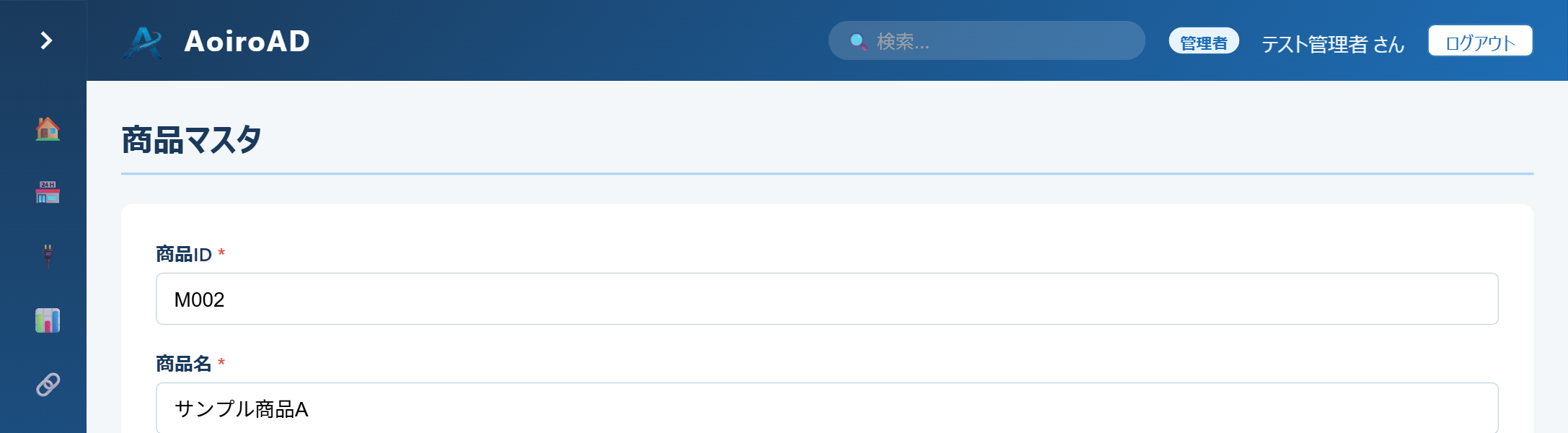
ダッシュボードから商品マスタを選択し、新しいデータを入力・保存するまでの流れを解説します。
所要時間:約5分 / 難易度:初級
📌 前提条件
- AoiroAD にログイン済みであること
- 商品マスタ アプリが作成済みであること(商品マスタを作るチュートリアル参照)
手順1:ダッシュボードから商品マスタを選択する
ログイン後、ダッシュボードが表示されます。画面上に並んでいるアプリカードの中から「商品マスタ」を見つけてクリックします。
💡 アプリカードが見つからない場合:右上のハンバーガーメニュー(三本線)→「アプリ表示設定」で商品マスタを表示に設定してください。
手順2:レコード一覧を確認する
商品マスタのレコード一覧画面が開きます。現在登録されている商品が一覧表示されます。新しい商品を追加するには右上の「+ 新規登録」ボタンをクリックします。
手順3:入力フォームに商品情報を入力する
新規登録フォームが表示されます。各フィールドに商品情報を入力してください。
| フィールド | 入力例 | 説明 |
|---|---|---|
| 商品ID | M002 | 他の商品と重複しない商品IDを入力します |
| 商品名 | サンプル商品A | 商品の正式名称を入力します |
| 登録日 | (自動入力:当日) | 初期値として当日の日付が入ります |
💡 必須項目:フィールド名の横に「*」が付いている項目は必ず入力してください。未入力のまま保存しようとするとエラーが表示されます。
手順4:入力内容を確認して保存する
すべての情報を入力したら、内容を確認します。
問題なければページ下部の「✅ 決定」ボタンをクリックします。保存が完了するとレコード一覧画面に戻り、入力した商品が一覧に表示されます。
ここに表示されているQRコードは後に「QRコードを読んで入力する 」で使用します。
💡 入力を間違えた場合
一覧画面のレコード行をクリックすると編集フォームが開きます。内容を修正して再度「保存」ボタンをクリックしてください。
商品マスタは「レコードを後から編集できる」ようになっています。
✅ まとめ
- ダッシュボードのアプリカードから商品マスタを開く
- 「+ 新規登録」ボタンで入力フォームを開く
- 商品情報を入力して「✅ 決定」ボタンをクリック
- 一覧に戻り、新しい商品が追加されていることを確認
🎯 次のステップ
- QRコードを読んで入力する — スマートフォンからQRコードを使って素早く入力する方法
- 棚卸アプリを作る — 商品マスタと連携した棚卸アプリの作成方法