
** WARNING: connection is not using a post-quantum key exchange algorithm.
** This session may be vulnerable to "store now, decrypt later" attacks.
** The server may need to be upgraded. See https://openssh.com/pq.html
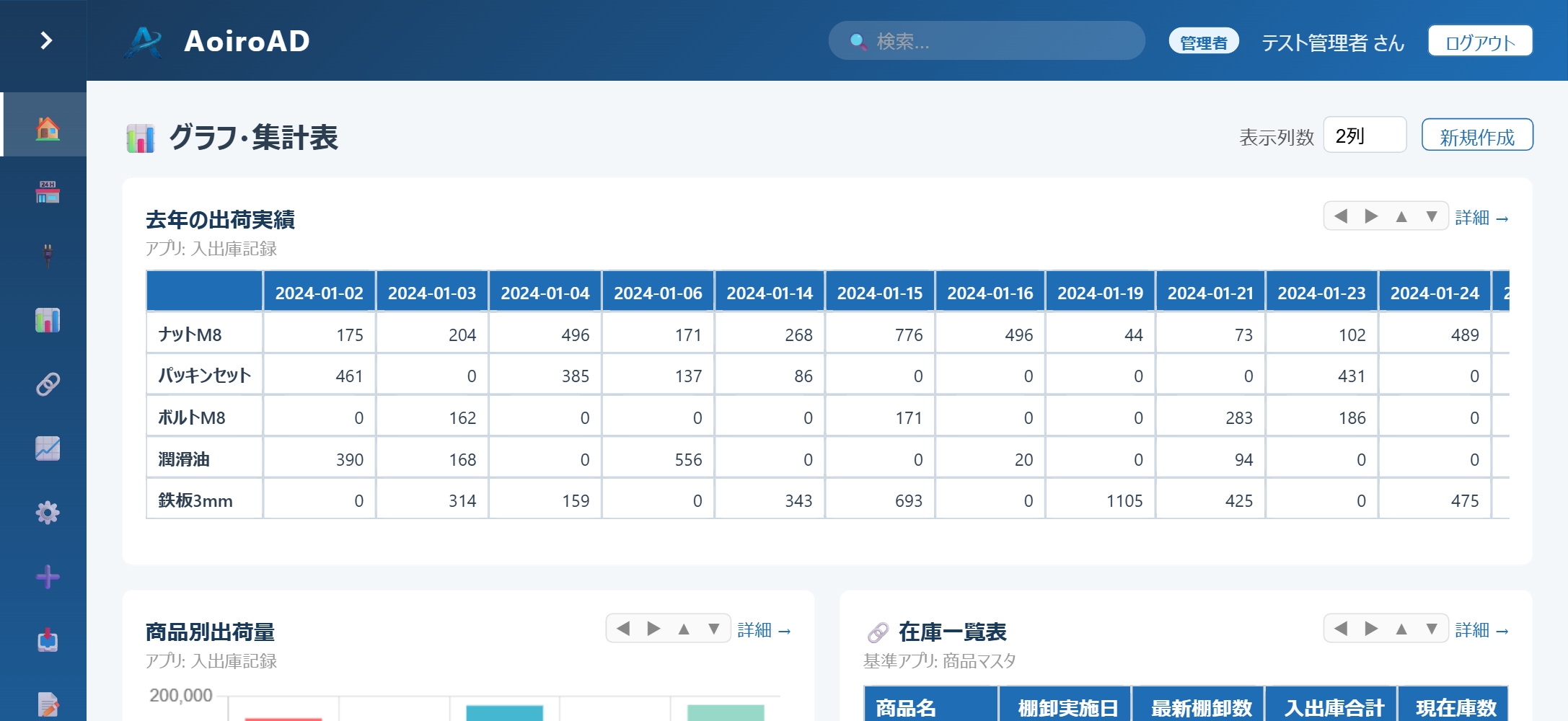
ダッシュボード — 「➕ 新規アプリ作成」をクリック 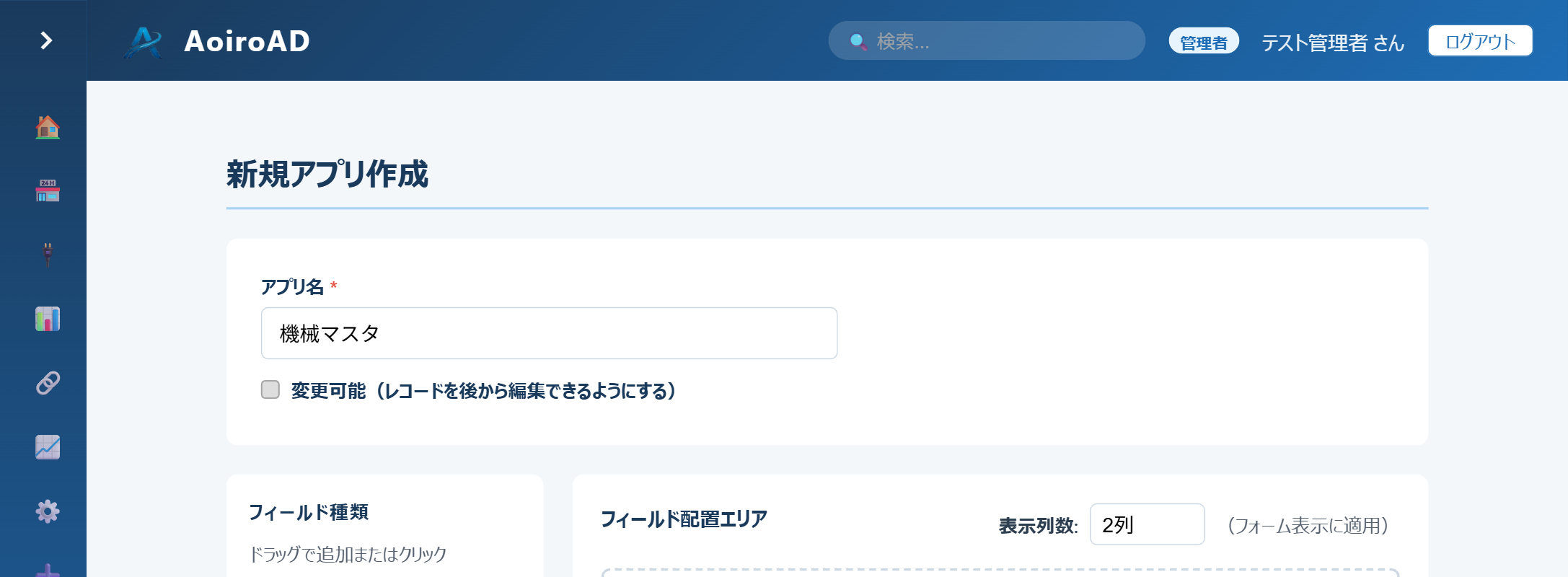
Builder画面 — アプリ名を入力 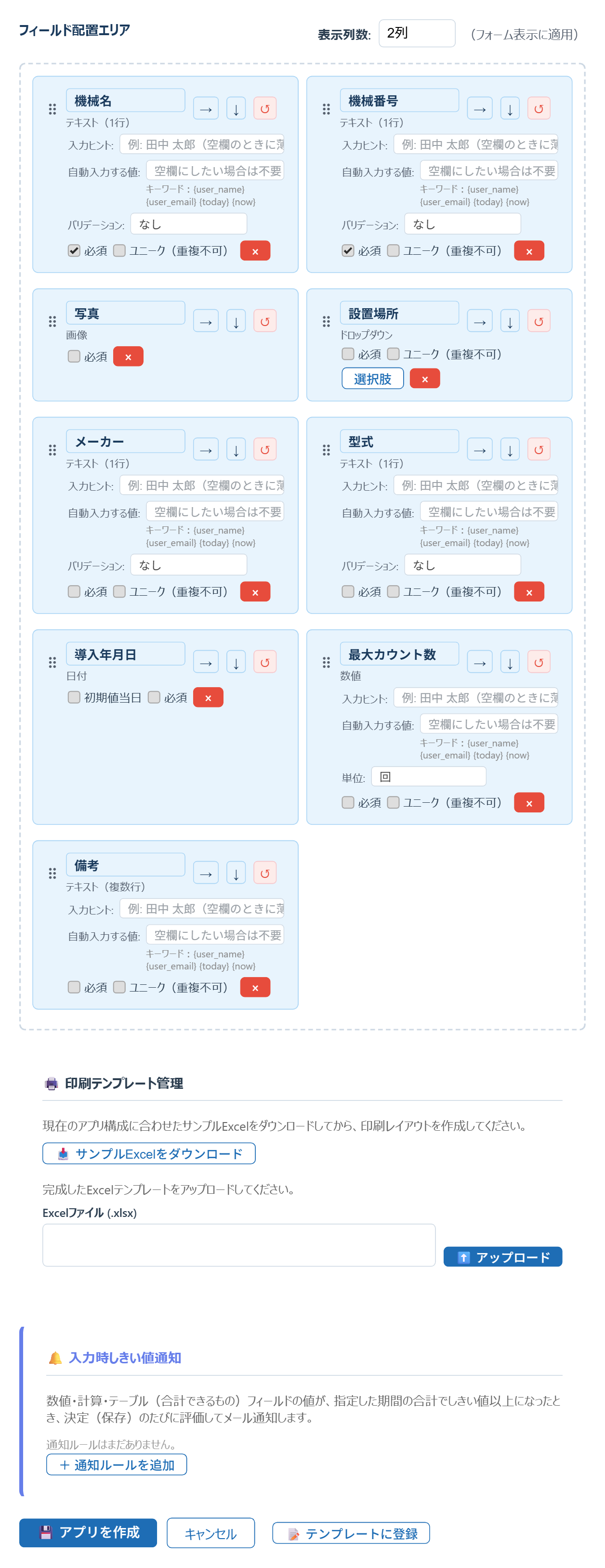
フィールドをすべて追加した状態 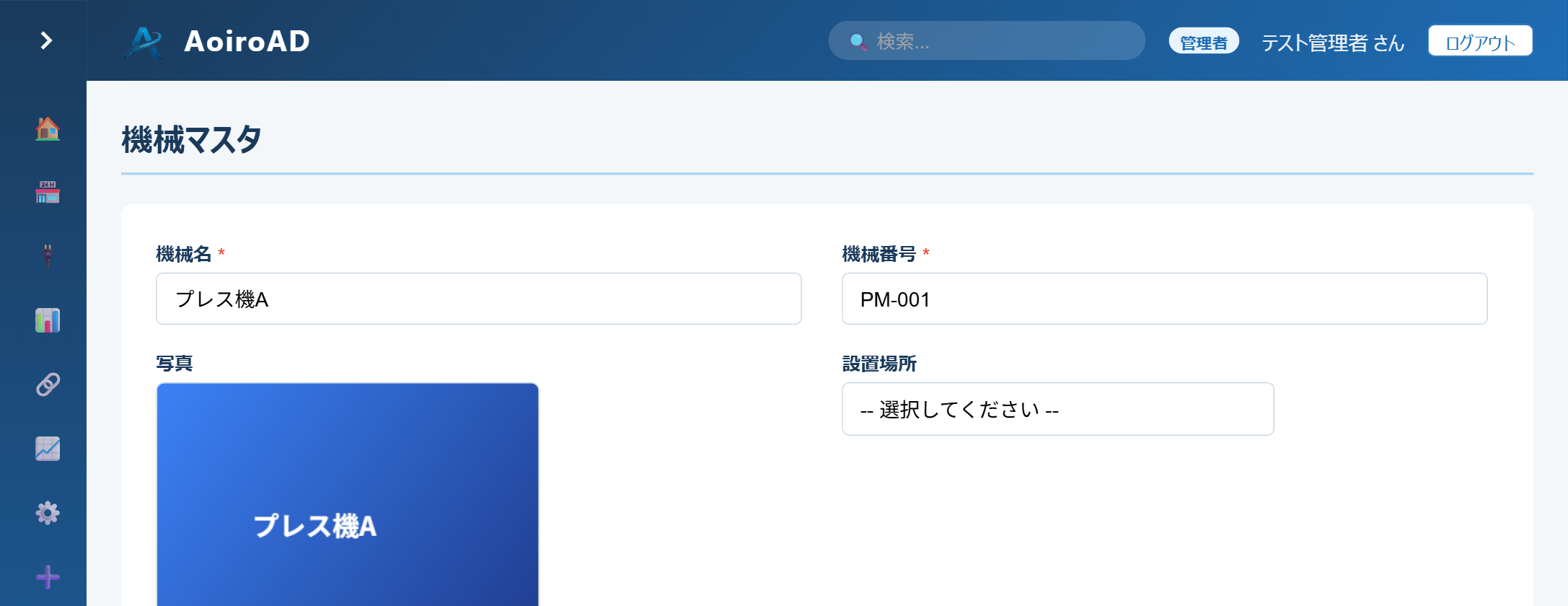
機械マスタの新規入力フォーム 
機械マスタのレコード一覧
機械・設備の基本情報を管理する「機械マスタ」アプリを作成します。
所要時間:約10分 / 難易度:初級
📋 このチュートリアルで作るもの
機械名・機械番号・写真・設置場所など、設備の基本情報を登録・管理するアプリを作ります。
後のチュートリアルで作成する「プレスカウント記録」と連携して使います。
| フィールド名 | 種類 | 設定 |
|---|---|---|
| 機械名 | テキスト(1行) | 必須 |
| 機械番号 | テキスト(1行) | 必須 |
| 写真 | 画像 | 任意 |
| 設置場所 | ドロップダウン | 任意(置き場No.1〜10) |
| メーカー | テキスト(1行) | 任意 |
| 型式 | テキスト(1行) | 任意 |
| 導入年月日 | 日付 | 任意 |
| 最大カウント数 | 数値(単位:回) | 任意 |
| 備考 | 複数行テキスト | 任意 |
🚀 手順
手順1:ダッシュボードにアクセス
ログイン後、ダッシュボードが表示されます。右上のハンバーガーメニューまたは「➕ 新規アプリ作成」ボタンをクリックします。
手順2:新規アプリ作成を開く
Builder(アプリ作成)画面が開きます。まずアプリ名の欄に「機械マスタ」と入力します。列数は「2列」を選択してください。
手順3:フィールドを追加する
左パネルのフィールド一覧からフィールドをクリックしてキャンバスに追加します。以下の順で追加してください。
① テキスト「機械名」→ 必須にチェック
② テキスト「機械番号」→ 必須にチェック
③ 画像「写真」
④ ドロップダウン「設置場所」→ 選択肢に「置き場No.1」〜「置き場No.10」を入力
⑤ テキスト「メーカー」
⑥ テキスト「型式」
⑦ 日付「導入年月日」
⑧ 数値「最大カウント数」→ 単位に「回」と入力
⑨ 複数行テキスト「備考」
手順4:アプリを保存する
「💾 アプリを作成」ボタンをクリックしてアプリを保存します。保存後は自動でレコード入力フォームへ移動します。
手順5:レコードを登録してみる
「機械名」「機械番号」を入力し、写真をアップロードして「✅ 決定」ボタンを押します。
手順6:レコード一覧を確認する
ダッシュボードの「機械マスタ」カードから「📋 一覧」をクリックすると、登録した機械の一覧が確認できます。
✅ 完了
機械マスタの作成が完了しました。
次は「プレスカウント記録と機械別グラフ」に進んで、この機械マスタを活用したプレス回数の記録と集計グラフを作成しましょう。