
ボルトやナット、潤滑油などの消耗品の在庫数を記録する「消耗品在庫チェック」アプリを作成します。さらに、在庫が最低ラインを下回ったときに、品目ごとに1回だけメールで知らせる通知の設定まで、ステップごとに解説します。
所要時間:約15分 / 難易度:中級
📋 このチュートリアルで作るもの
| アプリ名 | 役割 | フィールド |
|---|---|---|
| 消耗品在庫チェック | 棚の在庫数を確認するたびに記録するアプリ | 品目(商品マスタ参照)・在庫数・確認日 |
| 通知ルール名 | 集計期間 | しきい値・比較条件 | 通知頻度 | 区別するフィールド |
|---|---|---|---|---|
| 在庫が10個を切ったら通知 | 決定毎(今回保存した値のみ) | 10 未満 | 条件を満たした時に1回 | 品目 |
💡 このルールのポイント:「常に」通知にすると、在庫が少ない間は出庫を記録するたびに毎回メールが届いてしまいます。「条件を満たした時に1回」にすると、下回った最初の1回だけ届き、補充して10個以上に戻った後にまた下回ったら再び1回届きます。さらに「区別するフィールド」に品目を指定すると、ボルトとナットのように品目ごとに別々に判定されるので、ある品目の通知が別の品目の通知を止めてしまうことがありません。
事前準備
このチュートリアルは 商品マスタ アプリから品目を参照します。先に「商品マスタを作る」チュートリアルを完了し、商品を数件登録しておいてください(例:ボルトM8、ナットM8、潤滑油)。
PART 1:消耗品在庫チェックアプリを作る
手順1:新規アプリ作成を開く
ダッシュボードの「+ 新規アプリ作成」をクリックし、アプリ名に「消耗品在庫チェック」と入力します。
手順2:3つのフィールドを追加する
左パレットから次の3つを追加し、それぞれ設定します。
| フィールド名 | 種類 | 設定 |
|---|---|---|
| 品目 | 関連レコード(参照) | 参照アプリ:商品マスタ / 選択フィールド:商品名 / 必須 |
| 在庫数 | 数値 | 単位:個 / 必須 |
| 確認日 | 日付 | 初期値当日 |
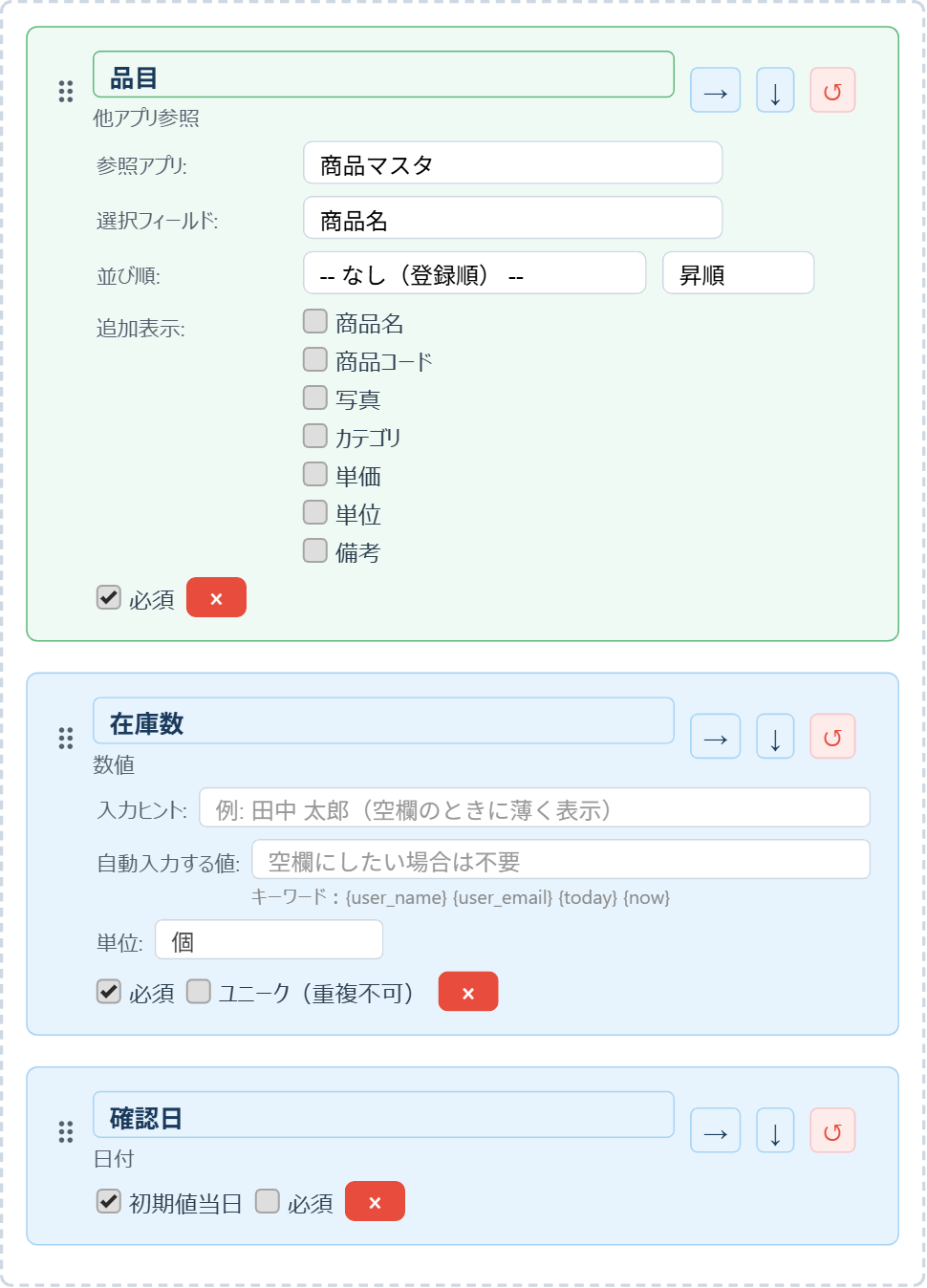
💡 品目を商品マスタからの選択にしておくと、「ボルトM8」「ボルト M8」のような表記ゆれが起きず、品目ごとの通知も正しく分かれます。
PART 2:在庫が下回ったら1回だけ通知するルールを作る
手順3:入力時しきい値通知のルールを追加する
同じビルダー画面の下にある「🔔 入力時しきい値通知」カードで「+ 通知ルールを追加」を押し、次のように設定します。
| 設定項目 | 設定値 |
|---|---|
| ルール名 | 在庫が10個を切ったら通知 |
| 対象フィールド | 在庫数 |
| 集計期間 | 決定毎(今回保存した値のみ) |
| しきい値 | 10 |
| 比較条件 | 未満 |
| 通知頻度 | 条件を満たした時に1回(解除後にまた満たしたら再通知) |
| 区別するフィールド | 品目 |
| 通知先ユーザー | 発注を担当する人にチェック |
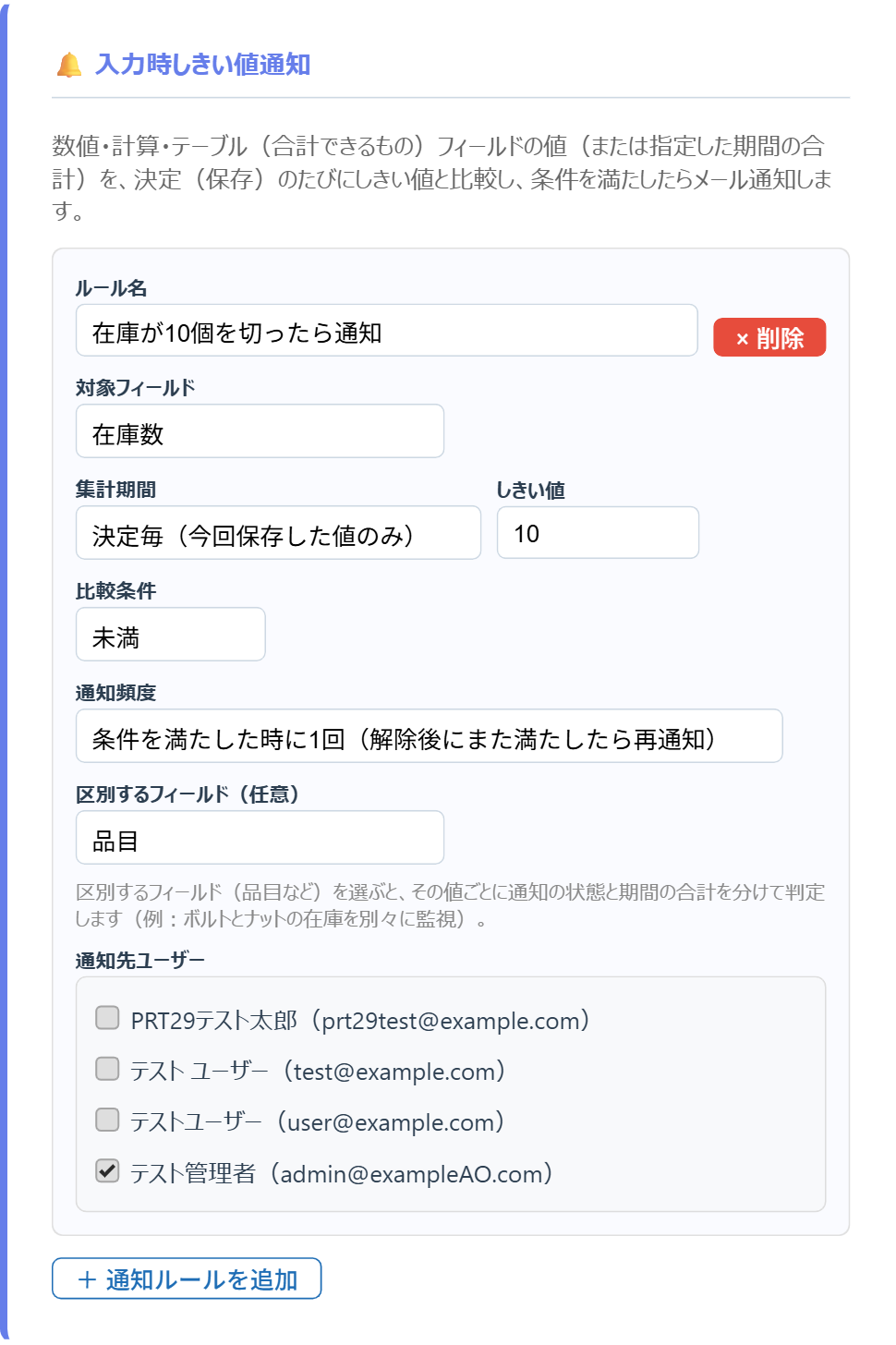
⚠️ 集計期間は「決定毎」を選んでください。「今日の合計」などを選ぶと、その日に記録した在庫数を足し合わせた値で判定してしまい、今の在庫数とは違う値になります。
手順4:アプリを作成する
画面下の「アプリを作成」を押すと、アプリと通知ルールがまとめて保存されます。
PART 3:在庫を記録して通知を確かめる
手順5:在庫数を記録する
レコード一覧の「+ 新規追加」から、品目を選んで在庫数を入力し「決定」を押します。確認日は当日が自動で入ります。

手順6:通知が届くタイミングを確かめる
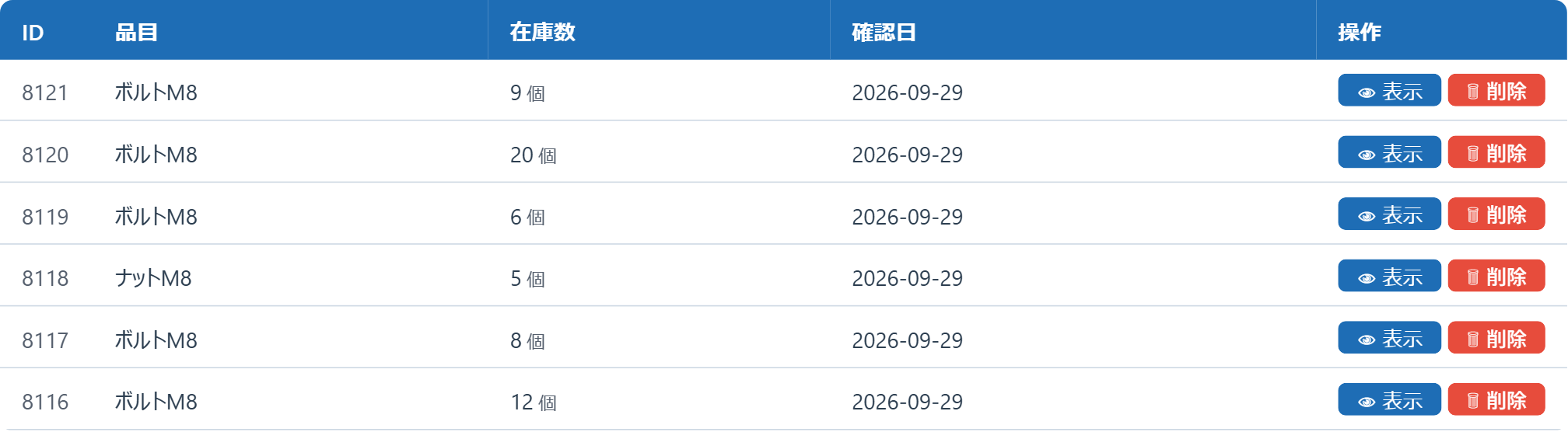
次の順に記録すると、通知は表の「通知」の行でだけ届きます。
| 記録した内容 | 通知 | 理由 |
|---|---|---|
| ボルトM8 12個 | - | 10個以上なので条件を満たさない |
| ボルトM8 8個 | ✉️ 通知 | ボルトが10個を下回った |
| ナットM8 5個 | ✉️ 通知 | ナットは別に判定されるので、ボルトの状態に関係なく届く |
| ボルトM8 6個 | - | ボルトはすでに下回ったまま(通知済み) |
| ボルトM8 20個 | - | 補充して10個以上に戻った(次に下回ったら再通知できる状態) |
| ボルトM8 9個 | ✉️ 通知 | ボルトが再び10個を下回った |
通知メールの件名は「【AoiroAD】自動通知:在庫が10個を切ったら通知」で、本文には対象の品目・現在の在庫数・条件(10 未満)が記載されます。
応用
- 品目ごとに最低ラインを変えたい場合:入力時しきい値通知のしきい値は固定値なので、品目ごとに発注点を変えたいときは、ハンバーガーメニューの「自動通知設定」で商品マスタの発注点フィールドと比較するルールを作ります(判定は1日1回)。
- 入出庫の記録から在庫数を自動で出したい場合:「入出庫管理アプリを作る」「在庫表を作る(クロス集計ビュー)」を参考にしてください。
設定項目の詳しい説明は「入力時しきい値通知の使い方」をご覧ください。