
この内容の操作の流れは、動画でも確認できます。操作動画を見る(YouTube)
アプリストアの「顧客×受注」から、顧客と受注の2つのアプリをまとめて作り、顧客ごとの累計金額と受注件数を自動で集計します。顧客の画面を開くだけで、その会社の受注の合計がわかります。
所要時間:約10分 / 難易度:初級
作るもの
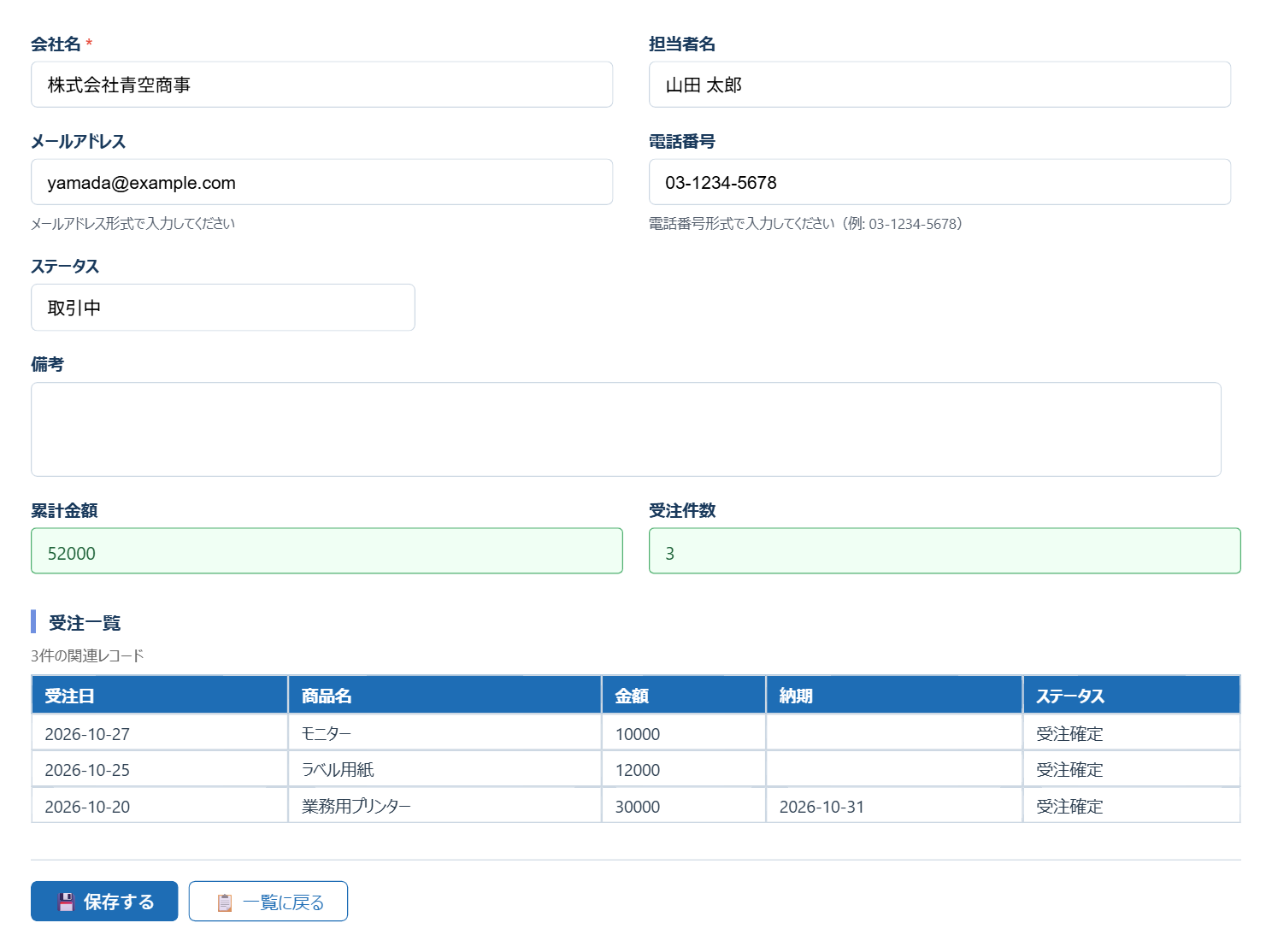
次の2つのアプリができあがります。受注の顧客名は、文字を入力するのではなく顧客の会社名から選びます。顧客の画面には「累計金額」「受注件数」「受注一覧」が表示され、受注を登録するたびに自動で更新されます。
| アプリ | 役割 |
|---|---|
| 顧客×受注 | 会社ごとの連絡先とステータス(見込み・取引中・休眠)を記録します。累計金額(受注の金額の合計)、受注件数、受注一覧が自動で表示されます |
| 受注管理 | 受注を1件ずつ記録します。金額は数量×単価で自動計算され、顧客名は顧客の会社名から選びます |
アプリの作成は管理者だけが行えます。同じ名前の「受注管理」がすでにある場合は、新しく作らずそのアプリを使います。その場合、受注管理の顧客名は手入力のままになるため、顧客の会社名と同じ表記で入力してください。
手順
手順1:アプリストアで「顧客×受注」を探す
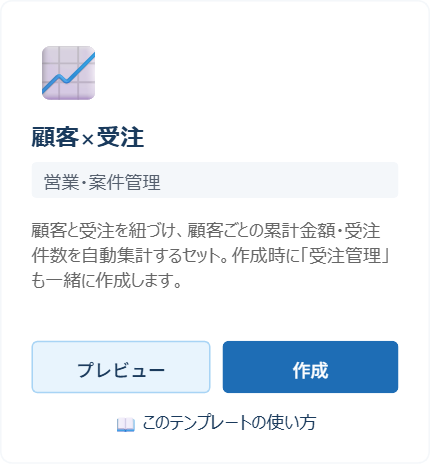
左のメニューの「アプリ作成」から「アプリストア」を開きます。「顧客×受注」のカードにある「作成」を押します。
手順2:アプリ名を入力して作成する
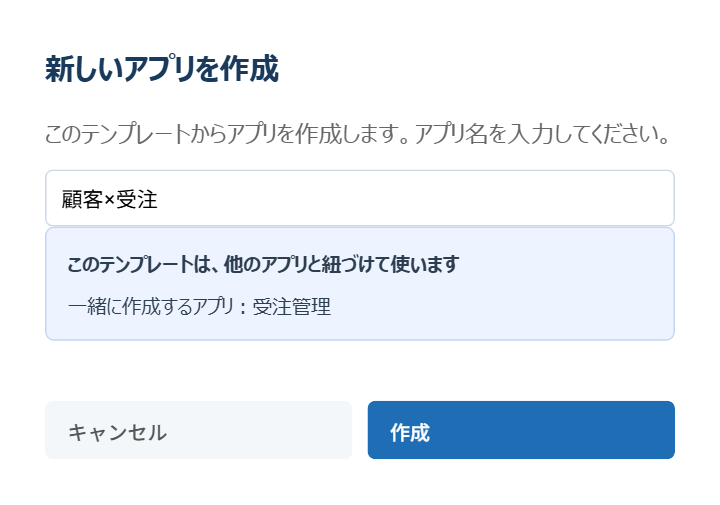
アプリ名を入力します。画面には、一緒に作成されるアプリ(受注管理)が表示されます。内容を確認して「作成」を押します。
手順3:顧客を登録する
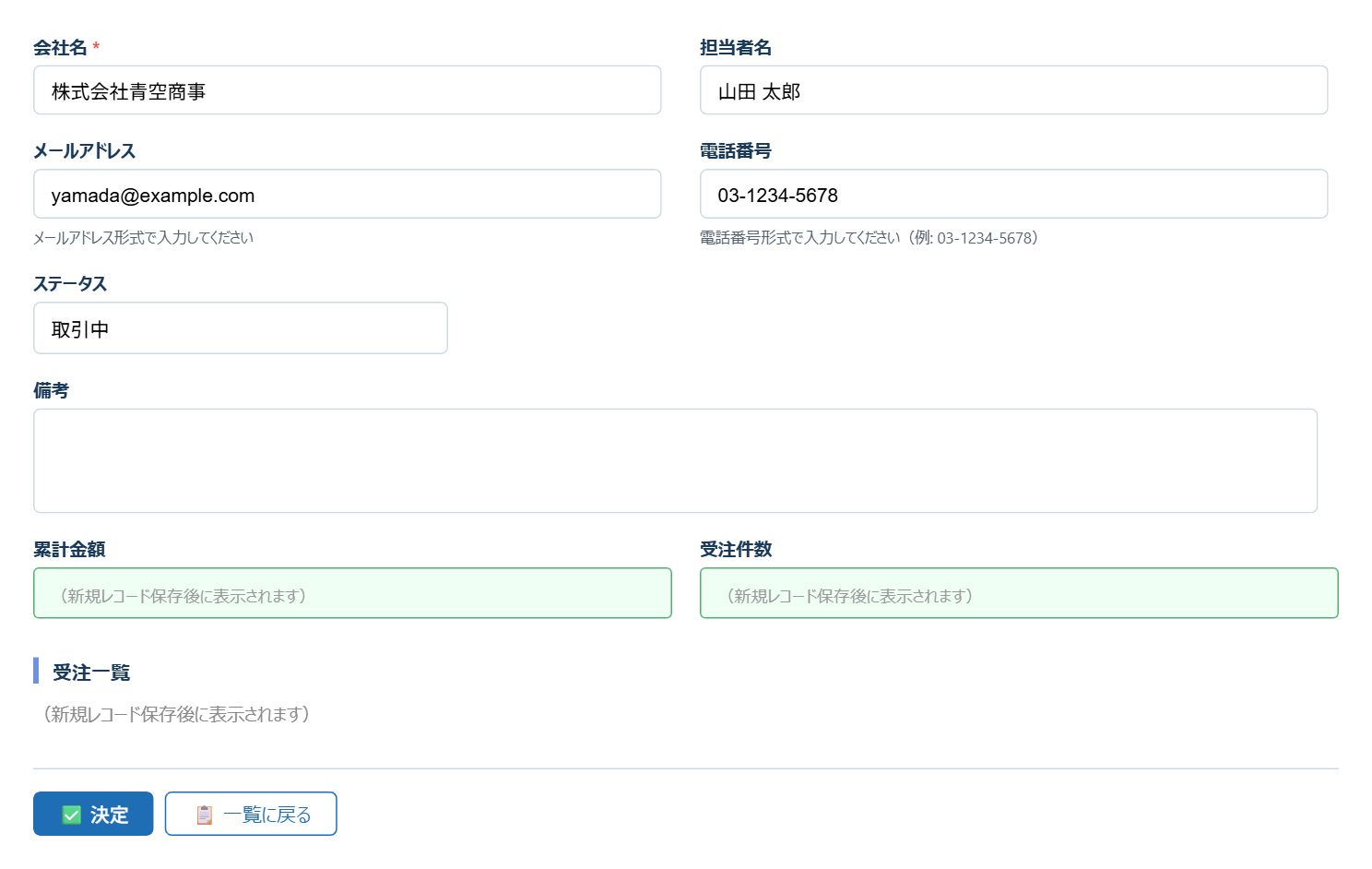
「顧客×受注」を開き、「新規追加」を押します。会社名は必須で、同じ会社名は登録できません。受注の集計は、この会社名と受注の顧客名が同じものを集めて行います。累計金額・受注件数・受注一覧は、保存したあとに表示されます。
手順4:受注を登録する
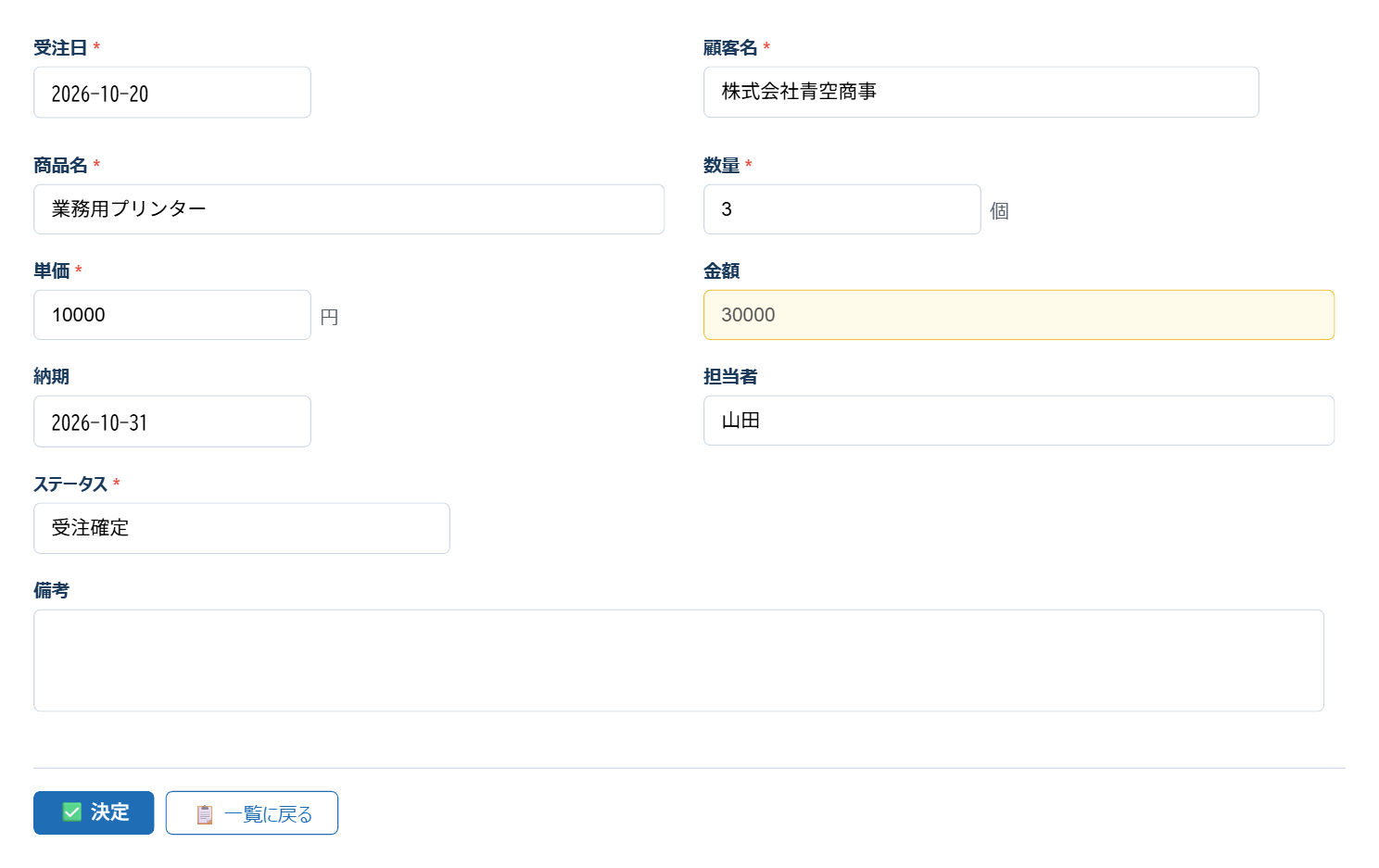
「受注管理」を開き、「新規追加」を押します。顧客名は、手順3で登録した会社から選びます。数量と単価を入れると、金額が自動で計算されます。同じ会社の受注を、何件か登録しておきます。
手順5:顧客の画面で累計を確認する
「顧客×受注」の一覧から、その会社の行を開きます。「累計金額」にその会社の受注の金額の合計が、「受注件数」に受注の件数が表示されます。画面の下の「受注一覧」には、その会社の受注が1件ずつ並びます。受注を追加・変更すると、開き直したときに最新の数字になります。
うまくいかないとき
| 状況 | 確認すること |
|---|---|
| 受注の顧客名に会社が出てこない | 顧客×受注に会社が登録されているか確認します。登録していない会社は選べません。 |
| 累計金額が0になる・受注件数が合わない | 受注の顧客名が、顧客の会社名と一字一句同じか確認します。表記が違う受注は集計されません。 |
| キャンセルになった受注も合計に入る | ステータスに関係なく、その会社の受注すべてが集計されます。キャンセルした受注は、受注管理から削除してください。 |
| 累計金額と受注件数が新規入力の画面で空欄 | 新しく登録するときは表示されません。保存したあとに開き直すと表示されます。 |
あわせて読む
- ロールアップ(他アプリ集計)フィールドの使い方:累計金額や受注件数の集計の設定を、自分で変える方法です
- 関連レコード(参照・一覧)フィールドの使い方:顧客名の選択項目と、受注一覧の仕組みを説明しています
- 受注管理アプリを作る(金額を自動計算):受注管理だけを単独で作る手順です
- 顧客管理アプリを作る(商談・担当者と連携):商談を顧客に紐づけて管理するセットです