
車両の入場と出場の時刻を、会社名・車両番号とあわせて記録するアプリを作ります。入場のときは「入場」ボタン、出場のときは「決定」ボタンを押すだけで、それぞれの時刻が記録されます。取引先ごとのQRコードを使って、入場時の入力をさらに簡単にする方法も紹介します。
所要時間:約20分 / 難易度:初級
📌 前提条件
- AoiroAD にログイン済みであること(アプリの作成は管理者のみ可能です)
📋 このチュートリアルで作るもの
「車両入場管理」アプリを作ります。会社名・車両番号・入場時間を入力して「入場」ボタンで1回確定し、車両が出場するときに入力途中の一覧から出場時間を確認して「決定」で完了させる、という2回に分けた記録ができます。
| 並び順 | フィールド名 | 種類 | 設定 |
|---|---|---|---|
| 1 | 会社名 | テキスト(1行) | 必須 |
| 2 | 車両番号 | テキスト(1行) | 必須 |
| 3 | 入場時間 | 日時 | 「初期値当日」にチェック(開いた時点の現在時刻が入る) |
| 4 | 入場 | 入力完了区切り | 区切り名がそのままボタン名になる |
| 5 | 出場時間 | 日時 | 「初期値当日」にチェック(開いた時点の現在時刻が入る) |
使い方の流れは次のとおりです。
- 入場のとき:会社名・車両番号を入力し、入場時間(現在時刻)を確認して「入場」ボタンを押す(ここまでの入力が確定)
- 出場のとき:「入力途中の一覧」から該当の車両を探し、出場時間(現在時刻)を確認して「決定」ボタンを押す(「決定」=出場の確定)
入場から出場の間は「入力途中」の状態で、入場中の車両が「入力途中の一覧」にまとまって表示されます。
🚀 手順
手順1:新規アプリ作成を開き、アプリ名を入力する
左のメニューから「➕ 新規アプリ作成」を開きます。アプリ名に「車両入場管理」と入力し、アイコンも好きなもの(ここでは🚗)に変更します。

手順2:「会社名」「車両番号」を追加する
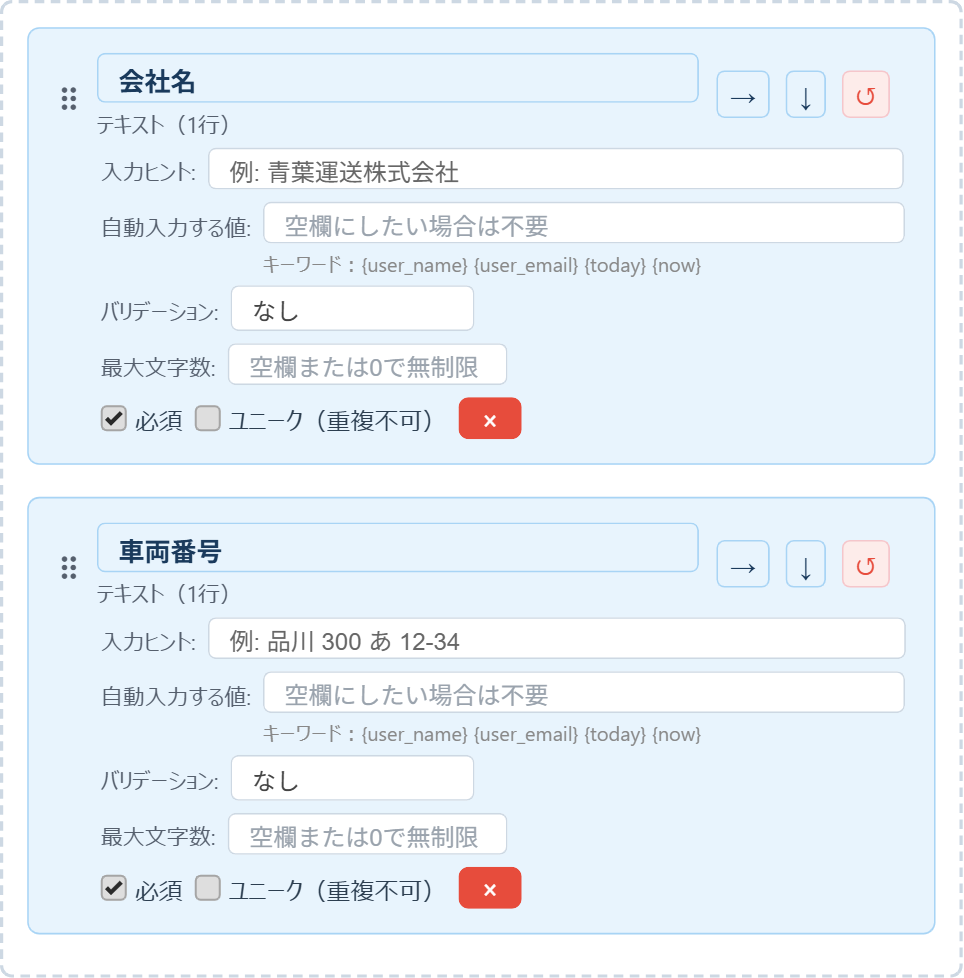
左のフィールドパレットの「テキスト・入力系」から「テキスト(1行)」を2回クリックして、キャンバスに2つ追加します。名前をそれぞれ「会社名」「車両番号」に変更し、「入力ヒント」に記入例を入れ、「必須」にチェックを入れます。
手順3:「入場時間」(日時)を追加し、「初期値当日」にチェックする
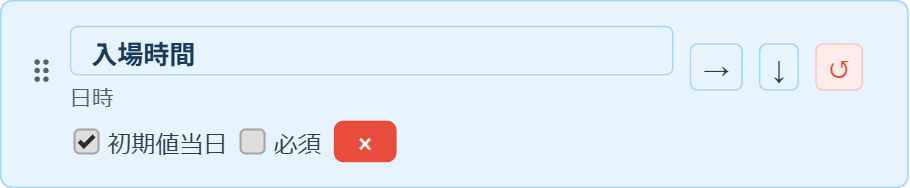
「日付・時刻系」から「日時」をクリックして追加し、名前を「入場時間」にします。「初期値当日」にチェックを入れると、入力画面を開いた時点の現在時刻が自動で入ります。
手順4:「入力完了区切り」を追加し、名前を「入場」にする
フィールドパレットの「承認ワークフロー」から「入力完了区切り」をクリックして、入場時間の下に追加します。区切りの名前を「入場」にします。この名前が入力画面のボタン名になります。
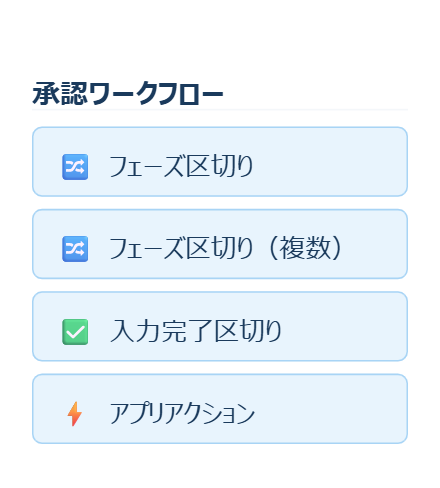

💡 入力完了区切りは、承認者を決めずに「ここまでの入力を確定する」ための区切りです。区切りより上の項目は「入場」ボタンで確定し、区切りより下の項目は後から入力します。
手順5:区切りの下に「出場時間」(日時)を追加する
もう一度「日時」を追加し、名前を「出場時間」にして、同じように「初期値当日」にチェックします。入力完了区切りの下に置くのがポイントです(入場のあとに入力する項目になります)。

手順6:「アプリを作成」をクリックして保存する
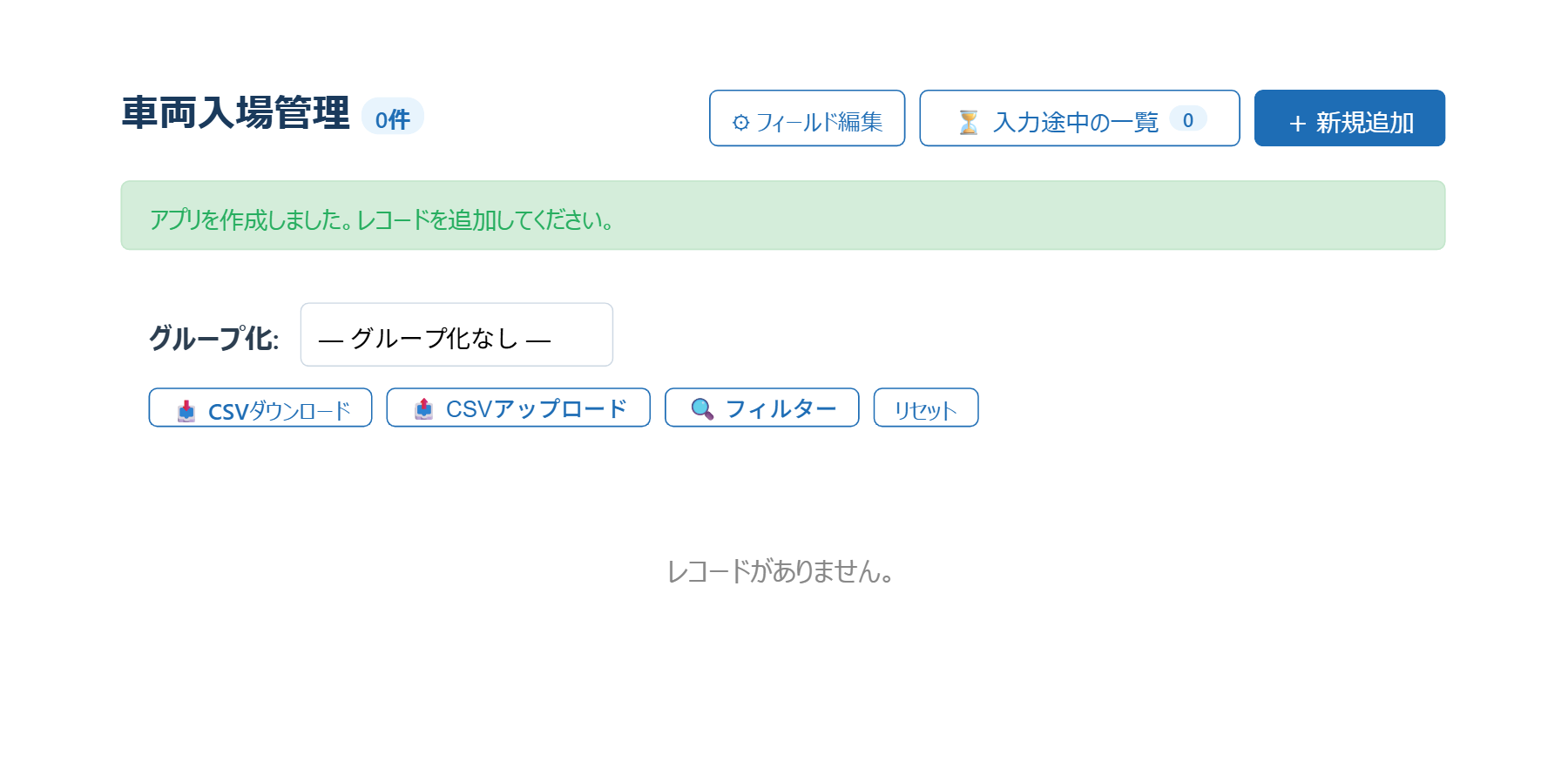
画面下の「💾 アプリを作成」をクリックします。アプリが作成され、レコード一覧が表示されます。右上には、後で使う「⏳ 入力途中の一覧」ボタンが表示されています。
手順7:入場のとき、「+ 新規追加」で入力画面を開く
車両が入場するときは、レコード一覧の「+ 新規追加」をクリックします。入場時間には、開いた時点の現在時刻が自動で入っています。
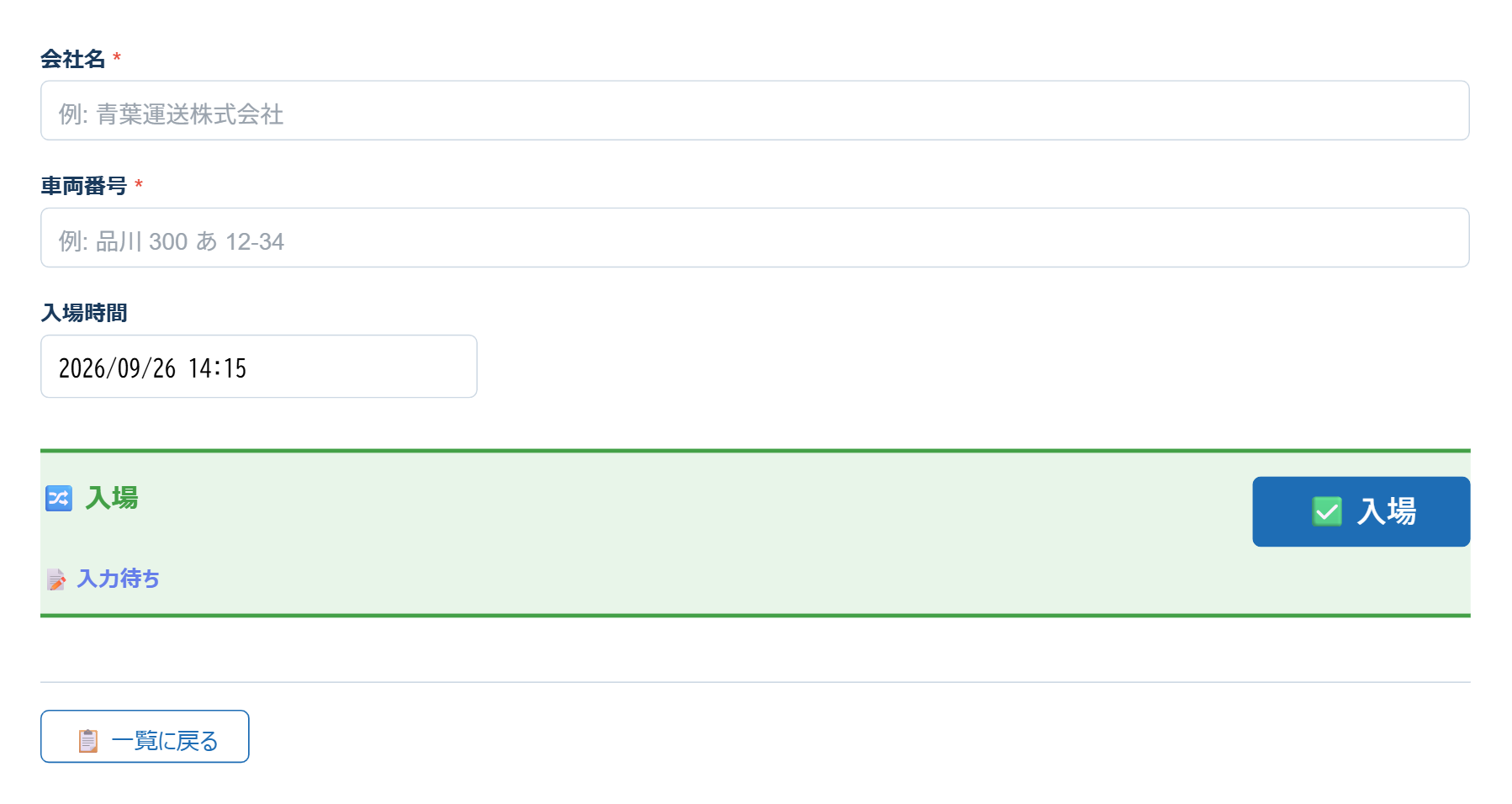
手順8:会社名と車両番号を入力し、「入場」をクリックする
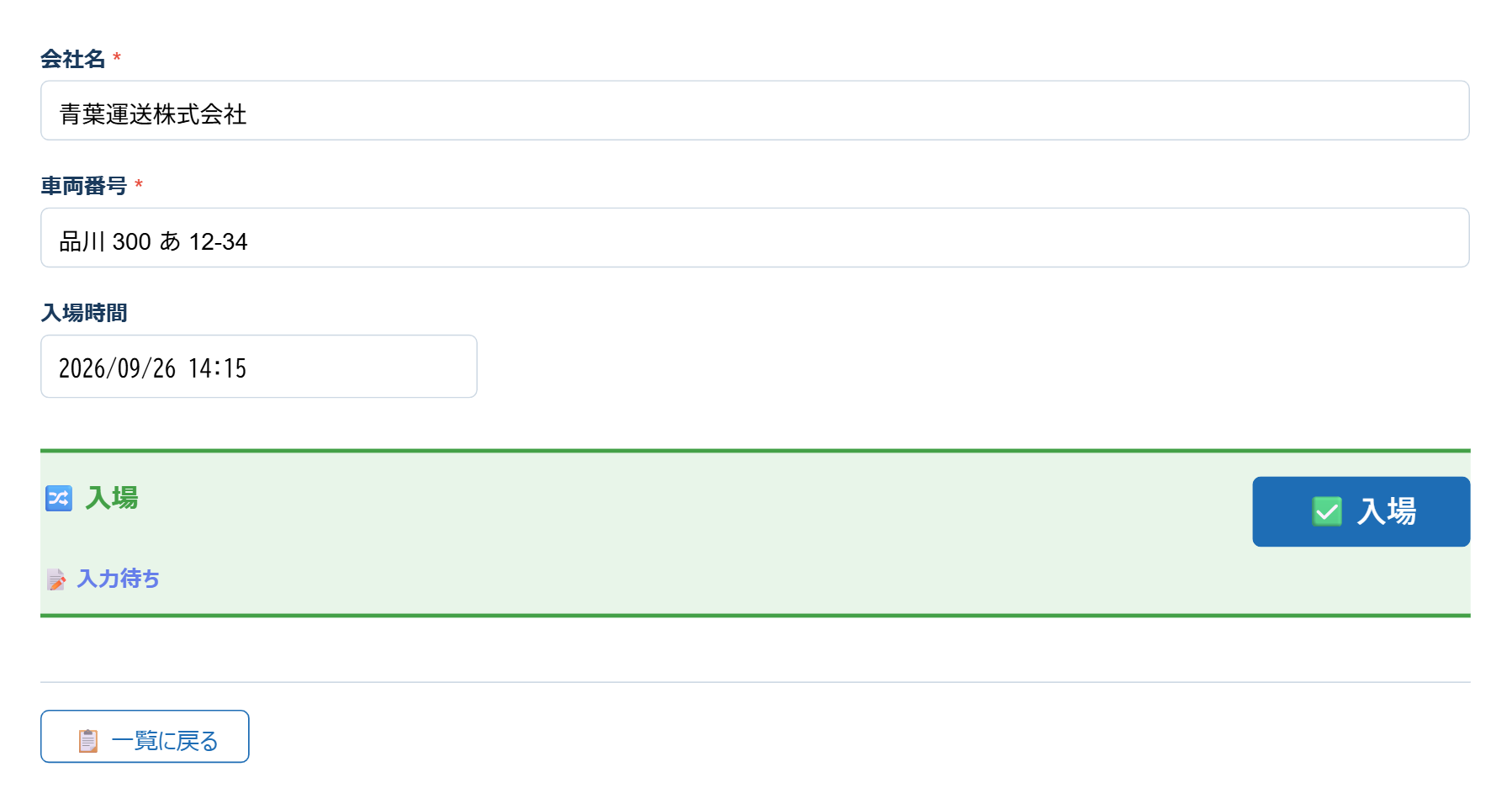
会社名と車両番号を入力し、区切りの右にある「入場」ボタンをクリックします。
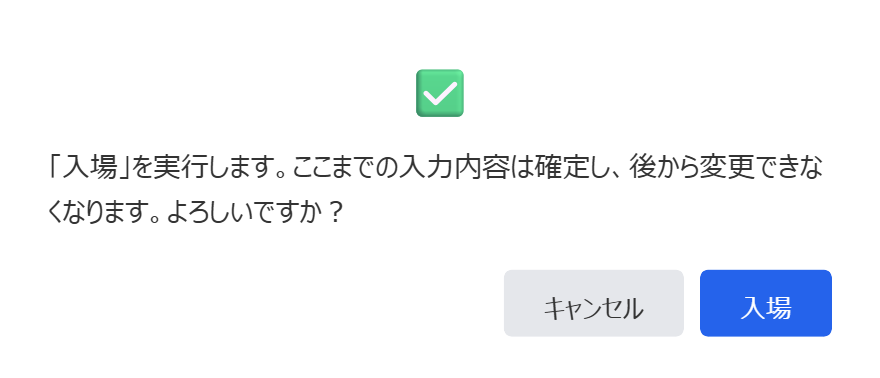
手順9:確認ダイアログで「入場」をクリックする
「ここまでの入力内容は確定し、後から変更できなくなります」という確認が表示されます。「入場」をクリックすると確定します。
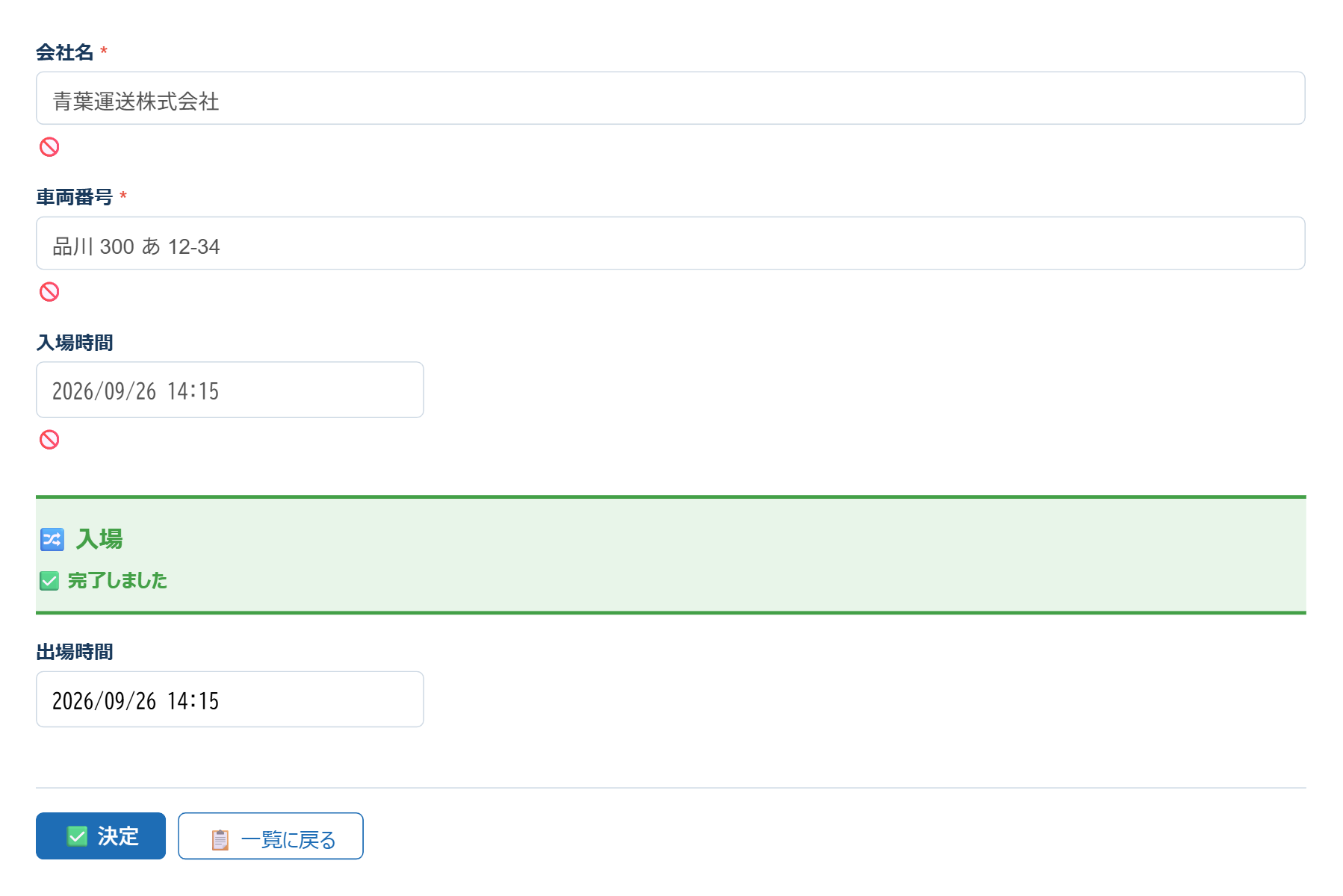
手順10:入場が確定したことを確認する
会社名・車両番号・入場時間はグレーになり、変更できなくなります。区切りには「完了しました」と表示され、その下に「出場時間」の入力欄が現れます。入場の記録はこれで完了です。この画面はそのまま閉じて構いません。
手順11:出場のとき、「入力途中の一覧」を開く
車両が出場するときは、レコード一覧の右上の「⏳ 入力途中の一覧」をクリックします。入場済みでまだ出場していない車両が、カードで並びます。カードには入場までの内容と、出場時間の入力欄(現在時刻が自動で入っています)が表示されます。
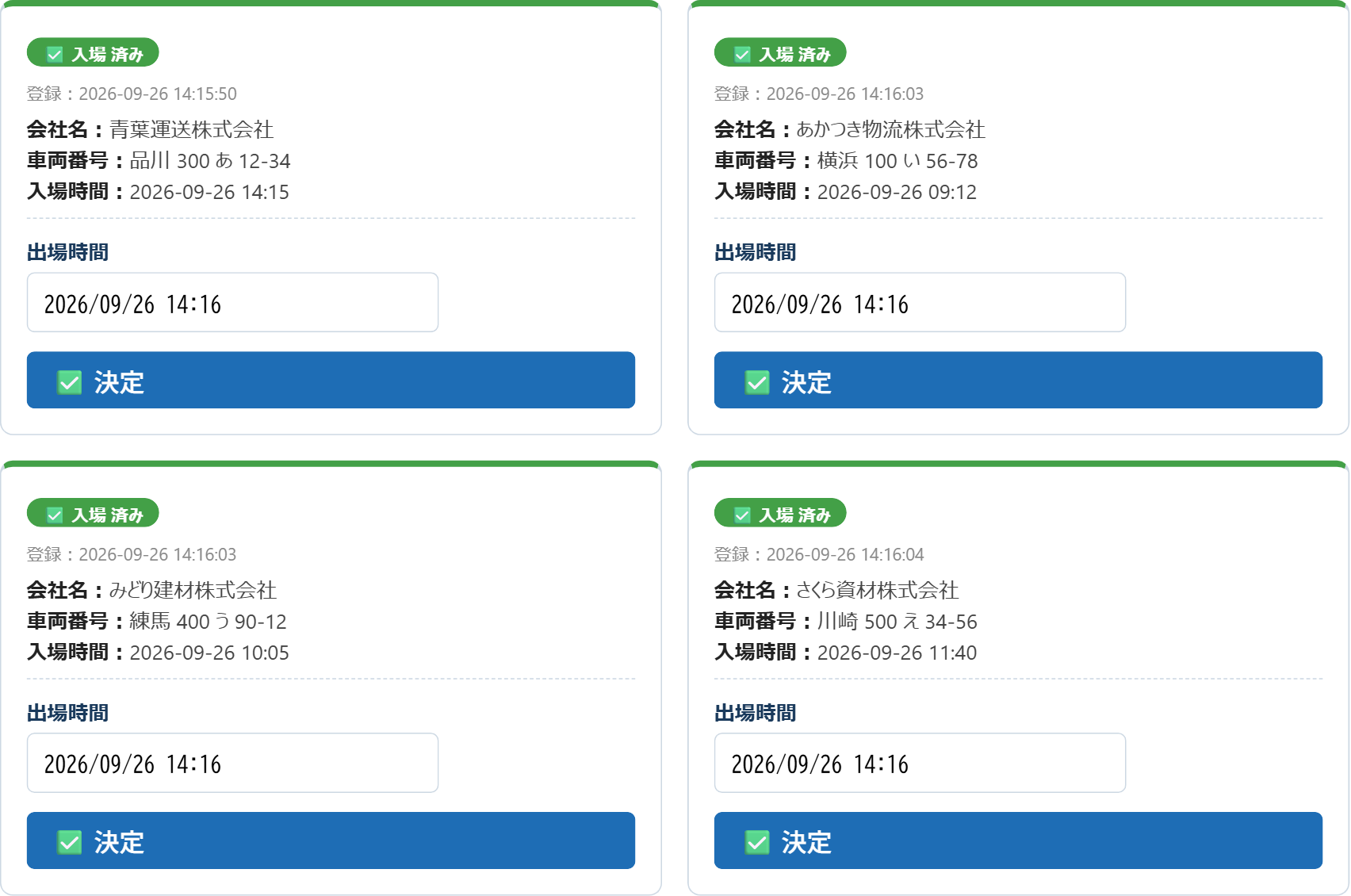
手順12:出場時間を確認し、「決定」をクリックする(決定=出場の確定)
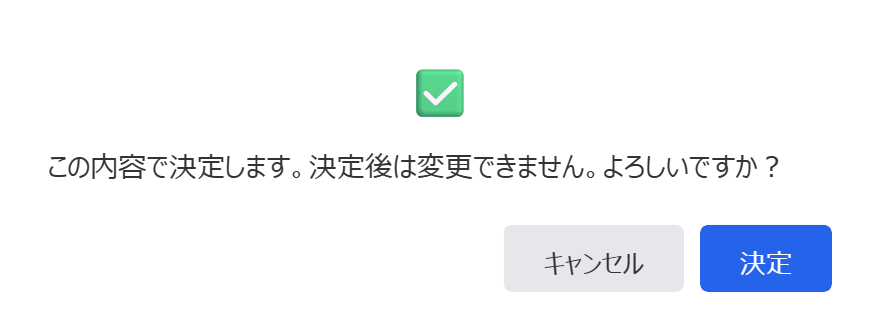
出場する車両のカードで出場時間を確認し、「決定」をクリックします。確認ダイアログでもう一度「決定」を押すと、出場が確定します。確定したカードは一覧から消えます。
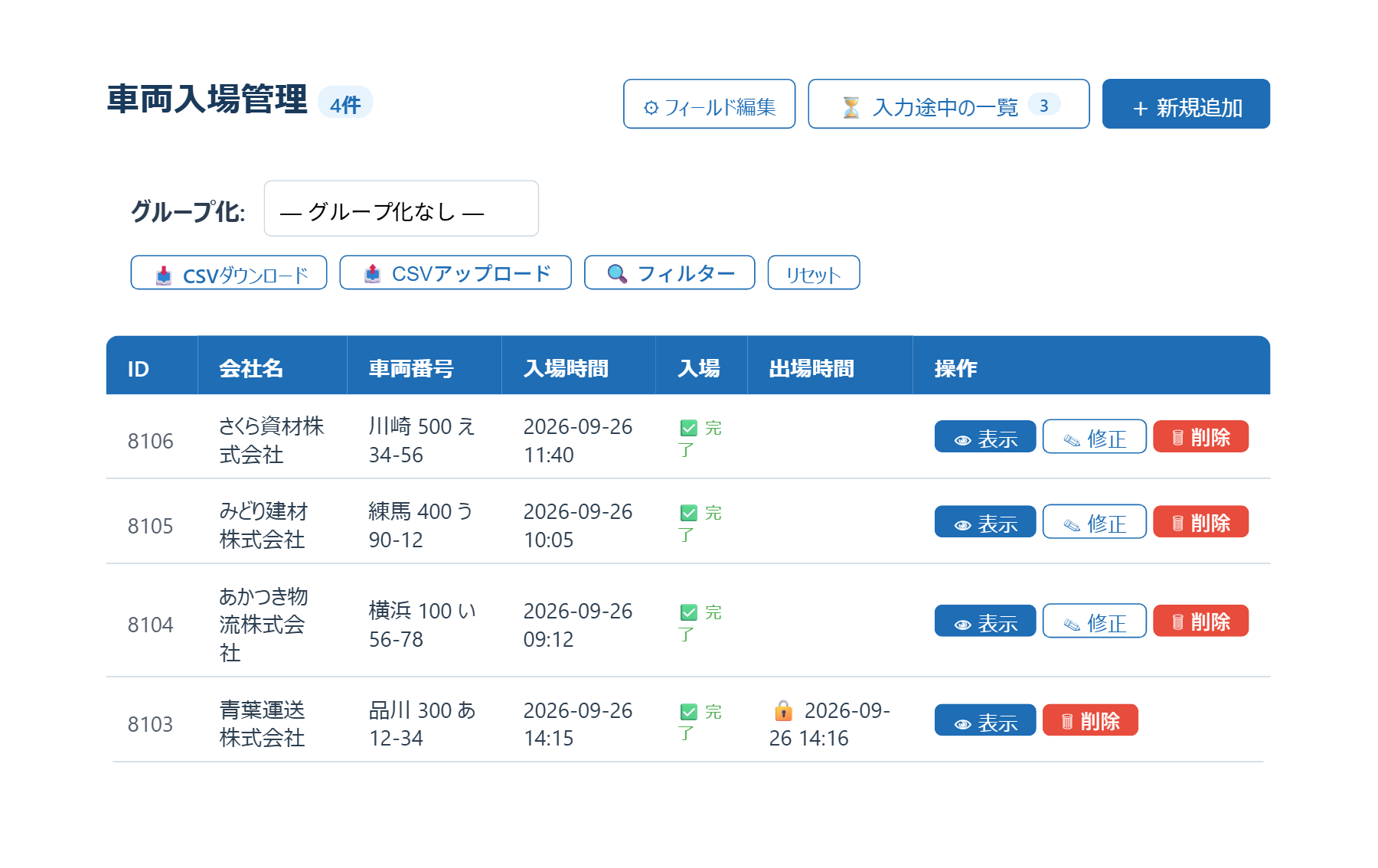
手順13:レコード一覧で入場・出場の記録を確認する
レコード一覧には、すべての車両が表示されます。出場が確定した車両は出場時間が入り、まだ出場していない車両は出場時間が空です。「入場」の列には、入場が完了していることを示す「✅ 完了」が表示されます。
📱 こういうこともできます:取引先ごとのQRコードで入場をもっと簡単に
毎回、会社名を入力するのは手間です。取引先ごとに「会社名が入ったQRコード」を作って印刷して渡しておくと、入場のときにそのQRコードを読み取るだけで入力画面が開き、会社名が自動で入ります。あとは車両番号を入力して「入場」を押すだけです。
会社名入りのQRコードを作る
管理者アカウントで「+ 新規追加」の入力画面を開き、会社名だけを入力します。画面下の「🔧 QR入力リンク生成」をクリックして開くと、入力した内容を埋め込んだリンクとQRコードが自動で表示されます。「⬇ QR画像をダウンロード」で画像として保存し、印刷して取引先に渡します。

- 「入力済み項目を編集不可にする」にチェックを入れておくと、QRで入った会社名を読み取り後に書き換えられません(初期状態でオン)。
- 入場時間のように「初期値当日」を設定した項目は、QRには含まれません。QRを読み取った時点の現在時刻が入るので、QRを作った日時が固定で入ることはありません。
- QRは会社ごとに1枚ずつ作ります。ダウンロードした画像のファイル名には、入力した会社名が使われます。
QRコードを読み取る
入場のときに、受付や守衛のスマートフォン・タブレットで、取引先が持参したQRコードを読み取ります。入力画面が開き、会社名が入力済み(変更不可)になっています。入場時間には読み取った時点の現在時刻が入るので、あとは車両番号を入力して「入場」を押すだけです。
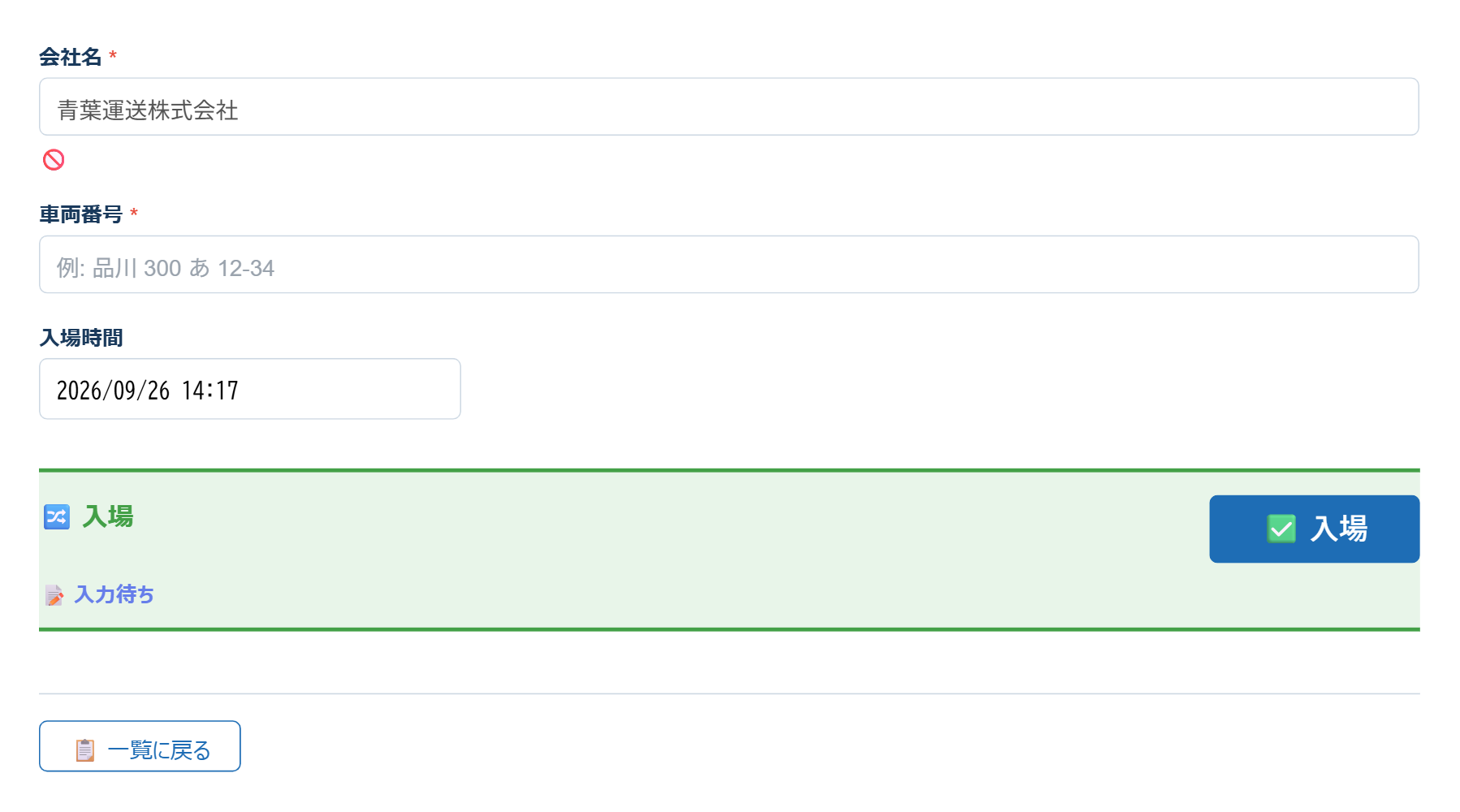
💡 QRコードを読み取る端末は、AoiroADにログインしている必要があります。受付・守衛の端末を、あらかじめログインしておくと便利です。
よくある質問
Q. 出場のボタンを「出場」という名前にできますか?
A. 入場側のボタンは区切り名(「入場」)がそのままボタン名になりますが、最後の確定ボタンは「決定」で固定です。このチュートリアルでは「決定」を押すことが「出場の確定」になります。
Q. 会社名や車両番号を間違えて「入場」を押してしまいました。
A. 「入場」で確定した項目は変更できません。間違えたレコードは一覧から削除して、もう一度入力し直してください。
Q. 出場時間を現在時刻ではなく、実際の出場時刻にしたい場合は?
A. 出場時間の欄には開いた時点の現在時刻が入りますが、手で書き換えられます。カード上で時刻を直してから「決定」を押してください。
Q. いま構内にいる車両を一覧で確認できますか?
A. 「⏳ 入力途中の一覧」に、入場済みでまだ出場していない車両が並びます。件数もボタンに表示されます。
Q. 「入力途中の一覧」は、承認・確認のあるアプリでも使えますか?
A. 使えます。承認・確認のフェーズ区切りがあるアプリでは、下書き・承認待ち・確認待ちなどの状態が一覧に表示され、カードをクリックすると入力画面が開きます(くわしくはフェーズ機能(承認・確認ワークフロー)の使い方をご覧ください)。