
商品マスタアプリと連携した棚卸管理アプリを作成します。関連レコード参照フィールドの使い方を学べます。
所要時間:約15分 / 難易度:中級
📌 前提条件
このチュートリアルは 商品マスタ アプリから商品を参照します。先に「商品マスタを作る」チュートリアルを完了し、サンプルデータ(マスター商品)を登録しておいてください。
📋 このチュートリアルで作るもの
「棚卸」アプリを作成し、商品マスタと連携したサンプルデータを1件登録するまでの手順を解説します。
| フィールド名 | 種類 | 設定 |
|---|---|---|
| 商品名 | 関連レコード(参照) | 参照アプリ: 商品マスタ、表示フィールド: 商品名 |
| 棚卸日 | 日付 | 必須・初期値:当日 |
| 棚卸数 | 数値 | - |
🚀 手順
手順1:ログイン画面にアクセス
ブラウザで AoiroAD のURLにアクセスするとログイン画面が表示されます。

手順2:管理者アカウントでログイン
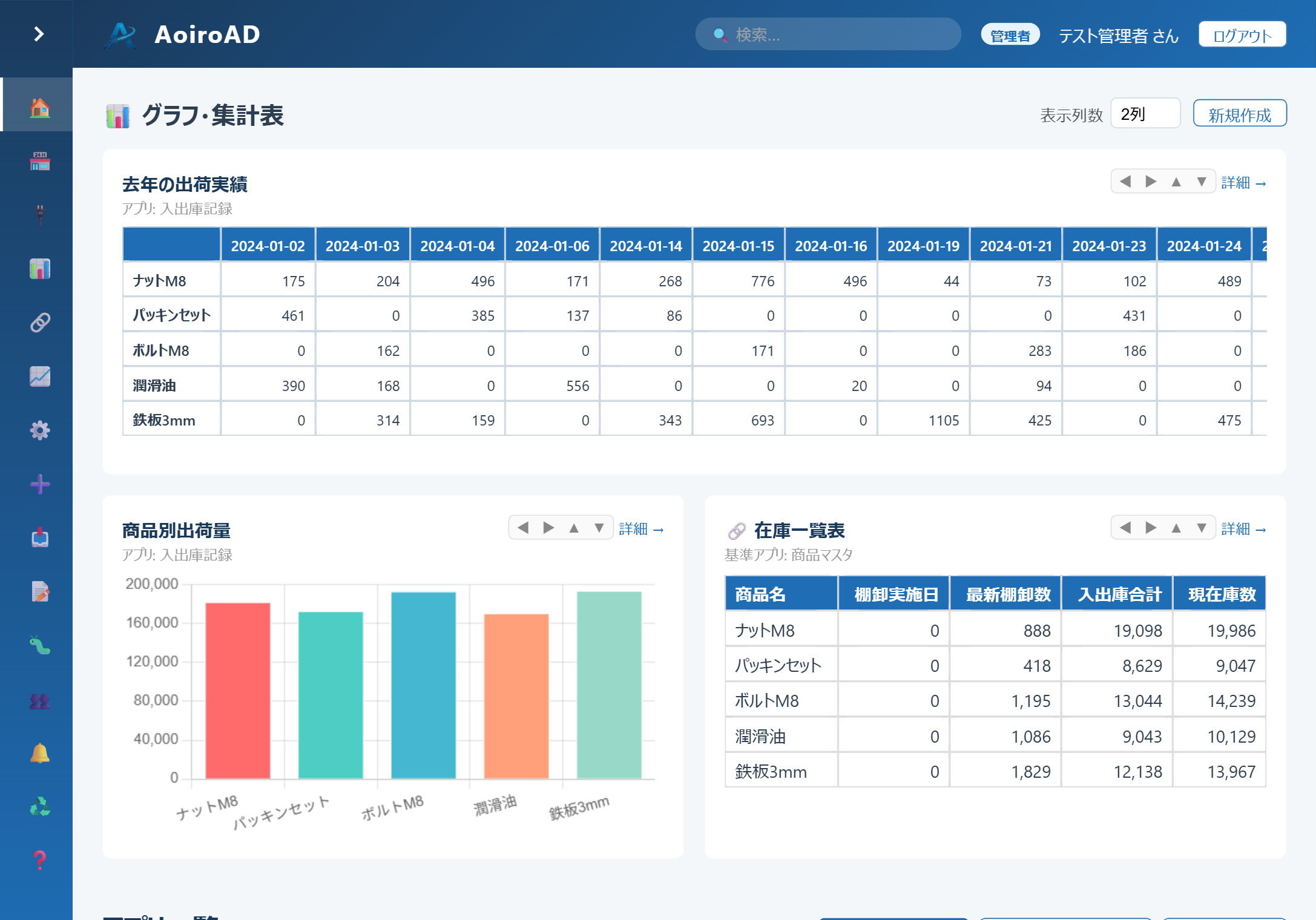
管理者のメールアドレスとパスワードを入力してログインします。ログインするとダッシュボードに移動します。
手順3:新規アプリ作成を開く
ダッシュボードの「➕ 新規アプリ作成」をクリックします。アプリビルダー画面に移動します。

手順4:アプリ名を入力する
アプリ名の欄に「棚卸」と入力します。
手順5:フィールドを追加・設定する
左パレットからフィールドを右側エリアにドラッグして追加します。以下の3つのフィールドを追加してください。
| フィールド名 | タイプ | 設定 |
|---|---|---|
| 商品名 | 関連レコード(参照) | 参照アプリ: 商品マスタ、表示フィールド: 商品名 |
| 棚卸日 | 日付 | 必須・初期値当日 |
| 棚卸数 | 数値 | - |
💡 関連レコード参照について:「商品名」フィールドは関連レコード参照タイプです。事前に作成した商品マスタアプリから商品データを参照します。商品マスタに「マスター商品」が登録されていることを確認してください。

手順6:アプリを作成する
「💾 アプリを作成」ボタンをクリックします。アプリが作成され、レコード一覧ページに自動的に移動します。
手順7:新規追加フォームを開く
「+ 新規追加」ボタンをクリックするとデータ入力フォームが表示されます。フォーム下部の「🔧 QR入力リンク生成」パネルをクリックして展開すると、入力済みの値をあらかじめ埋め込んだURL(prefill URL)が表示されます。このURLをブックマークしておくと、入力ページに直接アクセスできます。

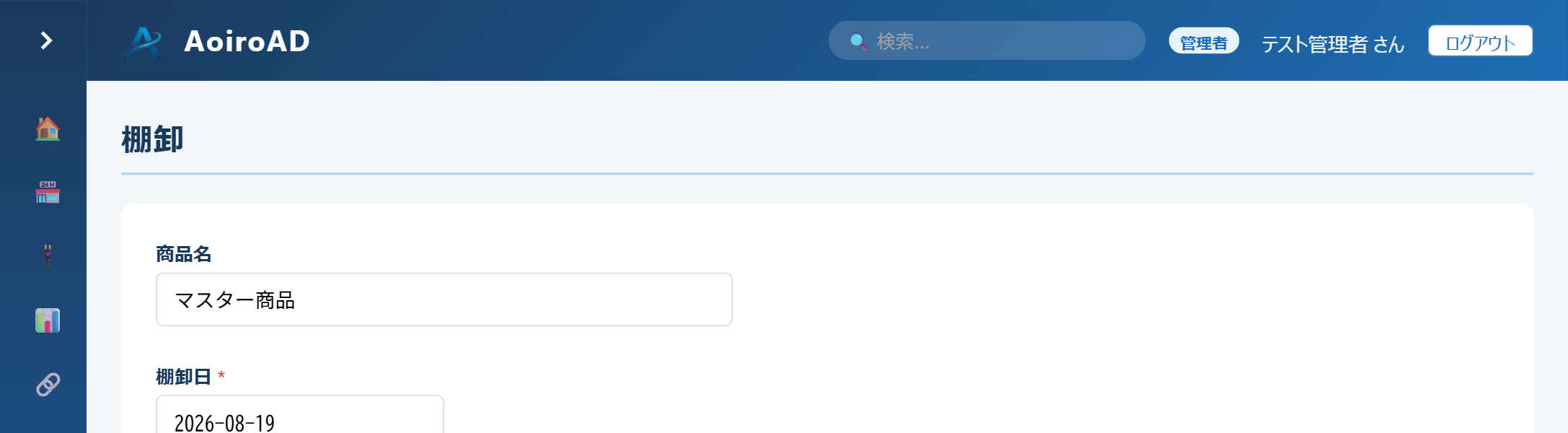
手順8:棚卸データを入力する
以下のサンプルデータを入力します。
| フィールド | 入力値 |
|---|---|
| 商品名 | 商品マスタのドロップダウンから「マスター商品」を選択 |
| 棚卸日 | (自動入力:当日) |
| 棚卸数 | 100 |
💡 商品選択について:商品名フィールドはドロップダウンをクリックすると、商品マスタに登録された商品一覧から選択できます。「マスター商品」を選択してください。
手順9:データを保存する
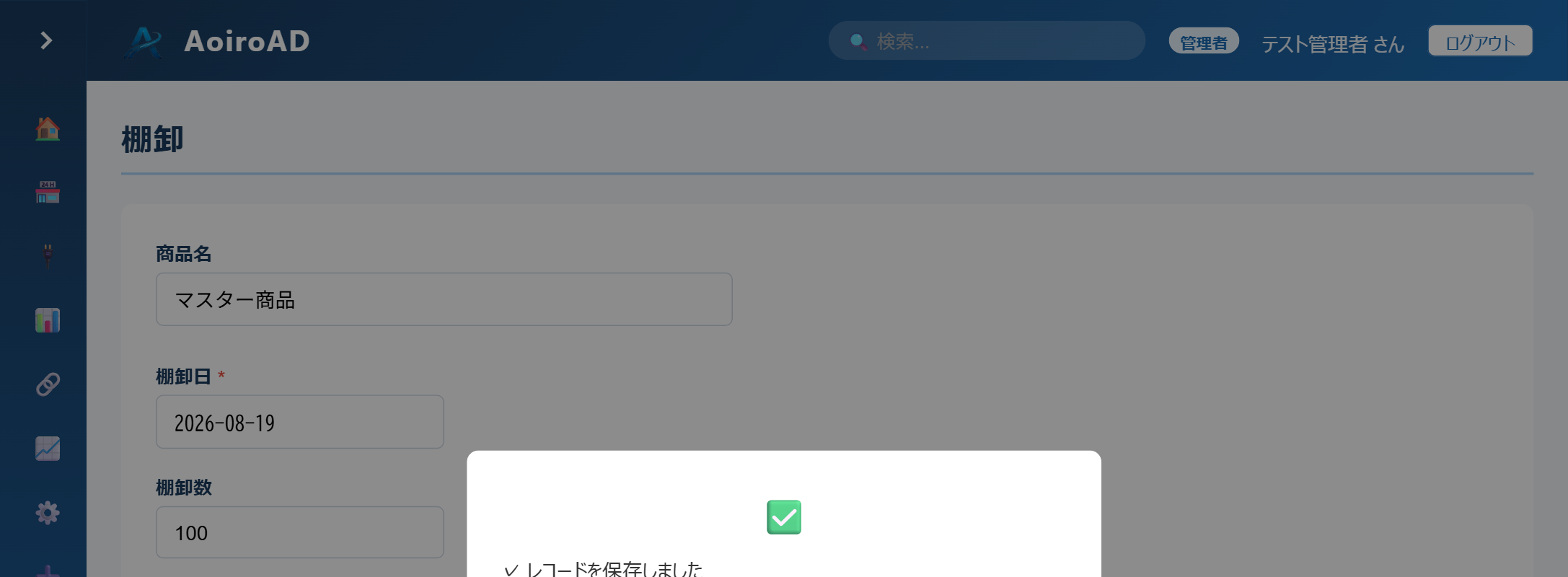
「✅ 決定」ボタンをクリックするとデータが保存され、「レコードを保存しました」メッセージが表示されます。
手順10:レコード一覧で確認する
レコード一覧ページに戻ると、登録した棚卸データが表示されます。商品名・棚卸日・棚卸数の3フィールドが表示されていれば完成です。

✅ チュートリアル完了!
棚卸アプリの作成とデータ登録が完了しました。関連レコード参照フィールドを使うことで、商品マスタのデータを再入力せずに参照できます。同じ仕組みで顧客管理や案件管理など、アプリ間のデータ連携を活用できます。
🎯 次のステップ
- 複数の商品について棚卸データを登録する
- CSV機能を使ってデータをエクスポート・インポートする
- グラフ機能で棚卸結果を可視化する
- 棚卸日ごとにデータを集計・分析する