
現場のフォーム入力からワンタッチで承認依頼!AoiroAD活用術
 AoiroAD 運営事務局
現場で入力した日報、承認までにどれだけ時間がかかっていますか?
建設現場や工場の作業日報、点検記録――現場でタブレットやスマホに入力し終えたあと、「事務所に戻ったら承認者に声をかけよう」「あとでメールで確認依頼を送ろう」と、つい後回しにしていませんか。入力そのものはペーパーレス化できても、承認依頼と帳票の受け渡しだけ従来のやり方が残っていると、結局は確認漏れや二度手間の原因になります。
承認ワークフローを設定すると、フォームに「承認者に連絡」ボタンが現れる
AoiroADのレコード入力フォームは、アプリに承認ワークフロー(フェーズ区切り)を設定しているかどうかでボタンの構成が変わります。フェーズ区切りを設定したアプリでは、通常の保存ボタンに加えて承認関連のボタンが自動で表示されます。
新規入力時は「保存して承認者に連絡」ボタン
フェーズ区切りを設定したアプリで新規レコードを入力すると、通常の保存ボタンの代わりに「保存して承認者に連絡」ボタンが表示されます。
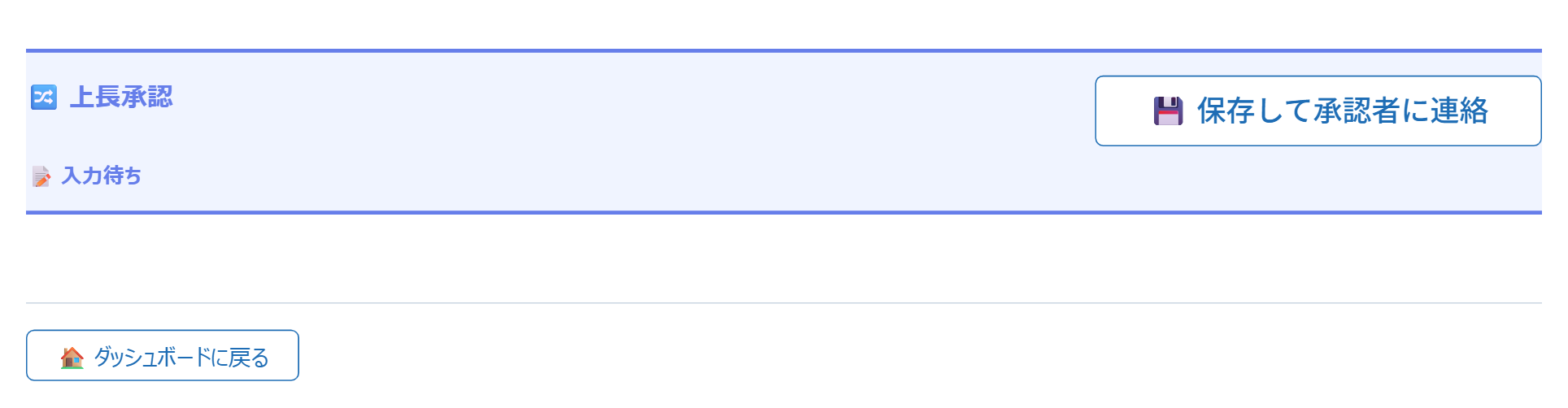
このボタンを押すと確認ダイアログが表示され、送信するとレコードが保存されると同時に、そのフェーズの承認者へメール通知が自動で届きます。
保存済みレコードでは「承認者に連絡」ボタン
保存済みのレコードを承認待ちの状態で開くと、「承認者に連絡」ボタンが表示されます(承認者本人や管理者がこの画面を開いた場合は、代わりに「承認」「拒否」ボタンが表示されます)。
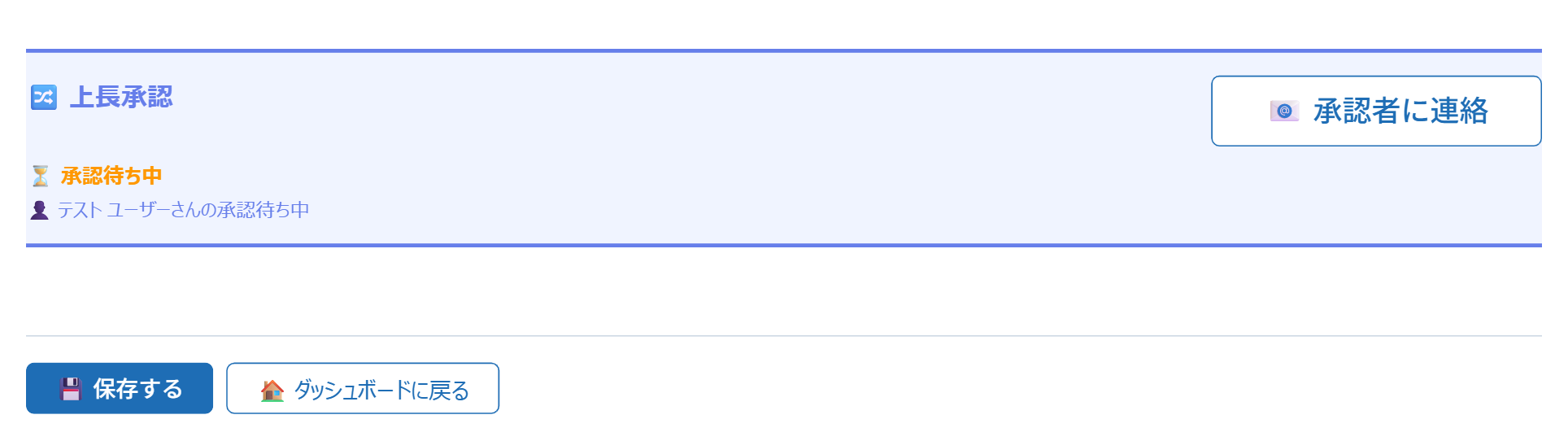
入力を終えたその場でこのボタンを押すだけで、承認者へ確認依頼を送れます。「言い忘れた」「メールを書く手間が面倒で後回しにした」という抜け漏れを防げます。
帳票が必要なら印刷テンプレートと組み合わせる
アプリに印刷テンプレートを登録しておくと、保存済みレコードの画面にExcel出力・PDF出力ボタンも表示されます。事務所に戻ってから帳票を作り直す必要がなく、現場での入力から書類の受け渡しまでを一連の流れで完結できます。
承認ワークフローと組み合わせるとさらに便利
AoiroADの承認ワークフロー機能でフェーズごとの確認者をあらかじめ設定しておけば、フォームの「承認者に連絡」ボタンはそのフェーズの担当者へ直接通知を送ります。稟議書や施工日報の確認が特定の人の机の上で止まってしまう、といった事態を防ぎやすくなります。
まずはデモ環境で試してみてください。
(こうしたらできるかも☆)
「承認者に連絡ボタンを押したあと、自分の申請がちゃんと承認されたかどうかも自動で分かったらいいのに」と思う現場担当者もいるかもしれません。これはAoiroADの承認ワークフロー機能で実現済みです。承認が完了すると、レコードの作成者本人に「承認完了」のメール通知が自動で届く仕組みがすでに用意されています。

