
ドロップダウン・チェックボックス・ラジオボタンは、あらかじめ用意した選択肢から選んで入力してもらうためのフィールドです。自由入力に比べて表記のばらつきがなくなり、集計や絞り込みがしやすくなります。「1つだけ選ぶ」「複数選べる」「ボタン形式で選ぶ」の3種類を使い分けられ、さらに選択肢を数値として計算に使える便利な仕組み(テキスト(数字)コンベンション)もあります。このページでは、3種の使い分け・選択肢の設定・初期値・数値化の方法を解説します。
3種類の使い分け
| フィールド | 選び方 | 見た目 | 向いている用途 |
|---|---|---|---|
| ドロップダウン | 1つだけ選択 | クリックすると選択肢が開く | 選択肢が多い項目(分類・ステータス・区分など) |
| チェックボックス | 複数選択できる | 四角い枠にチェック | 複数当てはまる項目(注意事項・オプション・タグなど) |
| ラジオボタン | 1つだけ選択 | 選択肢が最初から全部見えるボタン形式 | 選択肢が2〜4個程度で、パッと選ばせたい項目(良品/不良品など) |
💡 「1つだけ選ぶ」点はドロップダウンとラジオボタンで共通です。選択肢が多いならドロップダウン、少数を一目で選ばせたいならラジオボタンが向いています。「複数選びたい」場合だけチェックボックスを使います。
フィールドを追加する
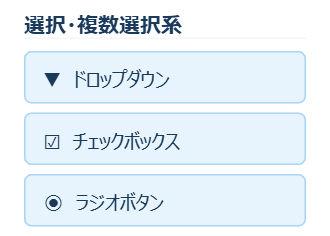
アプリの作成・編集は管理者のみが行えます。アプリ作成画面(ビルダー)を開き、左側の「フィールド種類」パレットの選択・複数選択系から、「ドロップダウン」「チェックボックス」「ラジオボタン」のいずれかをクリック(またはドラッグ)して追加します。
選択肢リストを設定する
追加したフィールドの「選択肢」ボタンを押すと、選択肢を編集するウィンドウが開きます。1行に1つずつ選択肢を入力してください。入力した順に画面へ表示されます。
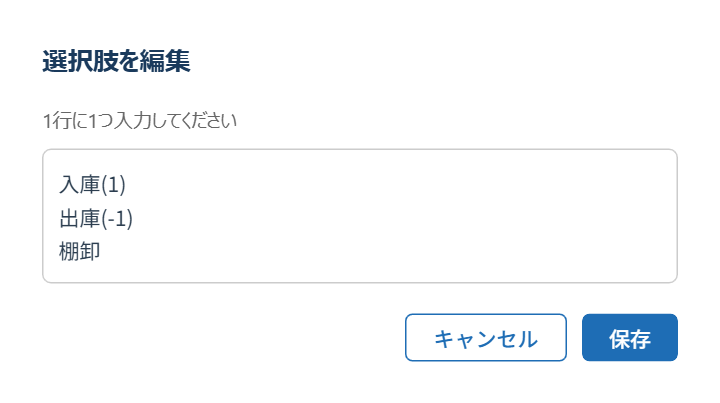
設定した選択肢は、フィールドの設定パネルにも「選択肢: 〇〇、△△…」と一覧で表示されます。

初期値の設定
各フィールドには、あらかじめ選ばれた状態にしておく「初期値」を設定できます。よく使う選択肢を初期値にしておくと、多くのレコードでそのまま保存でき、入力の手間を減らせます。必要に応じて、フォーム上で別の選択肢に選び直せます。
テキスト(数字)コンベンション(選択肢を数値として計算に使う)
選択肢の末尾に半角の丸括弧で数字を付けると、画面には数字を除いた文字だけが表示され、計算フィールドではその数字が値として扱われます。これを使うと、「入庫/出庫」のような区分をそのまま計算に組み込めます。
| 選択肢の入力値 | 画面表示 | 計算での値 |
|---|---|---|
入庫(1) | 入庫 | 1 |
出庫(-1) | 出庫 | -1 |
| 棚卸 | 棚卸 | (数字なし) |
例えば「区分」ドロップダウンの選択肢を 入庫(1) と 出庫(-1) にしておくと、計算フィールドで「区分 × 数量」の式を組むだけで、入庫はプラス・出庫はマイナスの在庫増減を自動で求められます。利用者には「入庫」「出庫」という分かりやすい表示のまま、裏側で数値計算ができるのがこの仕組みの利点です。
💡 数字を付けるのは計算に使いたい選択肢だけで構いません。「棚卸」のように計算に関係しない選択肢は、そのまま数字を付けずに入力してください。
入力時の見え方
ドロップダウンは、クリックすると選択肢が開いて1つを選べます。下の例では 入庫(1) を選んでいますが、画面には数字を除いた「入庫」だけが表示されます(テキスト(数字)コンベンション)。

チェックボックスは、当てはまるものを複数選べます。

ラジオボタンは、選択肢が最初から全部見えるボタン形式で、1つだけ選べます。

活用のヒント
- ステータスや分類のように選択肢が多い項目はドロップダウン、良品/不良品のように2〜4個で即決させたい項目はラジオボタンが向いています。
- 「該当するものすべて」を選ばせたいオプションや注意事項はチェックボックスにします。
- 在庫の増減など計算に使う区分は、
入庫(1)・出庫(-1)のように数字を付けて、計算フィールドと組み合わせましょう。 - 選択肢にすることで表記が揃い、集計・グラフ・絞り込みの精度が上がります。
よくある質問
Q. あとから選択肢を追加・変更できますか?
A. できます。フィールドの「選択肢」ボタンから編集ウィンドウを開き、1行1つで書き換えて保存してください。
Q. 選択肢の末尾に付けた (1) はレコードにも表示されますか?
A. 表示されません。画面には数字を除いた文字(例:入庫)だけが表示され、数字は計算フィールドの中でだけ使われます。
Q. ドロップダウンとラジオボタンはどう違いますか?
A. どちらも1つだけ選ぶ点は同じです。ドロップダウンは開いてから選ぶため省スペースで選択肢が多い項目向き、ラジオボタンは最初から全選択肢が見えるため少数の項目を素早く選ばせるのに向いています。
あわせて読みたい
- 数値フィールドの使い方 — 数量・金額など計算に使う数字
- アプリを作成する — 計算フィールドと選択肢の数値化を組み合わせる