
日報を入力する画面を作り、保存すると指定したメールアドレスへ内容が届くようにします。
所要時間:約10分 / 難易度:初級
作るもの
アプリストアの「日報」から作る、1日1件の日報アプリです。入力する項目は次のとおりです。
| 項目 | 種類 | 備考 |
|---|---|---|
| 報告日 | 日付 | 必須 |
| 報告者 | テキスト | 必須 |
| 部門 | ドロップダウン | 営業部・企画部・製造部・品質管理部・事務部 |
| メールアドレス | テキスト | 通知先。入力すると、保存時にメールが届きます |
| 業務内容 | テキスト(複数行) | 必須 |
| 工数(時間) | 数値 | |
| 課題・備考 | テキスト(複数行) | |
| 添付ファイル | ファイル |
通知メールは、アプリ名が「日報」のアプリにだけ送られます。アプリ名は変えずに作成してください。
手順
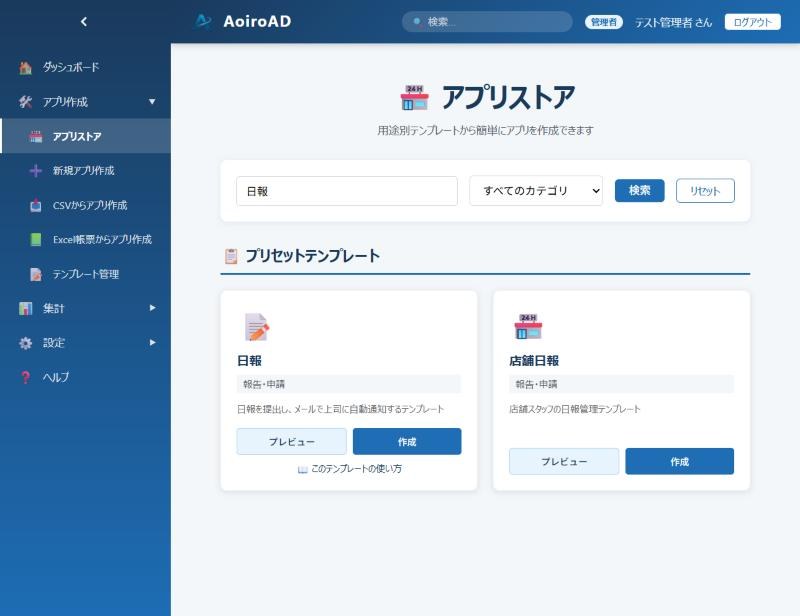
手順1:アプリストアで「日報」を探す
左のメニューの「アプリ作成」から「アプリストア」を開き、「日報」のカードにある「作成」を押します。
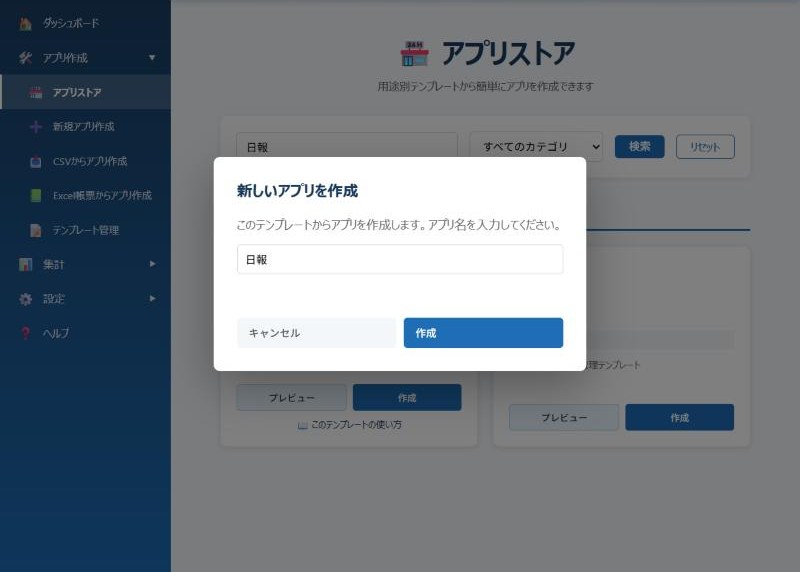
手順2:アプリ名を入力する
アプリ名に「日報」と入力して「作成」を押します。
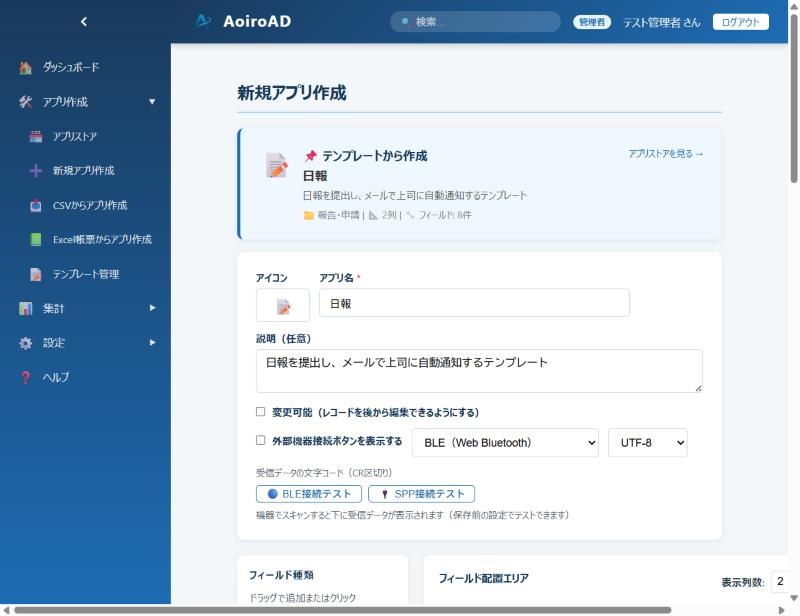
手順3:ビルダーで内容を確認する
項目があらかじめ入った状態でビルダーが開きます。このまま使えるので、確認だけして画面下の「アプリを作成」を押します。提出した日報を後から直したいときは、「変更可能」にチェックを入れてから作成します。
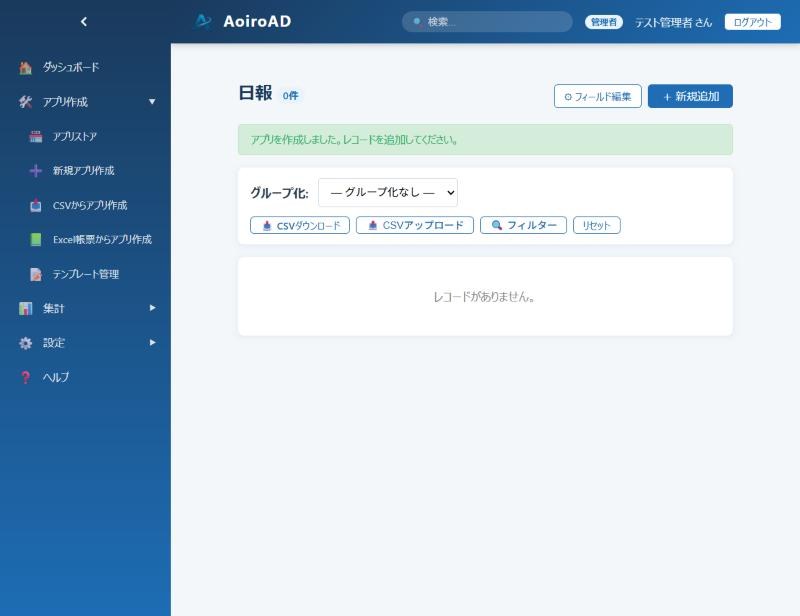
手順4:作成を確認する
「アプリを作成しました」と表示され、日報の一覧に移ります。「新規追加」を押して入力画面を開きます。
手順5:日報を入力する
報告日、報告者、業務内容を入力します。通知を送りたい相手のアドレスを、メールアドレスの欄に入力します。
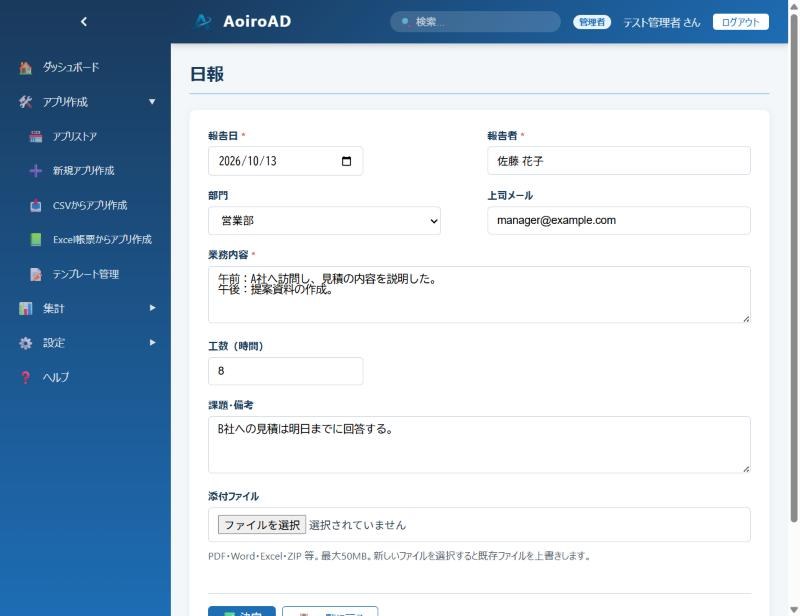
手順6:決定を押して保存する
画面下の「決定」を押します。「レコードを保存しました」と表示され、メールアドレスに入力した宛先へ、報告日・報告者・業務内容を載せた通知メールが届きます。メールアドレスが空のときは、メールは送られません。
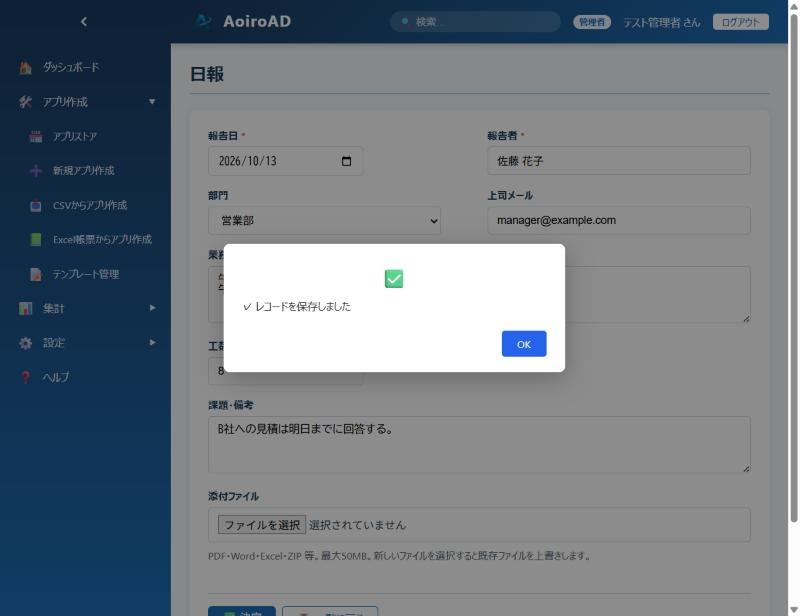
手順7:一覧で確認する
日報の一覧に、保存した日報が1行で表示されます。
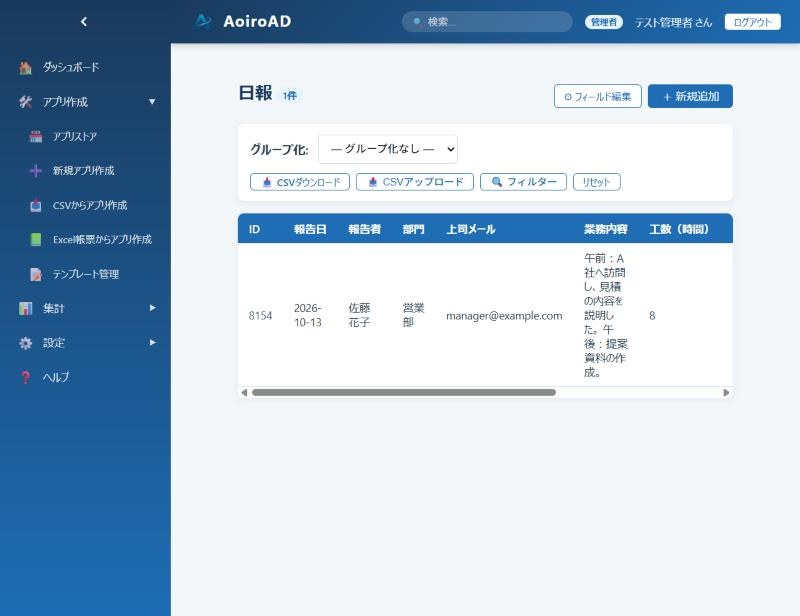
うまくいかないとき
| 状況 | 確認すること |
|---|---|
| メールが届かない | アプリ名が「日報」になっているか、メールアドレスの欄が正しい形式か確認します。迷惑メールのフォルダも見てください |
| 提出した日報を直せない | 「変更可能」にチェックがないアプリです。一覧の「フィールド編集」から「変更可能」にチェックを入れて保存します |
| 部門の選択肢を変えたい | 一覧の「フィールド編集」で、部門の「選択肢」を編集します |