
この内容の操作の流れは、動画でも確認できます。操作動画を見る(YouTube)
受注日・顧客名・商品名・数量・単価を入力すると金額が自動で計算される、受注管理アプリを作ります。
所要時間:約10分 / 難易度:初級
作るもの
アプリストアの「受注管理」から作ります。金額の欄は「数量 × 単価」の計算フィールドで、自分で入力する必要はありません。ステータスは「受注確定」「出荷準備中」「出荷済み」「キャンセル」から選びます。
| 項目 | 種類 | 備考 |
|---|---|---|
| 受注日・顧客名・商品名 | 日付・テキスト | 必須 |
| 数量(個)・単価(円) | 数値 | 必須 |
| 金額(円) | 計算 | 数量 × 単価。自動で入ります |
| 納期・担当者 | 日付・テキスト | |
| ステータス | ドロップダウン | 必須 |
| 備考 | テキスト(複数行) |
手順
手順1:アプリストアで「受注管理」を探す
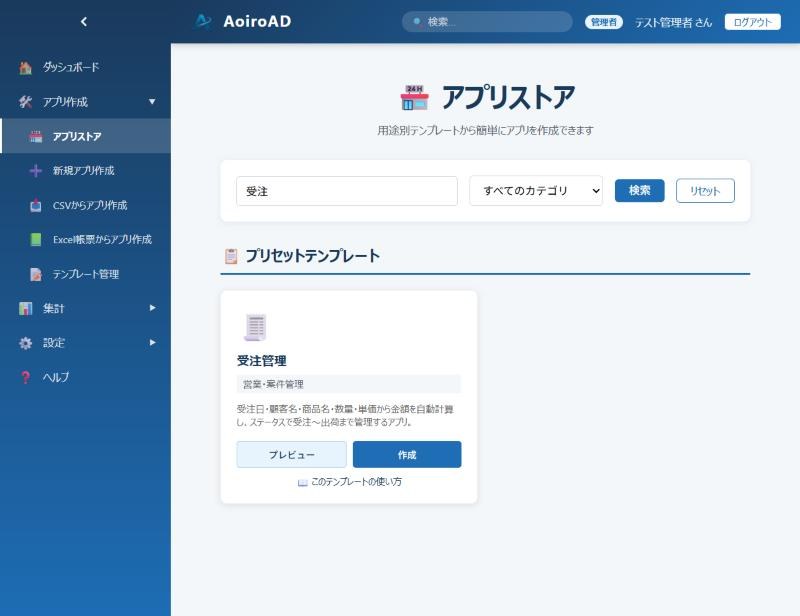
左のメニューの「アプリ作成」から「アプリストア」を開き、「受注管理」のカードにある「作成」を押します。
手順2:アプリ名を入力する
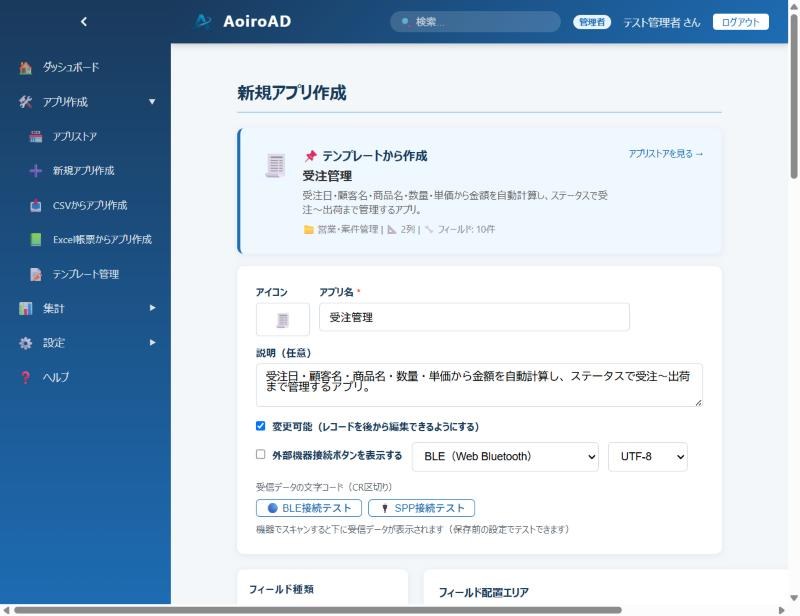
アプリ名に「受注管理」と入力して「作成」を押します。

手順3:「変更可能」にチェックを入れて作成する
ビルダーが開きます。受注したあとにステータスを更新していくので、「変更可能」にチェックを入れ、画面下の「アプリを作成」を押します。チェックを入れないと、保存した受注を後から直せません。
手順4:受注を入力する
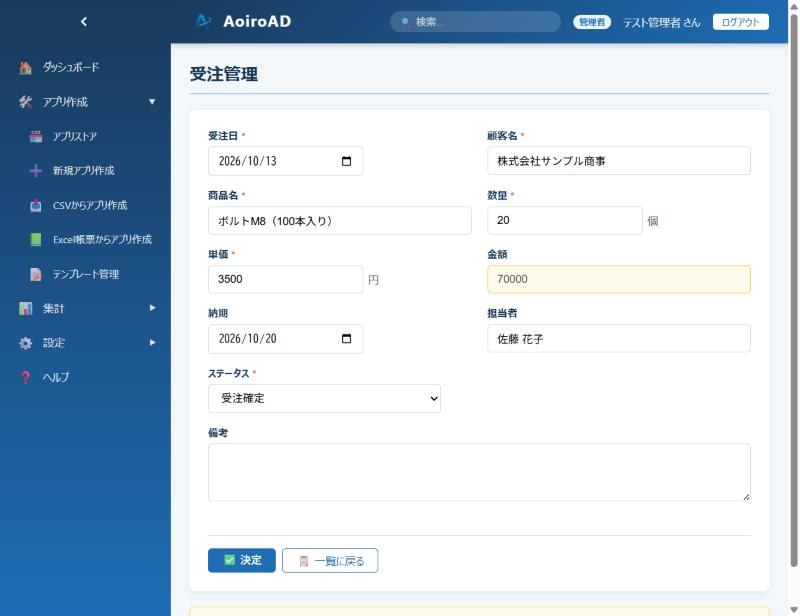
一覧の「新規追加」を押し、受注日、顧客名、商品名、数量、単価、ステータスを入力します。数量と単価を入れると、金額の欄に自動で計算結果が入ります。
手順5:決定を押して保存する
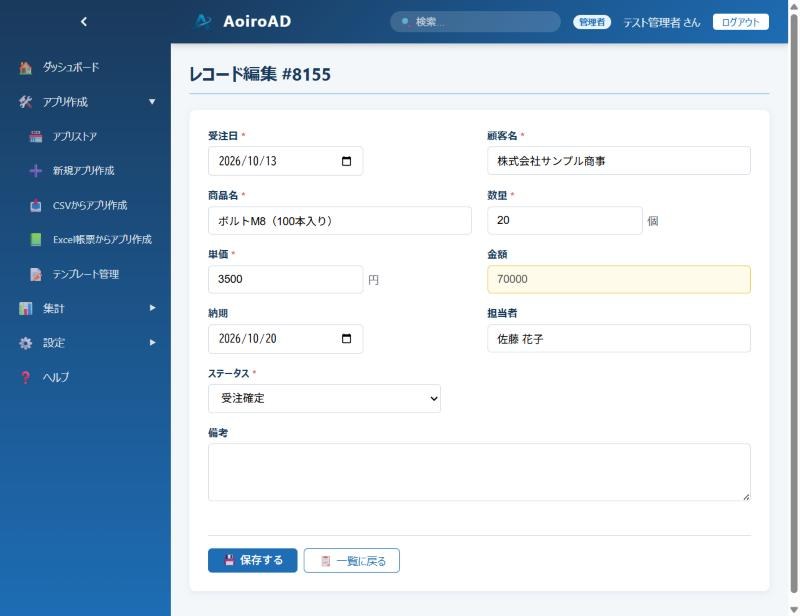
「決定」を押すと保存され、同じ受注の編集画面が開きます。ステータスを「出荷準備中」に変えて「保存する」を押すと、状況を更新できます。
手順6:一覧で確認する
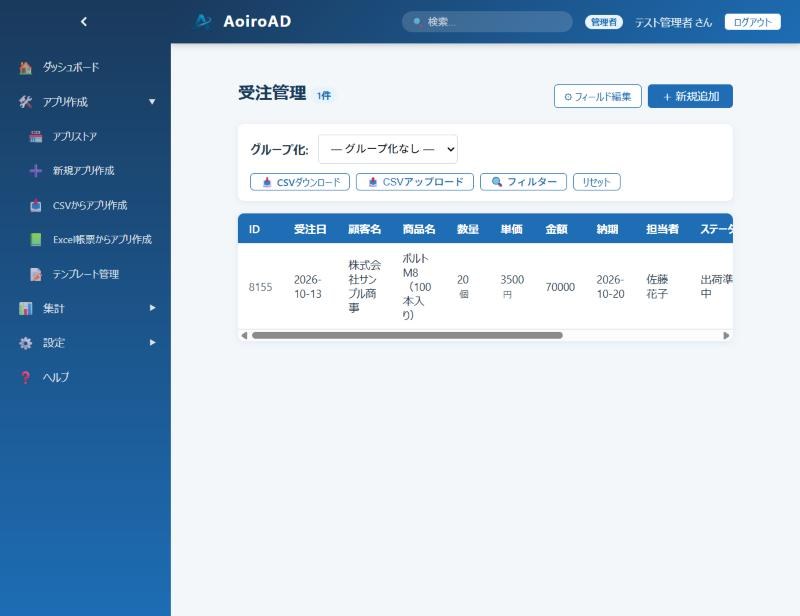
受注の一覧に、金額とステータスが表示されます。出荷が進むたびにステータスを更新していきます。
うまくいかないとき
| 状況 | 確認すること |
|---|---|
| 金額が入らない | 数量と単価の両方が数値で入力されているか確認します |
| 保存後に内容を直せない | 「変更可能」にチェックがありません。一覧の「フィールド編集」からチェックを入れて保存します |
| ステータスの種類を増やしたい | 「フィールド編集」で、ステータスの「選択肢」を編集します |