
この内容の操作の流れは、動画でも確認できます。操作動画を見る(YouTube)
商談を1件ずつ記録し、ステータスごとの件数をすぐ確認できる、商談管理アプリを作ります。
所要時間:約10分 / 難易度:初級
作るもの
アプリストアの「商談管理」から作ります。商談日・顧客名・案件名・ステータス(商談中・成約・失注・保留)と、予定金額、次回アクションの予定日と内容、担当者を記録します。
顧客ごとに商談を並べて見たいときは、「顧客管理」と一緒に使います。その場合の手順は 顧客管理アプリを作る を見てください。このページでは、商談管理だけを単独で使います。
手順
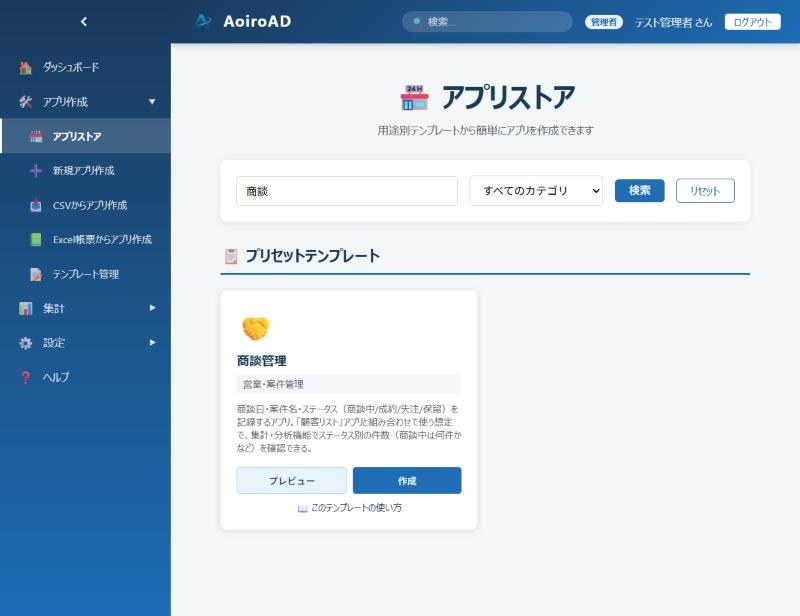
手順1:アプリストアで「商談管理」を探す
左のメニューの「アプリ作成」から「アプリストア」を開き、「商談管理」のカードにある「作成」を押します。
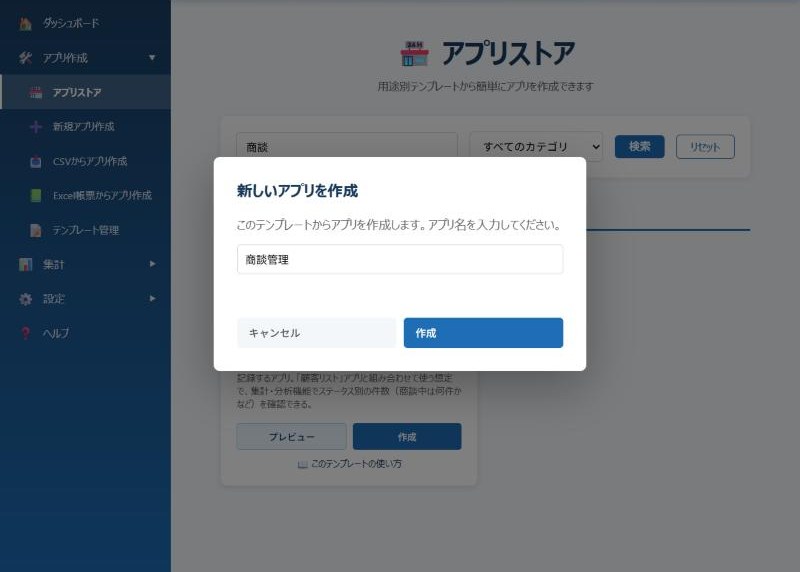
手順2:アプリ名を入力する
アプリ名に「商談管理」と入力して「作成」を押します。
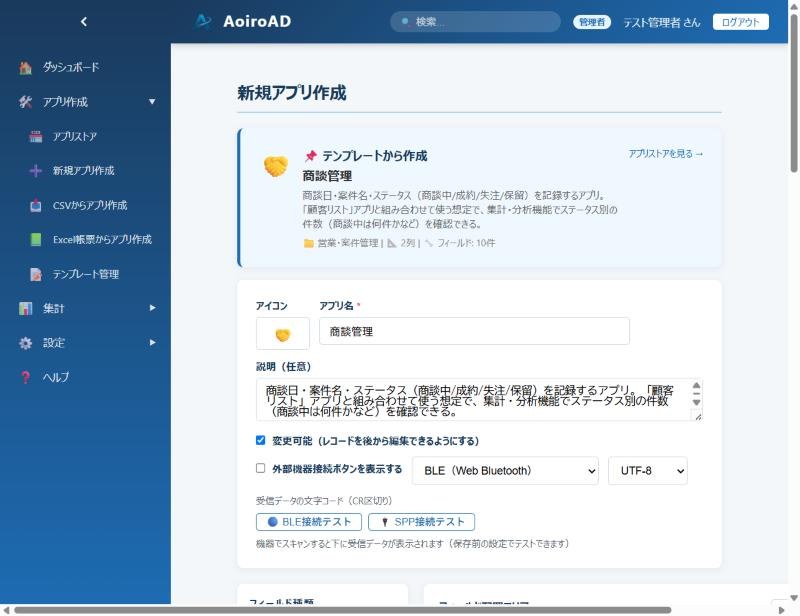
手順3:「変更可能」にチェックを入れて作成する
ビルダーが開きます。商談が進むたびにステータスを更新するので、「変更可能」にチェックを入れ、画面下の「アプリを作成」を押します。
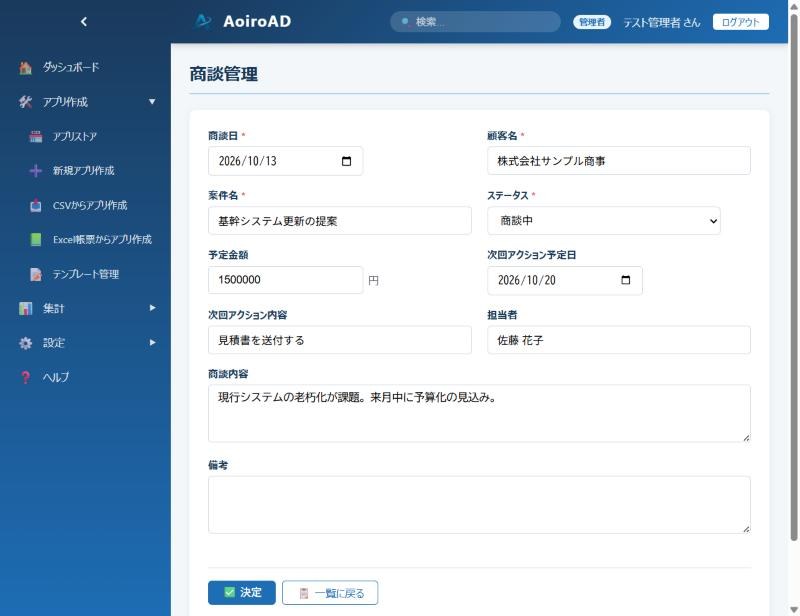
手順4:商談を入力する
一覧の「新規追加」を押し、商談日、顧客名、案件名、ステータスを入力します。予定金額と、次回アクションの予定日・内容も入れておくと、次にやることを見落としません。入力したら「決定」を押します。
手順5:一覧で確認する
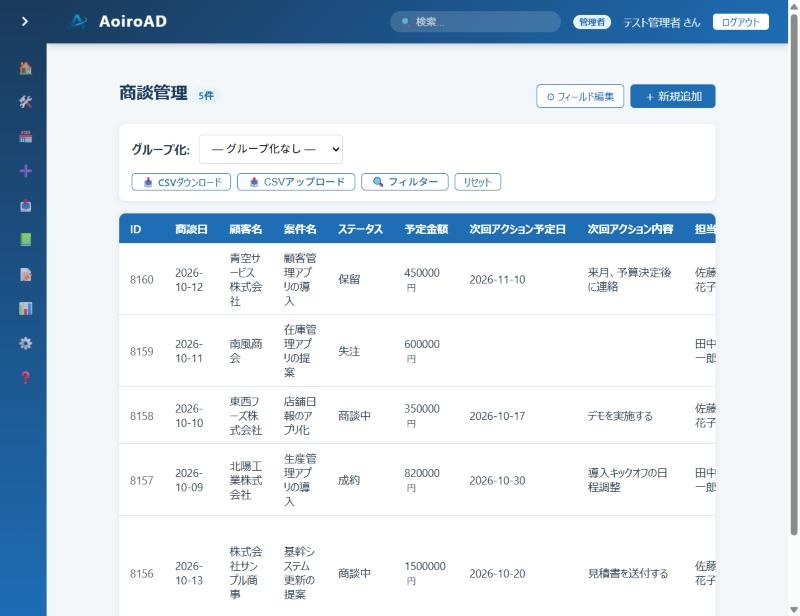
商談の一覧に、案件ごとのステータスや次回アクションの予定日が並びます。
手順6:ステータス別の件数を見る
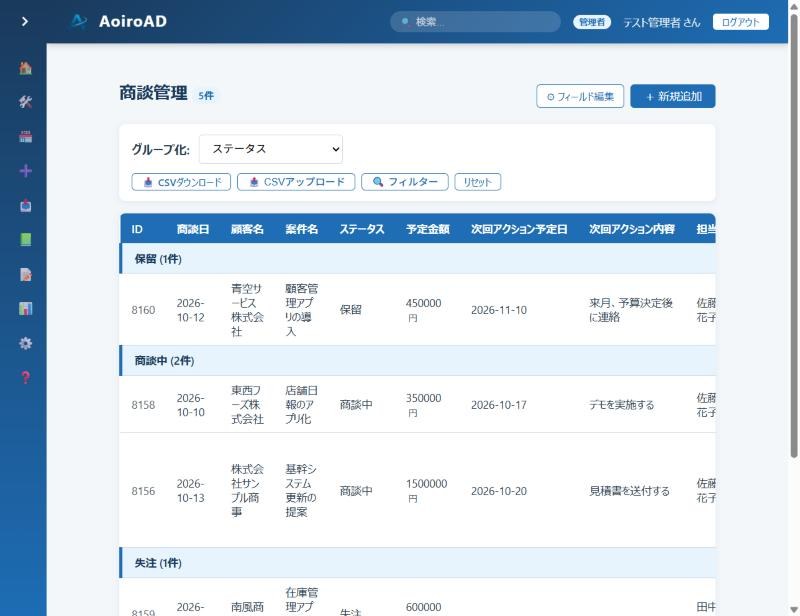
一覧の上にある「グループ化」で「ステータス」を選びます。商談中・成約・失注・保留ごとにまとまり、見出しに件数が表示されます。
うまくいかないとき
| 状況 | 確認すること |
|---|---|
| 顧客管理の会社と紐づけたい | 商談管理の顧客名を、顧客管理の会社名と同じ表記で入力します。選択式にしたい場合は、顧客管理アプリを作る の方法で、商談管理と一緒に作成します |
| ステータスを更新できない | 「変更可能」にチェックがありません。一覧の「フィールド編集」からチェックを入れて保存します |
あわせて読む
- 集計・グラフの使い方:ステータス別の件数をグラフにする方法です
- 検索・絞り込み
- レコードを編集・削除する