
この内容の操作の流れは、動画でも確認できます。操作動画を見る(YouTube)
アプリストアの「来訪者受付簿」から、来訪者の入場と退出を記録するアプリを1回の操作で作ります。入場の記録は「入場確定」で確定し、退出日時はあとから入力します。
所要時間:約10分 / 難易度:初級
作るもの
次の項目を持つ来訪者受付簿ができあがります。「入場確定」の区切りより上が入場のときに入力する項目、下が退出のときに入力する項目です。
| 区切り | 項目 |
|---|---|
| 上(入場のとき) | 来訪者名(必須)、会社名、訪問先(必須)、入場日時(必須) |
| 入力完了区切り | 入場確定(フォームのボタン名になります) |
| 下(退出のとき) | 退出日時、備考 |
入力完了区切りは、承認・確認のフェーズ区切りと同じアプリでは使えません。承認が必要な受付簿にしたいときは、別のアプリとして分けて作ります。アプリの作成は管理者だけが行えます。
できあがった受付簿の今日の入場人数・退出人数を大画面に表示する方法は、今日の来訪者数を大画面に表示するで説明しています。
手順
手順1:アプリストアで「来訪者受付簿」を探す
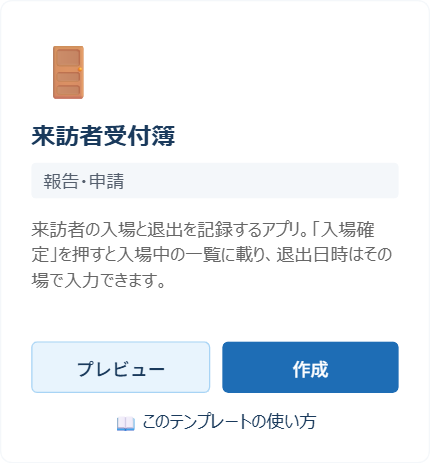
左のメニューの「アプリ作成」から「アプリストア」を開きます。「来訪者受付簿」のカードにある「作成」を押します。
手順2:アプリ名を入力して作成する
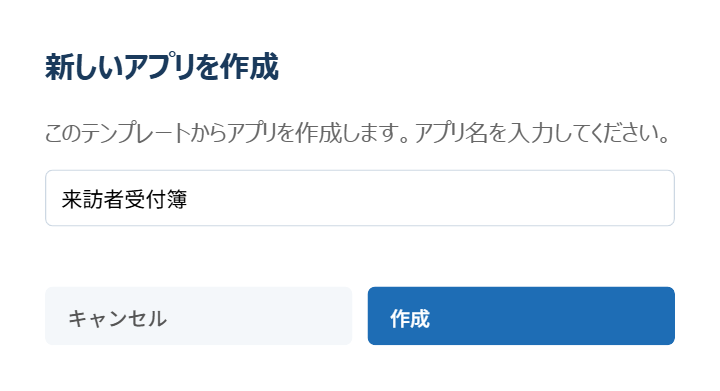
アプリ名を入力して「作成」を押します。ほかのアプリは作られないため、確認の案内は出ません。アプリ作成画面を経由せず、そのままレコード一覧へ移ります。
手順3:入場の内容を入力して「入場確定」を押す
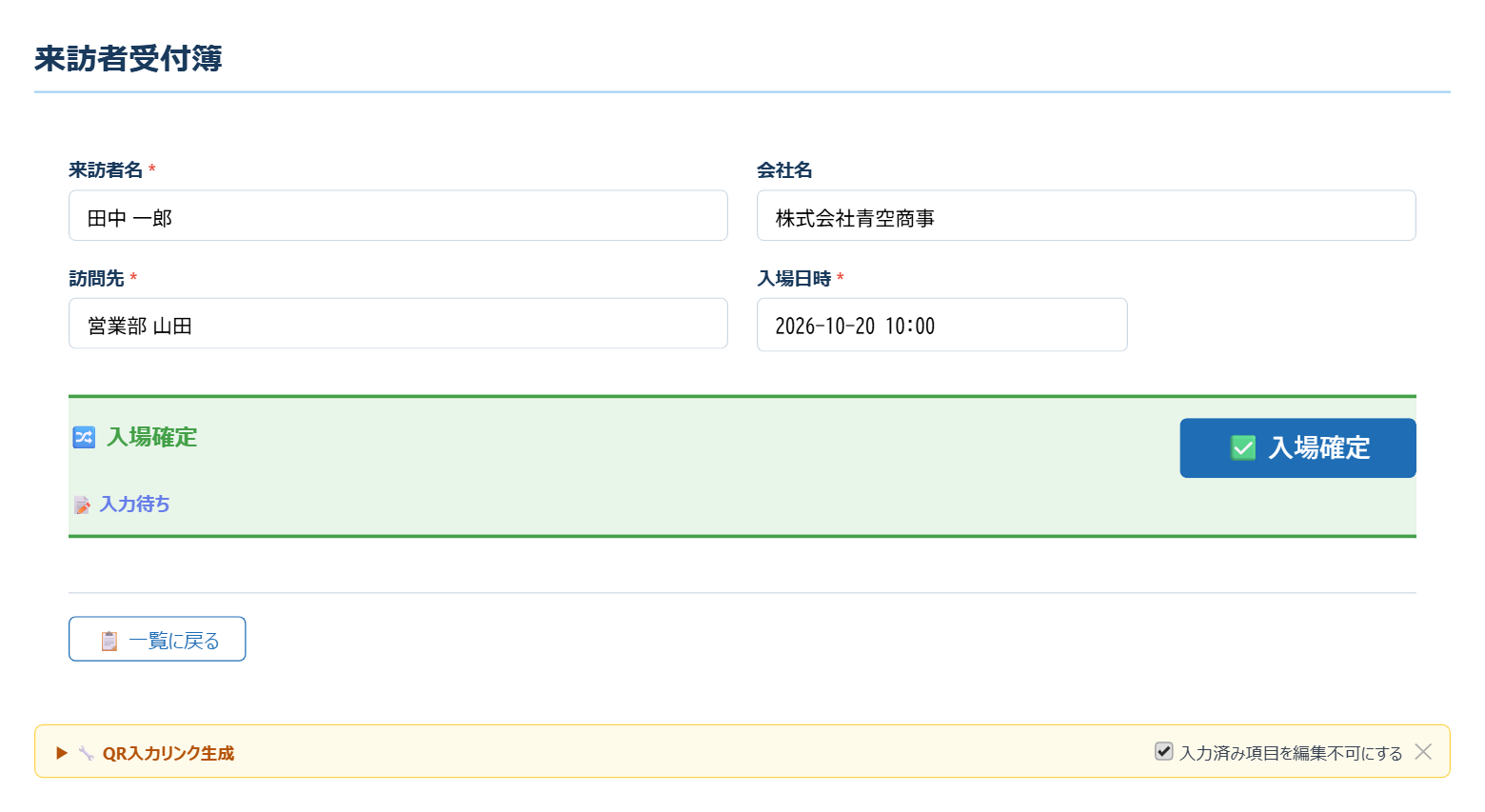
レコード一覧の「新規追加」を押し、来訪者名、会社名、訪問先、入場日時を入力します。緑の区切りにある「入場確定」を押すと、確認の画面が出ます。ここまでの入力は後から変更できなくなるため、よろしければ「入場確定」を押して進みます。
手順4:入力途中の一覧で、まだ退出していない人を確認する
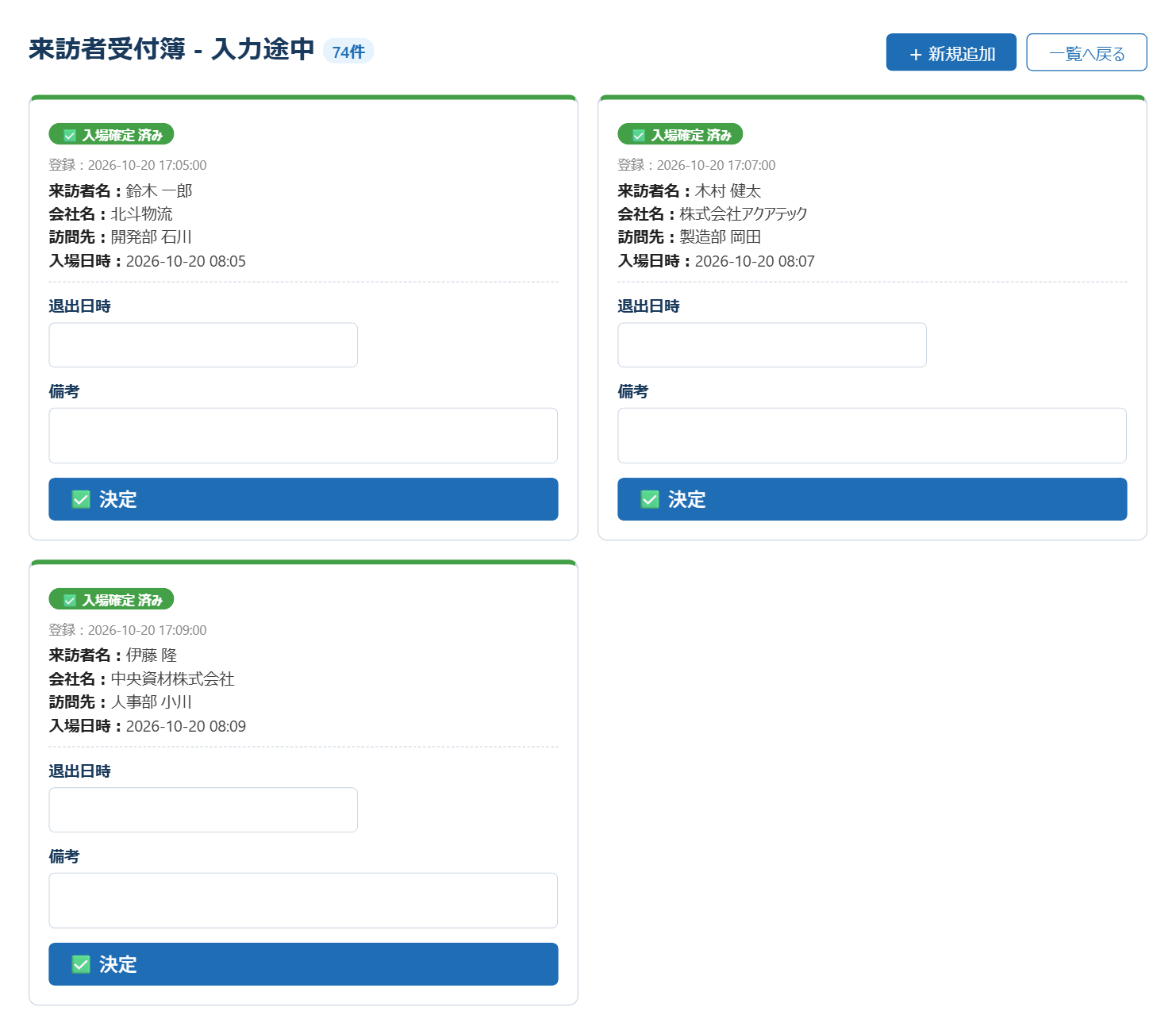
レコード一覧の「入力途中の一覧」を開くと、入場確定まで済んで最終確定していない来訪者がカードで並びます。退出の記入漏れや、いま構内にいる人の確認に使えます。
手順5:退出日時と備考を入力して「決定」を押す
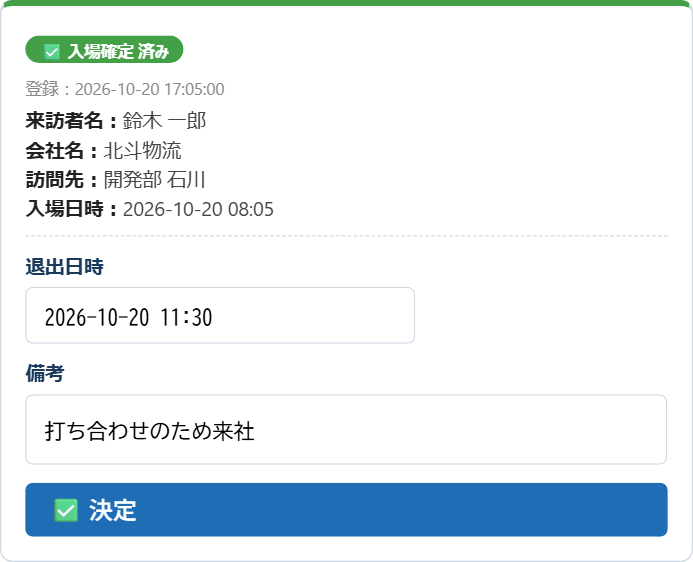
来訪者が帰るときに、同じカードで退出日時と備考を入力し、「決定」を押します。レコードを開き直さずに、その場で入力できます。
手順6:レコード一覧で記録を確認する
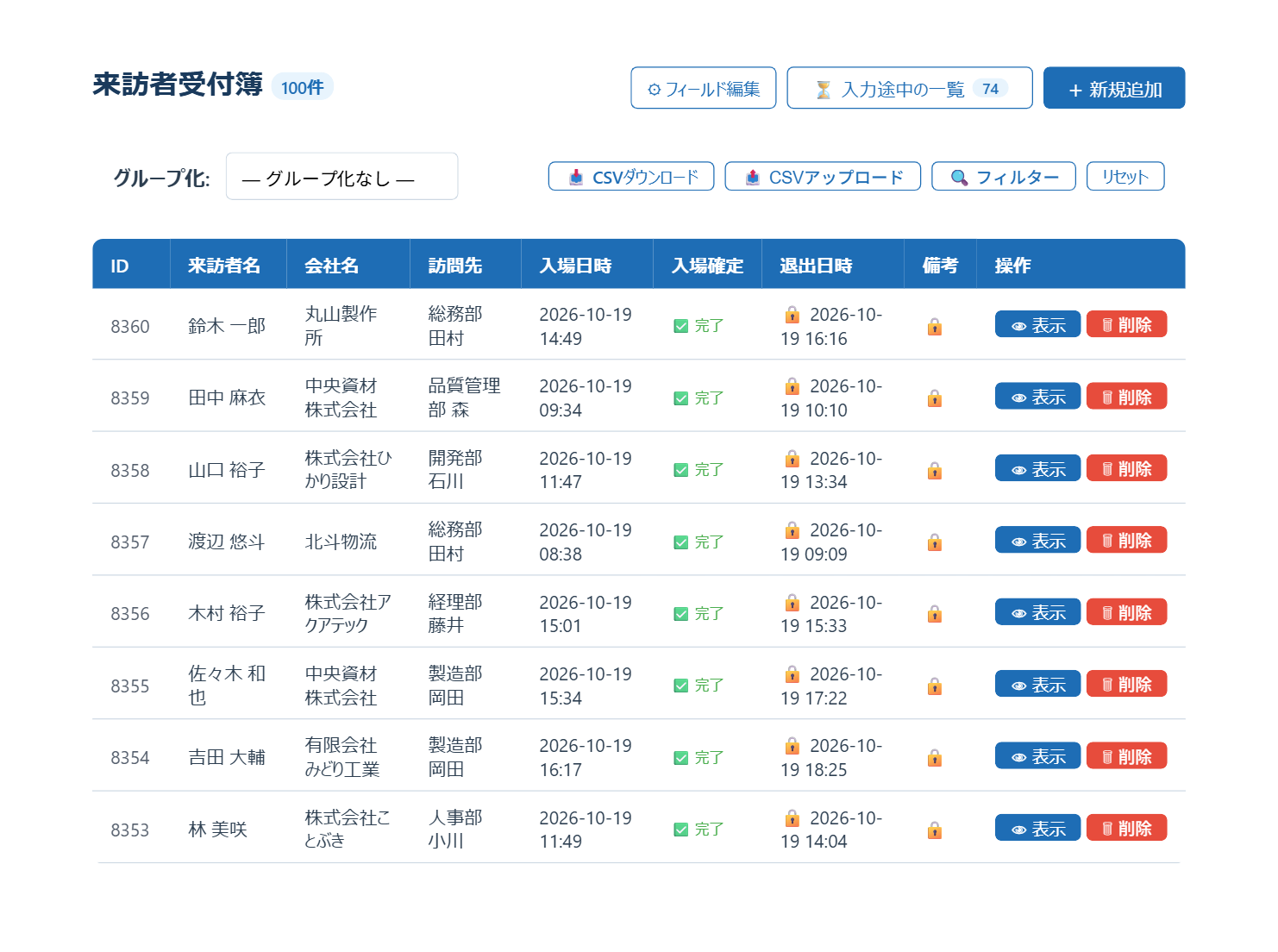
レコード一覧に、来訪者の行が表示されます。入場確定の列は「完了」になり、確定した項目には鍵のマークが付いて、あとから書き換えられません。
うまくいかないとき
| 状況 | 確認すること |
|---|---|
| 「入場確定」のボタンが出ない | アプリの作成画面で、承認・確認のフェーズ区切りを足していないか確認します。入力完了区切りと併用できません。 |
| 入場の内容を直したい | 入場確定を押したあとは、入力した項目は読み取り専用になります。間違えたときは、レコードを削除して入力し直します。 |
| 入力途中の一覧に出てこない | 一覧に出るのは、入場確定まで済んで、最後の「決定」を押していないレコードです。 |
あわせて読む
- 今日の来訪者数を大画面に表示する:今日の入場人数と退出人数を数字だけで、玄関のモニターなどに出す手順です
- フェーズ機能(承認・確認ワークフロー)の使い方:入力完了区切りと承認・確認の区切りの違いを説明しています
- 車両の入場・出場を記録するアプリを作る(QRコード入力つき):アプリ作成画面から区切りを置いて、同じような記録アプリを自分で作る手順です