
「自動通知設定」は、数値フィールドやクロス集計ビューの値がしきい値を下回った(または上回った)ときに、指定したユーザーへ自動でメール通知するルールを作成できる機能です。「在庫が発注点を下回ったら知らせてほしい」「経費の合計が予算を超えたら気づきたい」といった、日々の確認作業を自動化できます。管理者専用の機能で、ハンバーガーメニューの「🔔 自動通知設定」から開きます。
⚠️ 各アプリのビルダー(フィールド設計)画面にある「🔔 入力時しきい値通知」とは別の機能です。本ページの自動通知設定は1日1回のチェックでアプリ全体・クロス集計ビュー単位、ビルダー画面の入力時しきい値通知はレコード決定(保存)のたびに即時評価するフィールド単位の仕組みです。詳しい違いは本ページ末尾の比較表を参照してください。
監視できるデータソース
通知ルールは、特定のアプリに限定されません。以下の2種類のデータから監視対象を選べます。
| データソース | チェックの単位 | 使用例 |
|---|---|---|
| 通常アプリのフィールド | レコード1件ごと | 経費申請アプリの「合計金額」が10万円を超えたら通知 |
| クロス集計ビューの列 | 行(例:商品)ごと | 在庫一覧表の「現在庫数」列が商品ごとにしきい値を下回ったら通知 |
しきい値の指定方法
しきい値は「固定値」と「他フィールド参照」のどちらかを選べます。
- 固定値:常に同じ数値と比較します(例:現在庫数が「10」を下回ったら)。
- 他フィールド参照:レコードごとに異なる基準値と比較します。通常アプリが対象の場合は同じレコード内の別フィールド(例:現在の数量が発注点フィールドを下回ったら)、クロス集計ビューが対象の場合は行の基準となるアプリの別フィールド(例:現在庫数が商品マスタの安全在庫数を下回ったら)と比較します。
比較演算子は「より小さい(未満)」「以下」「等しい」「以上」「より大きい」の5種類から選べます。
通知ルールを作成する
一覧画面右上の「+ 新規作成」から作成します。ルール名・データソース・監視対象・条件・通知先を設定して保存すると、ルールが有効になります。
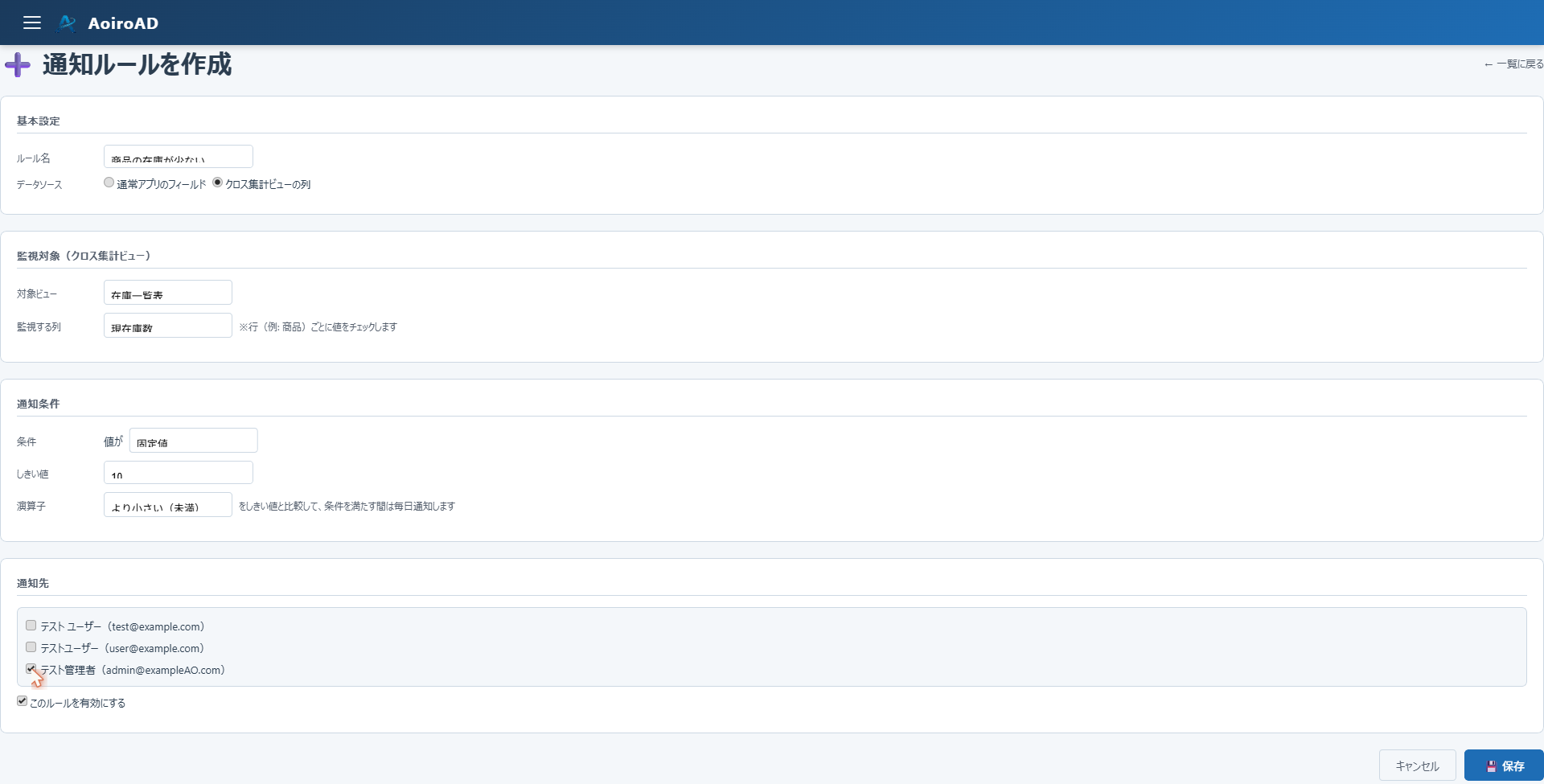
通知先は複数のユーザーを選択できます。1人以上選択しないと保存できません。
作成したルールの管理
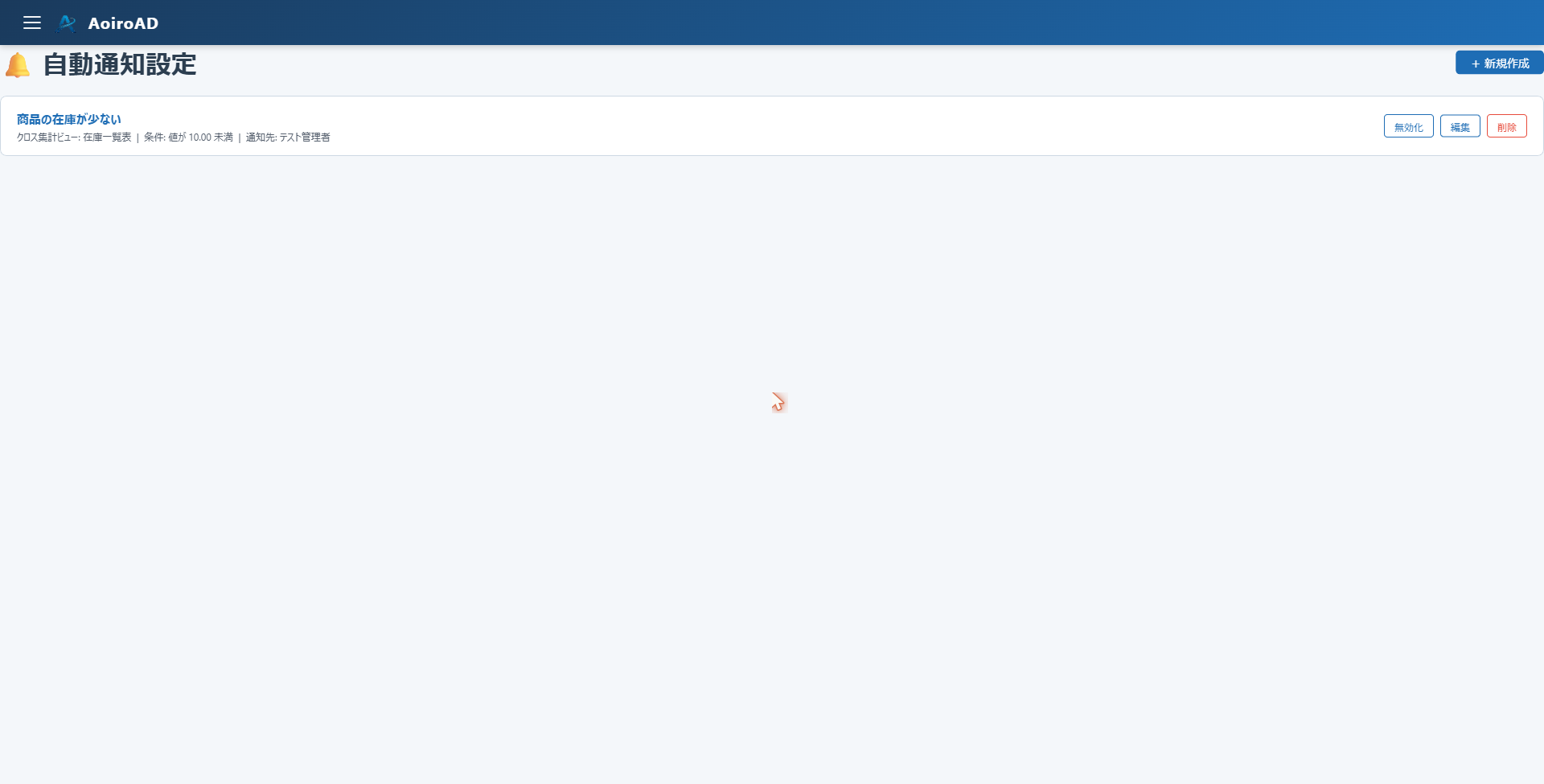
一覧画面には作成済みのルールがカード形式で表示され、条件や通知先をひと目で確認できます。各ルールは「編集」「無効化(有効化)」「削除」の操作ができます。一時的に通知を止めたい場合は削除せずに「無効化」を使うと、設定を残したまま通知だけを止められます。
通知の頻度について
条件のチェックは1日1回行われます。条件を満たしている間は毎日メールが届き続け、一度通知したら自動で止まるという制御はありません。在庫が回復するなど条件を満たさなくなった時点で通知は止まります。不要になったルールは「無効化」または「削除」してください。
入力時しきい値通知との違い
各アプリのビルダー画面には、本ページとは別に「🔔 入力時しきい値通知」という機能があります。両者の違いは次の通りです。
| 機能 | 設定場所 | 評価タイミング | 通知頻度 |
|---|---|---|---|
| 自動通知設定(本ページ) | ハンバーガーメニュー | 1日1回 | 条件を満たす間は毎日 |
| 入力時しきい値通知 | 各アプリのビルダー画面 | レコード決定のたび(即時) | 常に/1回のみを選択可 |
よくある質問
Q. 1つのアプリやビューに複数のルールを設定できますか?
A. できます。監視するフィールド・列や条件を変えて、いくつでもルールを作成できます。
Q. 通知が来なくなったのですが、原因はどう調べればいいですか?
A. まず一覧画面でルールが「無効化」されていないか確認してください。また、対象のアプリやクロス集計ビュー、通知先ユーザーが削除されている場合も通知は送信されません。なお、通知メールの送信そのものが失敗した場合(メールサーバーの一時的な障害など)は、そのアプリの作成者あてに「〇〇宛の通知メールが送信できませんでした」というお知らせメールが届きます。
Q. 通知は何度も届くのですが、1回だけにできますか?
A. 本ページの自動通知設定では、条件を満たしている間は毎日通知が届く仕様で、1回だけに制限することはできません。決定(保存)のたびに集計し、最初の1回だけ通知したい場合は、各アプリのビルダー画面にある「入力時しきい値通知」機能をご利用ください。そちらでは通知頻度を「1回のみ」に設定できます。