
テキストフィールドは、名前・コード・メモなど「文字」を入力してもらうための最も基本的なフィールドです。1行だけのコンパクトな入力欄と、住所メモや備考のように改行を含む長文を書ける複数行入力欄の2種類があり、業務に合わせて使い分けられます。このページでは、テキスト(1行)・複数行テキストの追加方法から、必須設定・プレースホルダー・最大文字数・入力チェック(バリデーション)・初期値キーワードまで、設定項目のすべてを解説します。
テキスト(1行)と複数行テキストの違い
どちらも文字を入力するフィールドですが、想定する入力量が異なります。1つのアプリの中で、短い項目は「テキスト(1行)」、長い項目は「複数行テキスト」と使い分けてください。
| フィールド | 入力欄の形 | 向いている用途 |
|---|---|---|
| テキスト(1行) | 横長の1行入力欄 | 担当者名・商品コード・電話番号・メールアドレスなど、短くて改行のない値 |
| 複数行テキスト | 縦に広い複数行入力欄 | 備考・特記事項・作業メモ・問い合わせ内容など、改行を含む長めの文章 |
フィールドを追加する
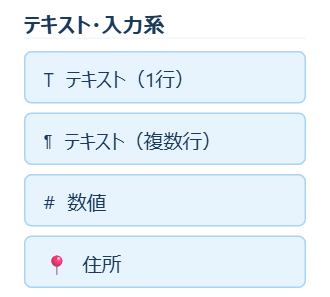
アプリの作成・編集は管理者のみが行えます。メニュー(☰)の「新規アプリ作成」、または既存アプリの「フィールド編集」からアプリ作成画面(ビルダー)を開きます。左側の「フィールド種類」パレットのテキスト・入力系から、「テキスト(1行)」または「テキスト(複数行)」をクリック(またはキャンバスへドラッグ)すると、中央のフィールド配置エリアに追加されます。
設定項目の詳細
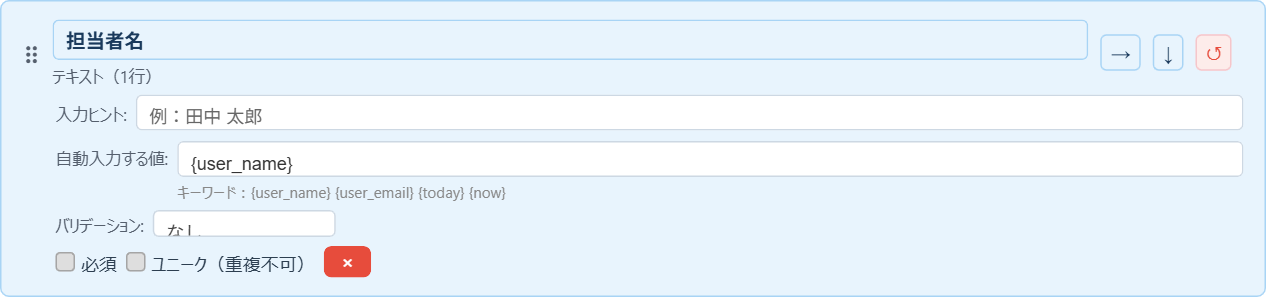
追加したフィールドをクリックすると、フィールド名・入力ヒント・自動入力する値(初期値)・バリデーション・必須/ユニークなどの設定欄が表示されます。
| 設定項目 | 内容 |
|---|---|
| フィールド名 | 入力欄の上に表示される項目名(例:担当者名、備考)。あとから集計やCSV出力の見出しにも使われます。 |
| 入力ヒント(プレースホルダー) | 入力欄が空のときに薄いグレーで表示される例文です。「例:田中 太郎」のように入力例を示すと、入力ミスを減らせます。実際のデータとしては保存されません。 |
| 自動入力する値(初期値) | フォームを開いた時点であらかじめ入っている値です。固定の文字列のほか、キーワードを使ってログインユーザー名や当日日付を自動でセットできます(下記参照)。 |
| 最大文字数 | 入力できる文字数の上限です。テキスト(1行)・複数行テキストのどちらにも設定できます。空欄または0のときは無制限です(下記参照)。 |
| バリデーション | 入力内容の形式をチェックします(なし/メール/URL/電話番号)。複数行テキストにはこの設定はありません。 |
| 必須 | チェックを入れると、未入力のままでは保存できなくなります。 |
| ユニーク(重複不可) | チェックを入れると、同じ値をもつレコードを2件以上登録できなくなります(社員コード・管理番号などに便利)。 |
最大文字数(入力できる文字数の上限)
設定パネルの「最大文字数」に数値を入れると、その文字数を超える入力を保存できないように制限できます。テキスト(1行)・複数行テキストのどちらでも設定でき、空欄または0のときは無制限です。
- 設定すると入力欄に上限が反映され、入力欄の下に「最大◯文字」と表示されます。
- 上限を超える値は、画面のボタンからの保存だけでなく、外部連携・CSVインポートなどの経路でも保存時にチェックされ、超過している場合は「『◯◯』は◯文字以内で入力してください(現在◯文字)。」と表示されて保存できません。
- 商品コードや管理番号のように桁数が決まっている項目、要約やタイトルのように長すぎると困る項目に向いています。
なお、1行テキストに長文を入れると一覧やExcel出力で読みづらくなります。改行を含む長い内容は「複数行テキスト」を使ってください(1行テキストでは改行できません)。
バリデーション(入力形式チェック)
テキスト(1行)フィールドでは、入力された文字が決まった形式になっているかを自動でチェックできます。設定パネルの「バリデーション」から選択します。
| バリデーション | チェック内容 | 使いどころ |
|---|---|---|
| なし | 形式チェックを行いません(初期設定) | 自由入力の項目 |
| メール | メールアドレスの形式かどうか | 連絡先メール欄 |
| URL | URL(http/httpsなど)の形式かどうか | 参考リンク・ホームページ欄 |
| 電話番号 | 電話番号の形式かどうか | 連絡先電話欄 |
形式に合わない値が入力されると保存時に警告が表示されるため、メールアドレスや電話番号の入力ミスを未然に防げます。
初期値とキーワード
テキスト(1行・複数行)フィールドには「自動入力する値(初期値)」を設定できます。フォームを開いた時点で自動入力されるため、毎回同じ内容を打ち込む手間を省けます。固定の文字列だけでなく、次のキーワードを使うと、ログイン中のユーザーや日付を自動でセットできます。
| キーワード | 展開される値 | 使用例 |
|---|---|---|
{user_name} | ログイン中のユーザー名 | 担当者欄に自動入力 |
{user_email} | ログイン中のメールアドレス | 連絡先欄に自動入力 |
{today} | 今日の日付(YYYY-MM-DD) | テキスト欄に日付を自動入力 |
{now} | 現在の日時(YYYY-MM-DD HH:MM) | 登録日時を自動入力 |
💡 日付・日時そのものを扱いたい場合は、テキストフィールドに {today}/{now} を使うよりも、専用の「日付」「日時」フィールドの初期値当日チェックボックスを使う方が、カレンダー入力もできて便利です。
設定方法
- ビルダーでテキストまたは複数行テキストのフィールドを追加する
- 「自動入力する値」欄にキーワードまたは固定テキストを入力する(例:
{user_name}) - アプリを保存する
⚠️ 初期値を設定したフィールドは、フォームを開いた時点でサーバー側が自動入力します。QRコードから開いたユーザーにも、正しく自分の情報がセットされます。
入力時の見え方
レコード入力フォームでは、テキスト(1行)は横長の入力欄として表示されます。下の例では、初期値キーワード {user_name} によってログインユーザー名が自動で入っています。

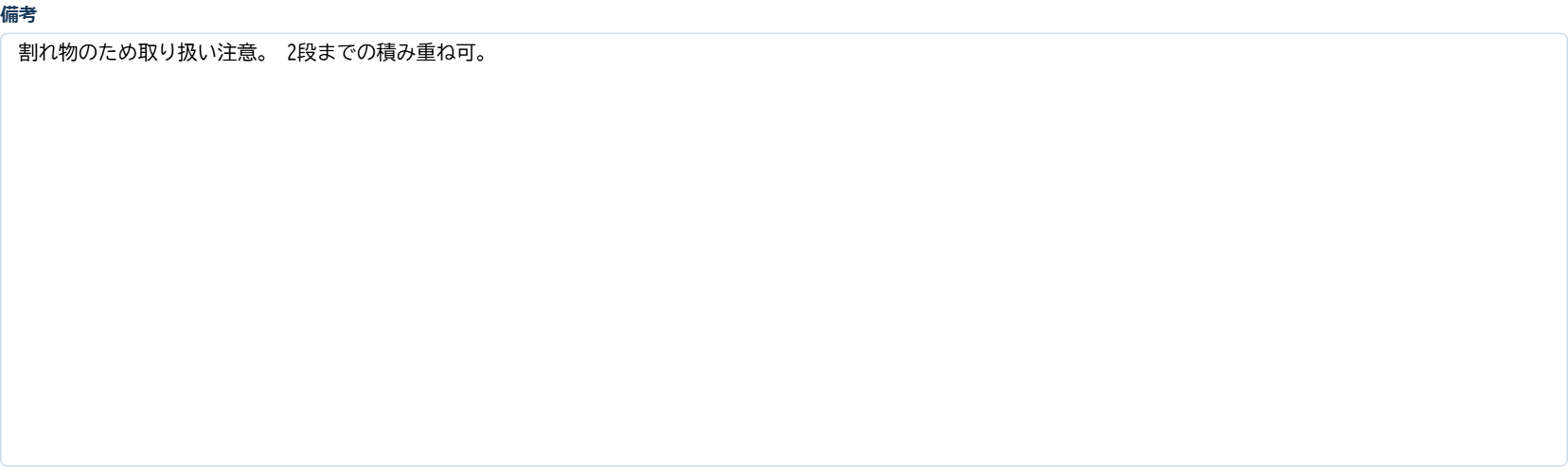
複数行テキストは、改行を含む長い文章をそのまま入力できます。
活用のヒント
- 担当者欄は「テキスト(1行)」+初期値
{user_name}にすると、入力する人の名前が自動で入り手間が省けます。 - 管理番号や社員コードには「ユニーク(重複不可)」を付けて、二重登録を防ぎましょう。
- 連絡先メール・電話は、バリデーションを「メール」「電話番号」に設定すると入力ミスを減らせます。
- 備考や作業メモは「複数行テキスト」にして、後から読み返しやすくしておくと便利です。
よくある質問
Q. テキスト(1行)に改行を入れられますか?
A. できません。改行を含めたい場合は「複数行テキスト」を使ってください。
Q. 入力ヒント(プレースホルダー)はデータとして保存されますか?
A. 保存されません。入力欄が空のときに表示される「例文」で、実際に入力があるとその内容に置き換わります。
Q. 数字を入力する欄にもテキストフィールドを使ってよいですか?
A. 合計や平均などの集計・計算を行いたい数字は「数値」フィールドを使ってください。テキストフィールドはあくまで文字として扱われます。
あわせて読みたい
- 数値フィールドの使い方 — 金額・個数など計算に使う数字の入力
- ドロップダウン・チェックボックス・ラジオボタンの使い方 — 選択肢から選んで入力