
この内容の操作の流れは、動画でも確認できます。操作動画を見る(YouTube)
来訪者受付簿のデータから、今日の入場人数や退出人数などを集計し、玄関のモニターなどに大きく表示します。数字だけの表示と、グラフの表示を、1つの画面に枠つきで並べます。
所要時間:約20分 / 難易度:初級
作るもの
次の4つの集計を保存し、4つの枠に並べた大画面表示を作ります。どれも「今日」の記録だけを対象にします。
| 集計の名前 | 種類 | 内容 |
|---|---|---|
| 今日の入場人数 | 数字のみ | 入場日時が今日の人数 |
| 今日の退出人数 | 数字のみ | 退出日時が今日の人数 |
| 今日の訪問先別来訪者数 | 横棒グラフ | 入場日時が今日の来訪者を、訪問先ごとに数える |
| 今日の訪問先の割合 | 円グラフ | 同じ来訪者の、訪問先ごとの割合 |
先に、来訪者受付簿アプリを作るで受付簿を作り、いくつか記録を入れておきます。集計の作成は、アプリを作れる管理者が行います。
手順
手順1:今日の入場人数を「数字のみ」で保存する
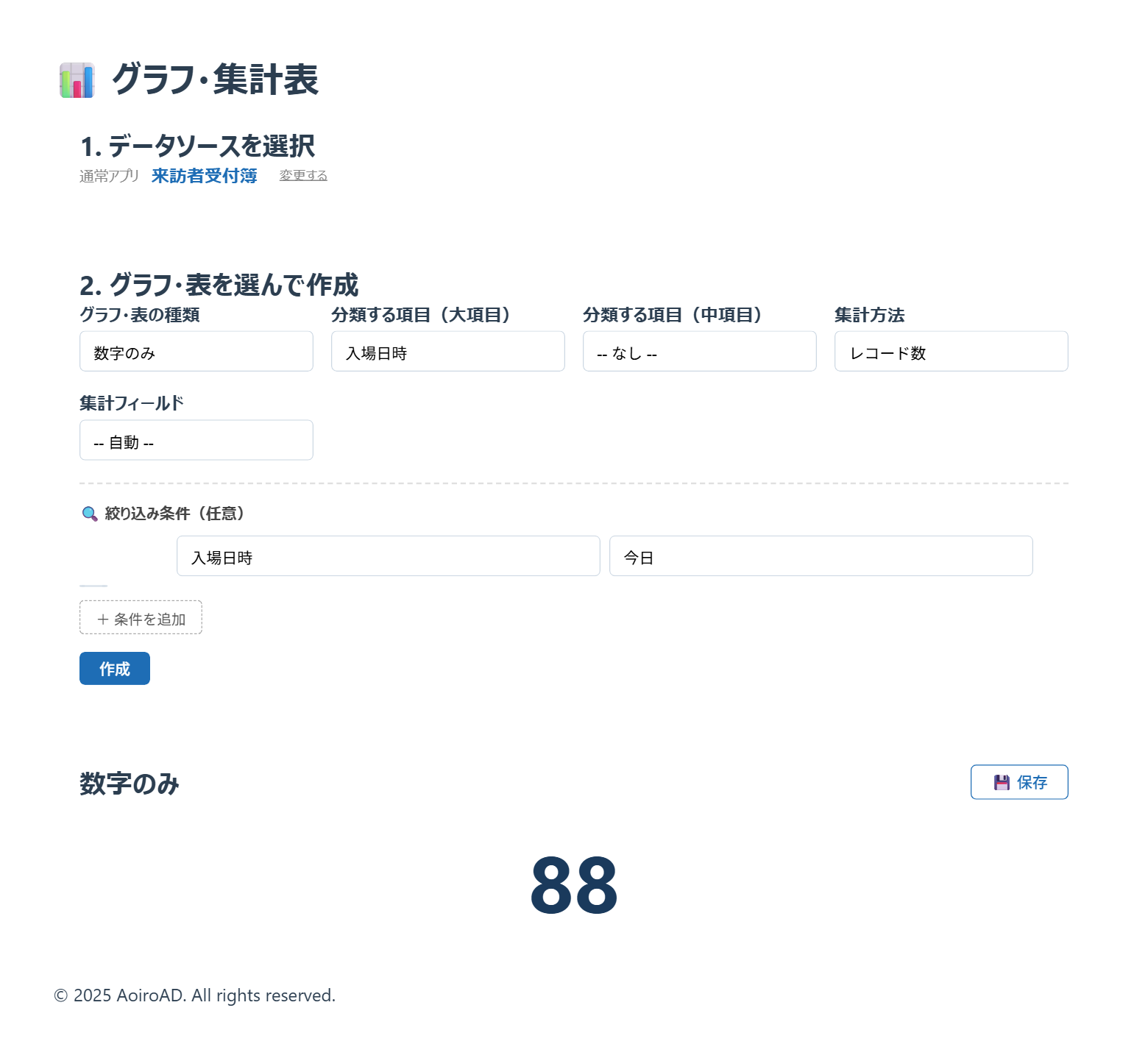
左のメニューの「集計」を開き、「来訪者受付簿」を選びます。グラフ・表の種類は「数字のみ」、分類する項目は「入場日時」、集計方法は「レコード数」にします。絞り込み条件で、「入場日時」を「今日」にして「作成」を押すと、今日入場した人数が数字だけで表示されます。「保存」を押し、名前を「今日の入場人数」にして保存します。今日の日付は日本時間で判定されます。
手順2:今日の退出人数を「数字のみ」で保存する
手順1と同じように、分類する項目と絞り込み条件を「退出日時」にして作成し、名前を「今日の退出人数」にして保存します。退出日時がまだ入っていない来訪者は、数に入りません。

手順3:訪問先別の来訪者数を横棒グラフで保存する
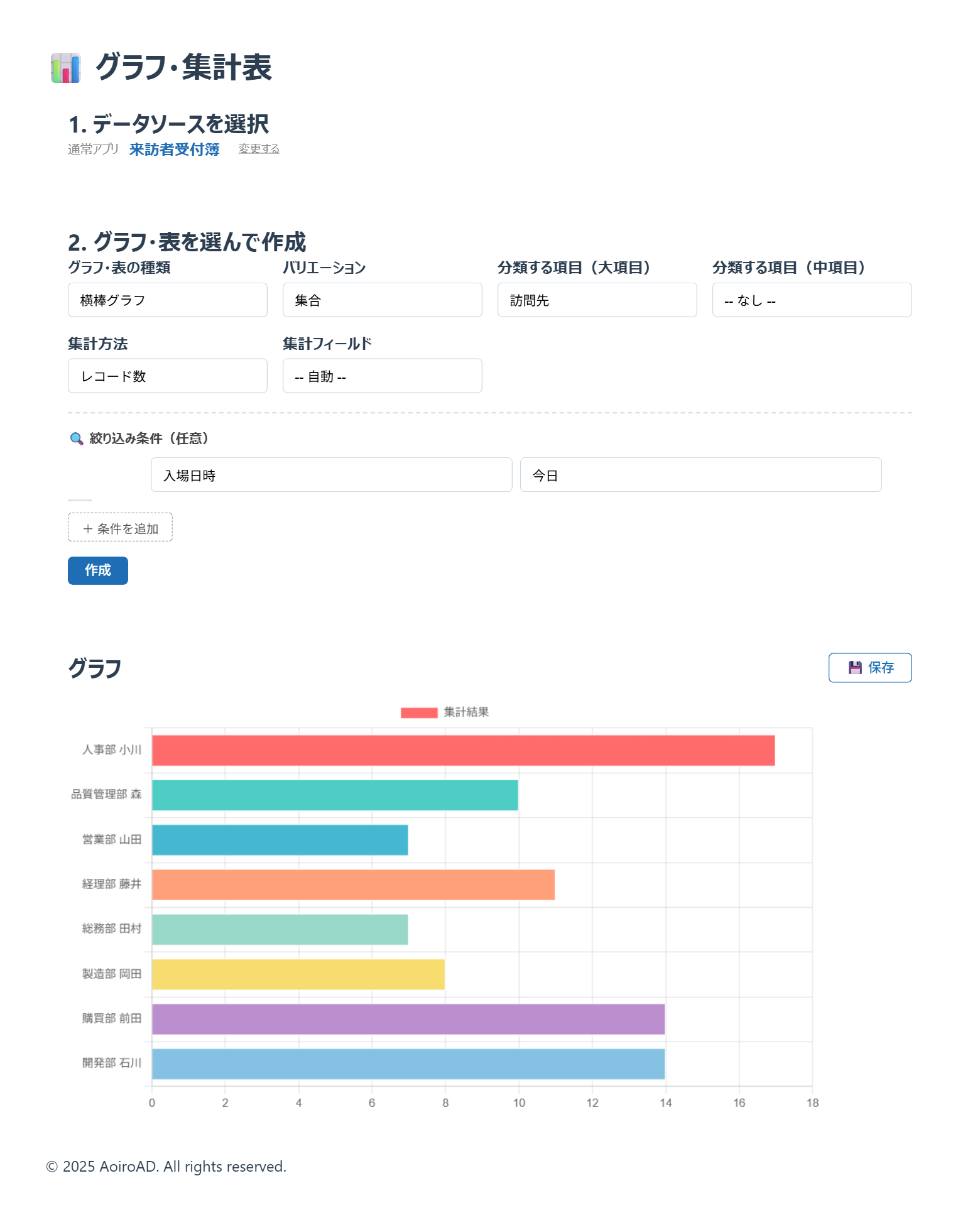
グラフ・表の種類を「横棒グラフ」、分類する項目を「訪問先」、集計方法を「レコード数」にします。絞り込み条件は、「入場日時」を「今日」にします。「作成」を押して内容を確認し、「今日の訪問先別来訪者数」の名前で保存します。
手順4:訪問先の割合を円グラフで保存する
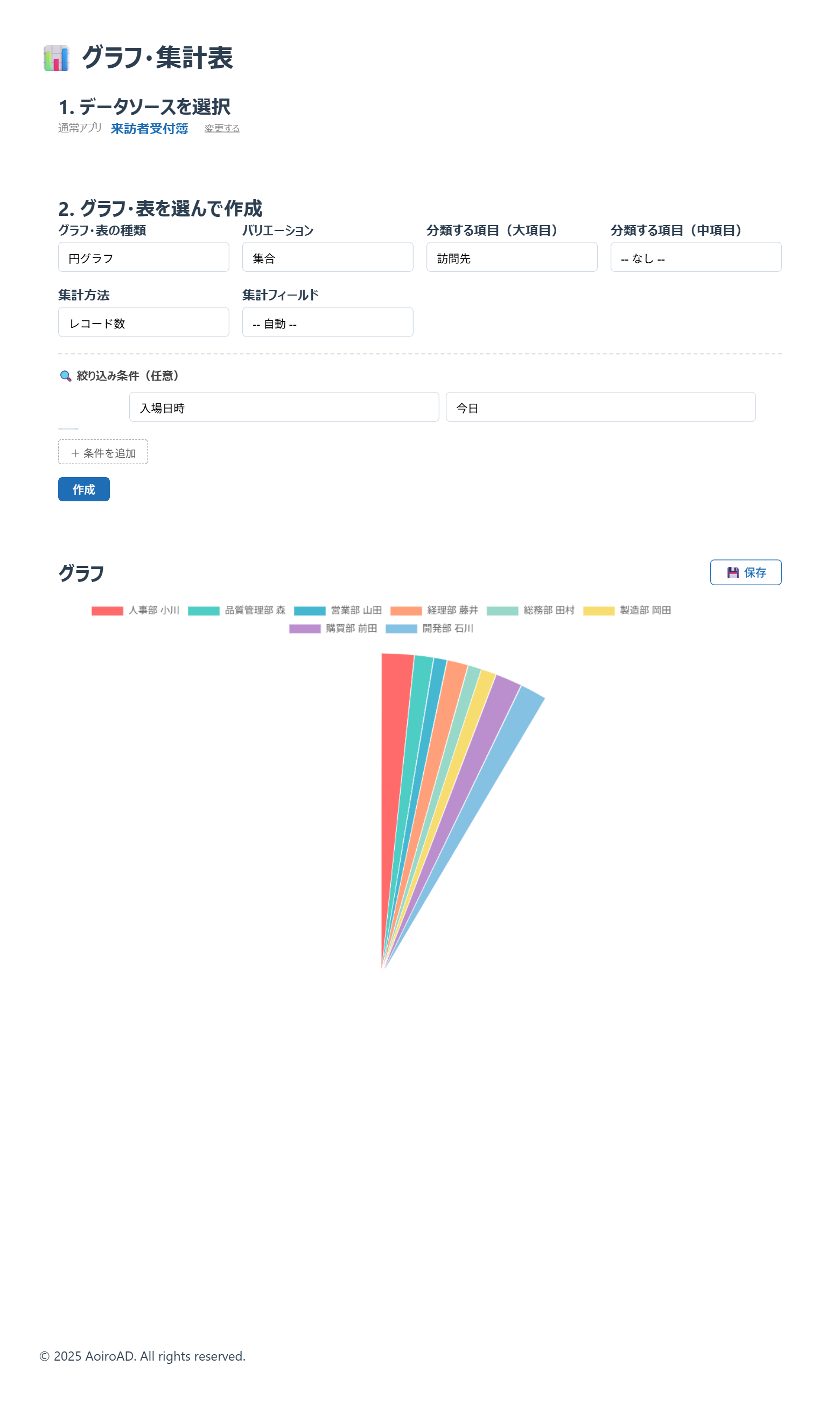
手順3と同じ条件で、グラフ・表の種類だけを「円グラフ」にします。「今日の訪問先の割合」の名前で保存します。
手順5:グラフ管理・大画面表示で、並べるグラフを選ぶ
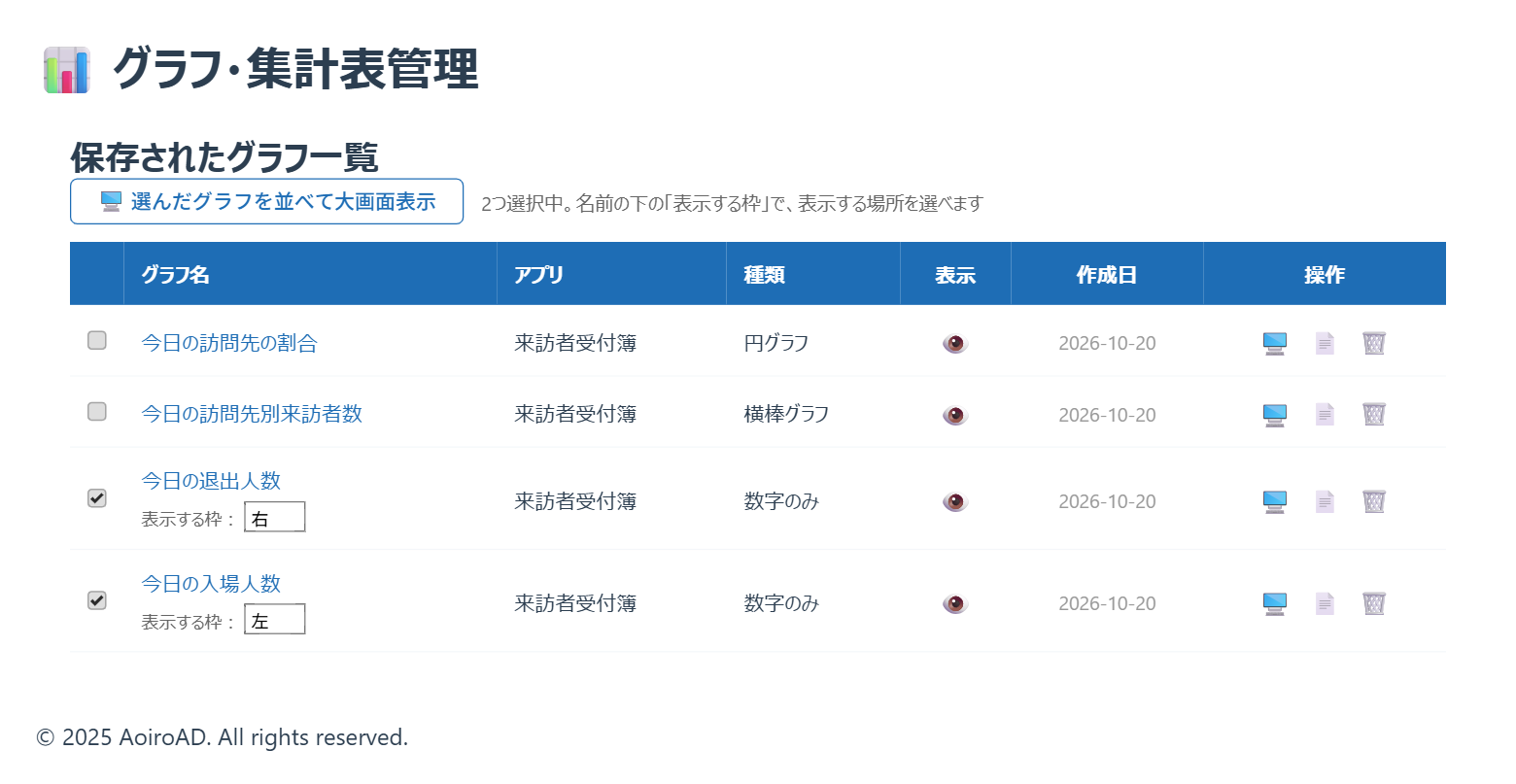
左のメニューの「グラフ管理・大画面表示」を開きます。保存した集計の左にあるチェックボックスで、並べて表示したいものにチェックを付けます。まず、「今日の入場人数」と「今日の退出人数」の2つにチェックを付けます。チェックを付けた行には、名前の下に「表示する枠」が出ます。2つのときは「左」「右」を選べます。同じ枠は重複して選べません。他の行が使っている枠を選ぶと、その行と入れ替わります。
手順6:2つを枠つきで大画面に表示する
一覧の上の「選んだグラフを並べて大画面表示」を押します。新しいタブで、2つの枠が横に並んだ大画面表示が開きます。5秒ごとに自動で最新の数字に更新されます。
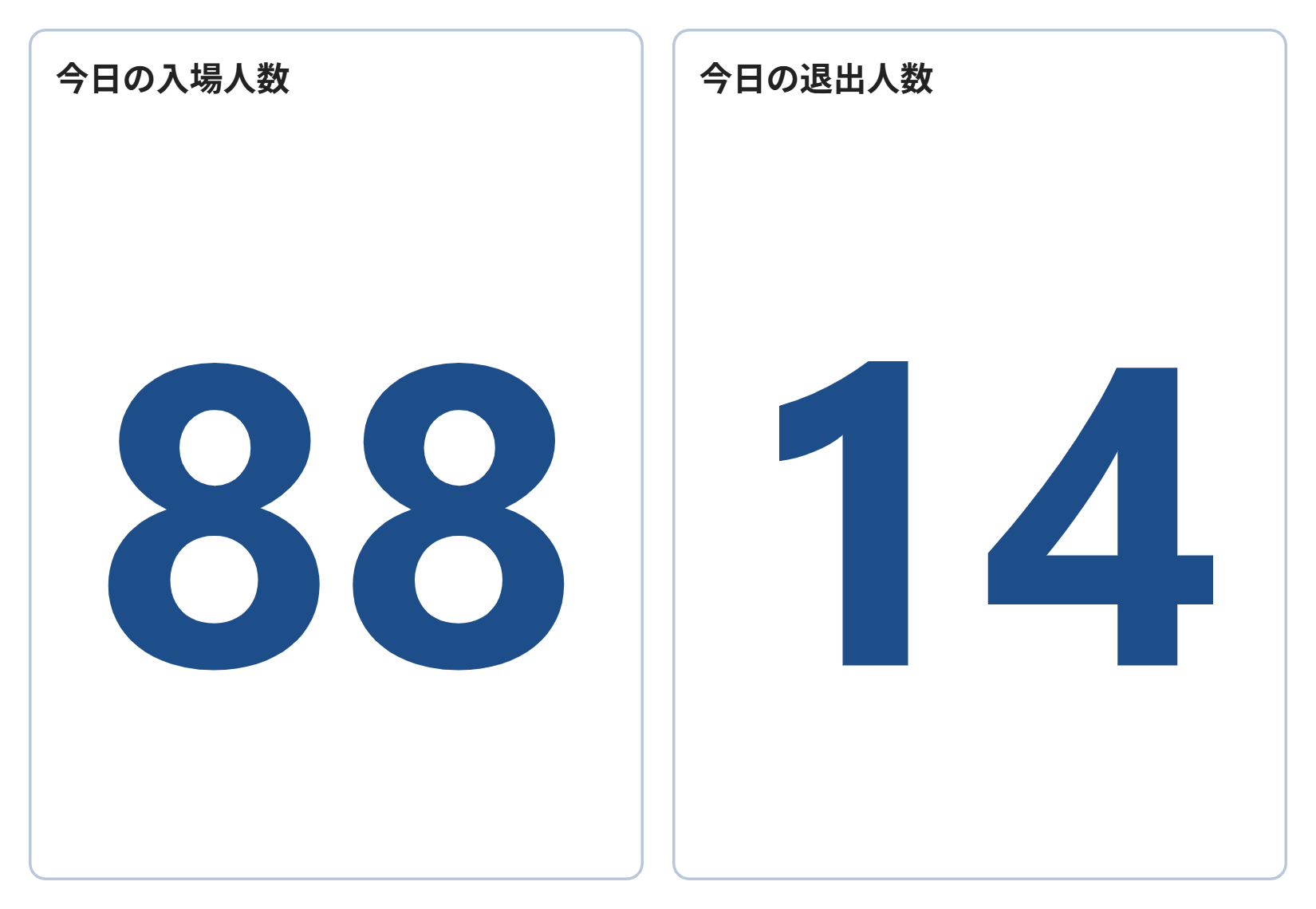
手順7:4つに増やして、2段で表示する
「今日の訪問先別来訪者数」と「今日の訪問先の割合」も、チェックを付けます。3つ以上のときは2段表示になり、枠は次のとおり変わります。3つ:左上・右上・下(下は幅いっぱい)、4つ:左上・右上・左下・右下。ここでは、入場人数を左上、退出人数を右上、訪問先別を左下、割合を右下にします。
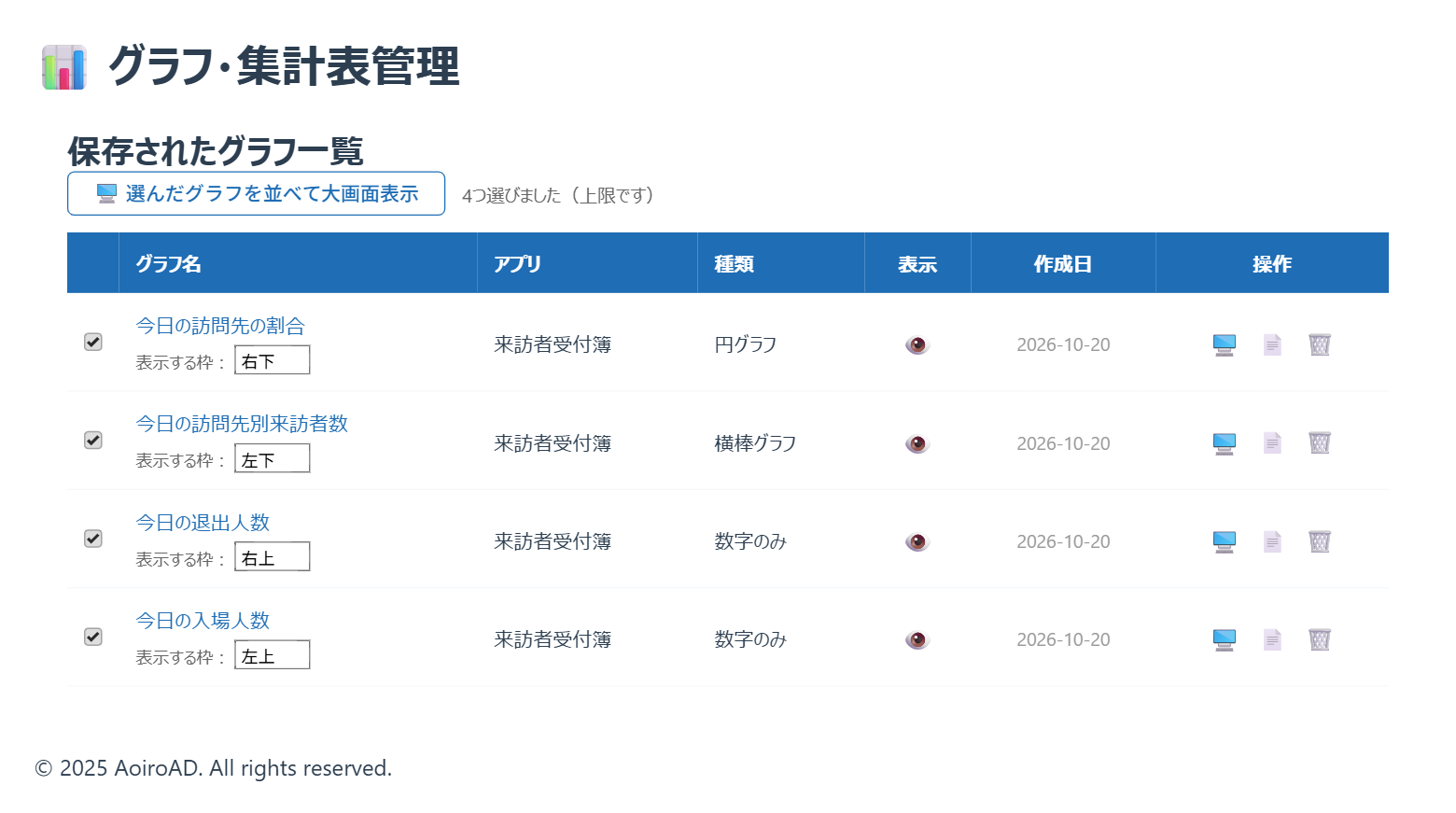
手順8:4つを大画面に表示する
「選んだグラフを並べて大画面表示」を押すと、4つが2段の枠で表示されます。数字は上段に、グラフは下段に並び、今日の来訪者の状況がひと目で分かります。4つを選ぶと、ほかのグラフは選べなくなります。変えたいときは、先にチェックを外します。
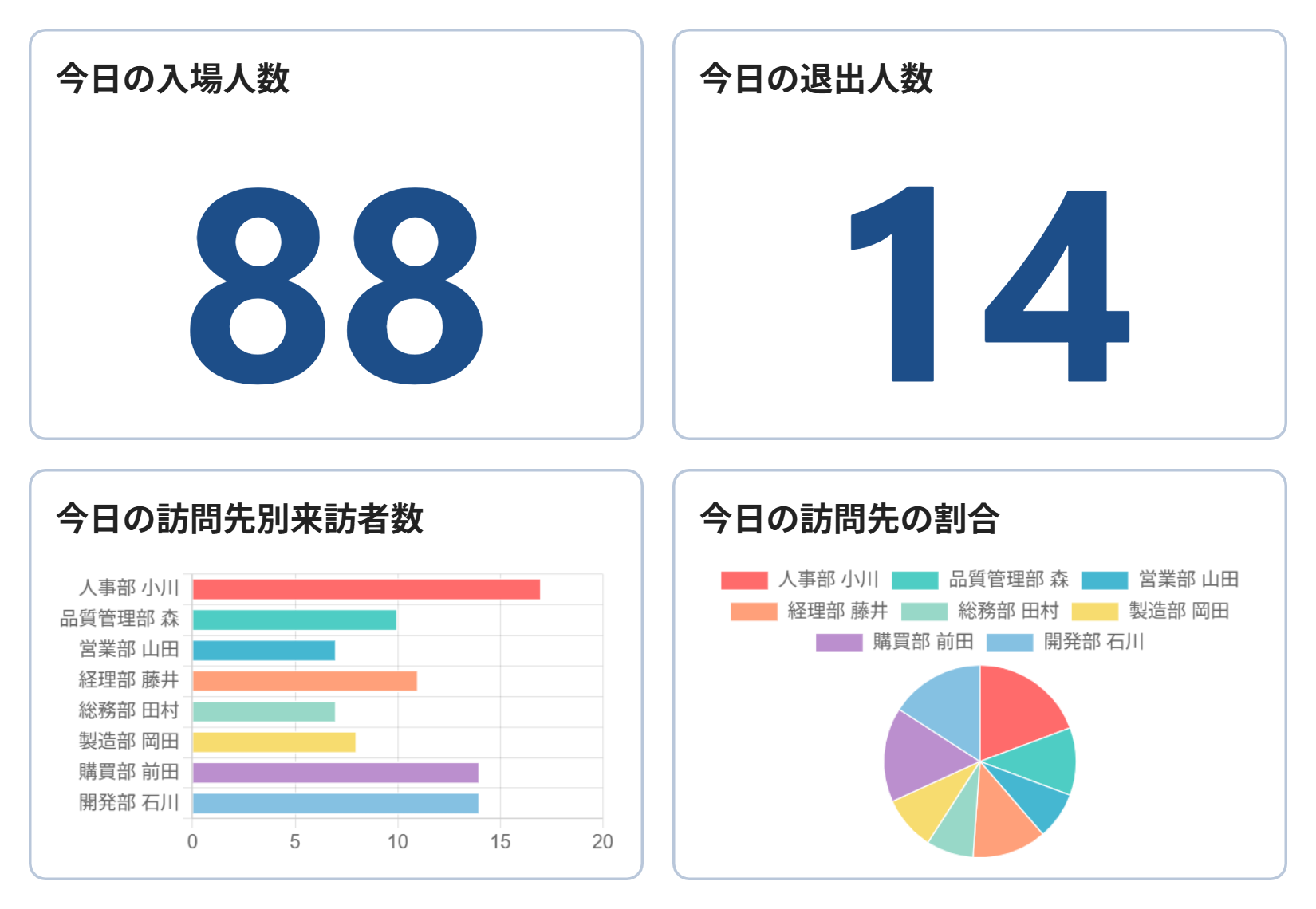
手順9:ログインなしで、壁掛けモニターに映す
ここまでの大画面表示は、ログインしたパソコンで開いています。受付に置いたモニターなど、ログインしていない画面に映したいときは、共有リンクを使います。管理者が、グラフ管理で並べるグラフにチェックを入れ、「🔗 選んだグラフの共有リンク」を押します。有効期限はふだん「なし(無期限)」のまま「リンクを発行」を押し、出てきたリンクの「コピー」を押します。
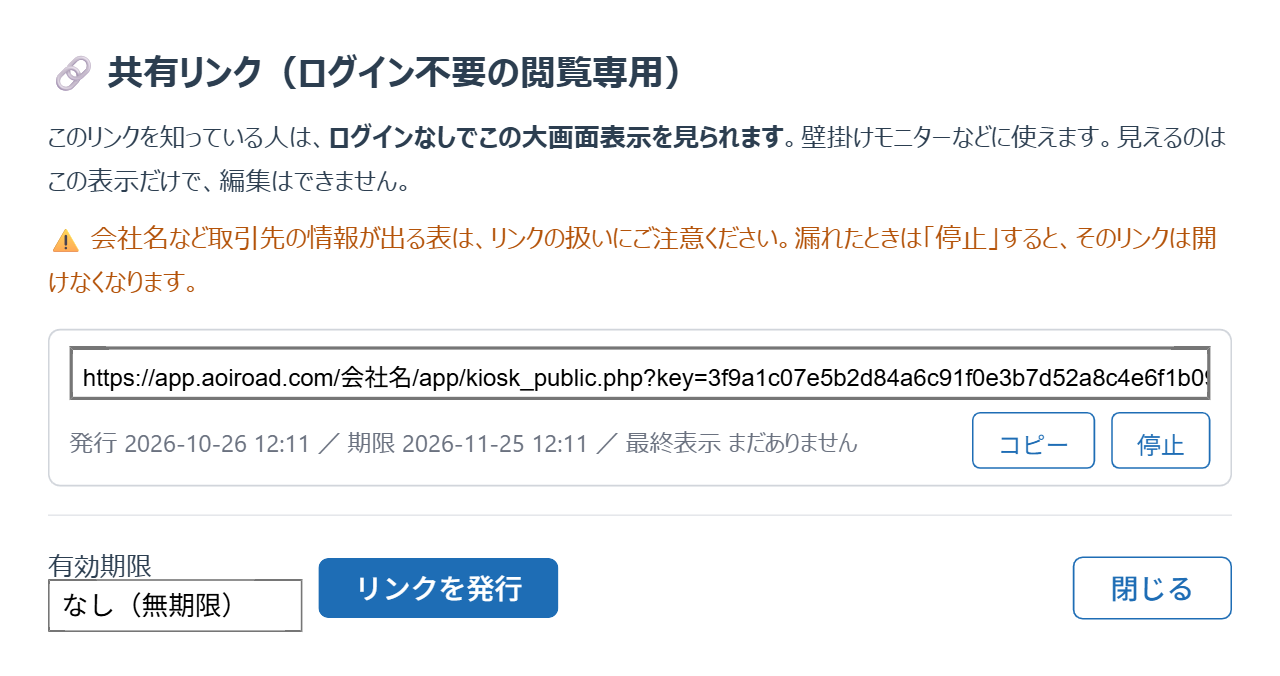
モニターのブラウザでそのリンクを開くと、ログインなしで、手順8と同じ表示が出ます。見えるのはこの表示だけで、データの編集はできません。リンクを知っている人は誰でも見られるため、モニターの設定が終わったら、リンクを人に送らないでください。リンクが漏れたときは、同じ画面でそのリンクを「停止」できます。
うまくいかないとき
| 状況 | 確認すること |
|---|---|
| 数字が0になる | 絞り込み条件が「今日」になっているか確認します。今日の記録が1件も無いときも、0になります。 |
| 「数字のみ」が選べない | 集計画面の「グラフ・表の種類」の中にあります。分類する項目も選んでください。 |
| 4つより多く選べない | 並べて表示できるのは4つまでです。ほかのグラフを選びたいときは、先にチェックを外します。 |
| 選んだ枠を変えられない | 他の行が使っている枠は選べない表示になります。変えたい枠を選ぶと、その行と入れ替わります。 |
| 共有リンクを開くと「無効か、期限が切れています」と出る | リンクが停止されたか、期限が過ぎています。管理者に、新しいリンクを発行してもらいます。リンクの文字が途中で切れていないかも確認します |
あわせて読む
- 大画面表示(キオスク表示)の使い方:共有リンクの発行・停止など、大画面表示の詳しい説明です
- 集計・グラフの使い方:集計の種類や絞り込み条件の詳しい説明です
- 来訪者受付簿アプリを作る(入場確定で記録を固定):この集計の元になる受付簿の作り方です