
大画面表示(キオスク表示)は、グラフや集計をヘッダーやメニューなしの全画面で映す機能です。工場の入口や事務所の大画面モニターに、今日の入場者数や在庫の状況などを常時表示したいときに使います。
1つのグラフを大画面で表示する
- メニューの「📈 グラフ管理・大画面表示」を開く
- 表示したいグラフの行にある「🖥️」ボタンを押す
- 新しいタブに、そのグラフだけが全画面で表示される
集計・分析の画面やクロスアプリ集計ビューのカードにも「🖥️ 大画面表示」があります。同じように開けます。
複数のグラフを並べて表示する
- 「グラフ管理・大画面表示」の一覧で、並べたいグラフの行にあるチェックボックスを入れる(4つまで)
- チェックした行のグラフ名の下に出る「表示する枠」で、置く場所を選ぶ
- 一覧上部の「🖥️ 選んだグラフを並べて大画面表示」を押す
| 並べる数 | 枠の選択肢 |
|---|---|
| 2つ | 左/右 |
| 3つ | 左上/右上/下 |
| 4つ | 左上/右上/左下/右下 |
使用済みの枠は選べません。他のグラフが使っている枠を選ぶと、入れ替わります。数を変えたときは、枠が自動で振り直されます。
ログインなしで表示する(共有リンク)
壁掛けモニターなど、ログインしていない画面に大画面表示を映したいときは、管理者が「共有リンク」を発行します。リンクを知っている人は、ログインなしで、その大画面表示だけを見られます。ログイン中の人は、これまでどおりリンクなしで表示できます。
リンクを発行する
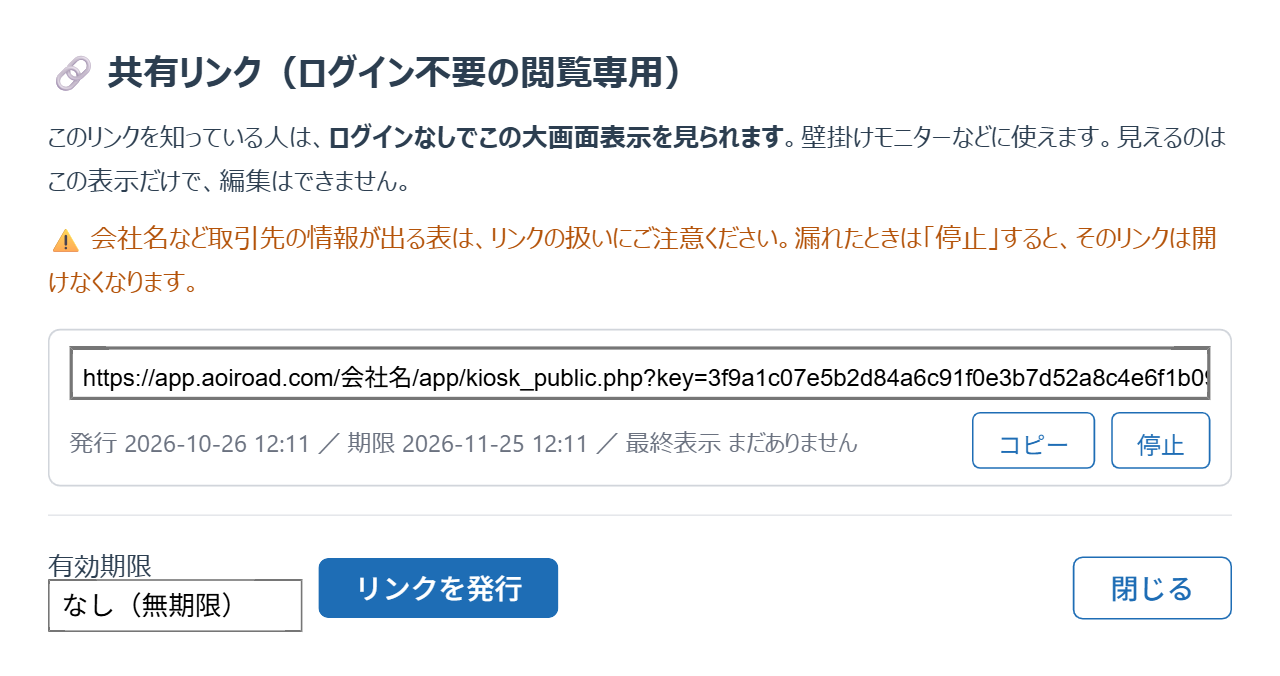
- 大画面表示ボタン(🖥️)の横にある「🔗」を押します。クロス集計ビューでは「🔗 共有リンク」です。複数のグラフを並べる場合は、グラフ管理で並べるグラフにチェックを入れ、「🔗 選んだグラフの共有リンク」を押します
- 「有効期限」を選びます。ふだんは「なし(無期限)」で構いません。期間を決めて貸したいときは、30日・90日・1年から選べます
- 「リンクを発行」を押し、表示されたリンクの「コピー」を押します
- モニターのブラウザで、コピーしたリンクを開きます
共有リンクでできること・できないこと
- 見られるのは、そのリンクを発行した大画面表示だけです。ほかのグラフやアプリは見えません
- 見るだけです。データの追加や編集はできません
- 5秒ごとに自動で更新されるのは、ログイン中の大画面表示と同じです。ログインの有効期限は関係しません
- リンクの発行と停止ができるのは、管理者だけです
リンクを止める・使い方の注意
リンクを知っている人は誰でも見られます。会社名や取引先名が出る表は、リンクの扱いにご注意ください。
- リンクが他の人に知られたときは、同じ「🔗」の画面でそのリンクの「停止」を押します。停止したリンクは、以後開けなくなります
- 停止したあとは、新しいリンクを発行して、モニター側のリンクを入れ替えます
- 期限を付けたリンクは、期限が来ると自動で開けなくなります
表示のしくみ
- 5秒ごとに自動で最新の集計に更新されます
- 複数並べたときは、各グラフが枠で囲まれます
- グラフの種類を「数字のみ」にすると、合計や件数を大きな数字で表示できます。モニターの数字の大きさは、枠の数と桁数に合わせて自動で調整されます
- 表示するには、同じ会社のユーザーとしてログインしている必要があります。大画面に映すパソコンでも、あらかじめログインしておいてください
「今日の来訪者数を大画面に表示する」の手順は、チュートリアルで画面付きで紹介しています。
よくある質問
Q. 大画面表示を終わらせるには?
A. 開いたタブを閉じてください。表示中のデータには影響しません。
Q. グラフを作った本人以外でも見られますか?
A. はい。同じ会社のユーザーなら、一般ユーザーでも表示できます。
Q. 画面が更新されなくなりました
A. ログインして開いている大画面表示は、ログインの有効期限が切れると更新が止まります。大画面用のパソコンでログインし直してから、もう一度開いてください。毎回ログインし直したくないときは、共有リンクで開くと、ログインの有効期限に関係なく表示できます。
Q. 共有リンクを開くと「無効か、期限が切れています」と出ます
A. リンクが停止されたか、期限が過ぎています。管理者に、新しいリンクを発行してもらってください。リンクを途中で切ったり、文字を足したりしていないかも確認してください。
Q. 共有リンクを、ログイン中の人は使えませんか?
A. 使えます。ログイン中でも、リンクを開けば同じ表示になります。